
1. toiming: Gmaili kontaktide eksportimine
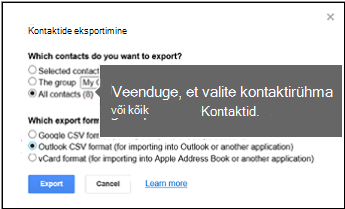
- Valige Gmaili kontolt Gmaili >kontaktid
- Valige Veel >eksporti.
- Valige eksporditav kontaktirühm.
- Valige ekspordivorming Outlook CSV (importimiseks Outlooki või mõnda muusse rakendusse).
- Valige Ekspordi.
- Kui kuvatakse viip, valige Salvesta nimega ning otsige üles asukoht, kuhu soovite faili salvestada.
Märkus.
Google ei ekspordi teie kontaktide fotosid.
2. toiming: Gmaili kontaktide importimine rakendusse Outlook 2013 või 2016
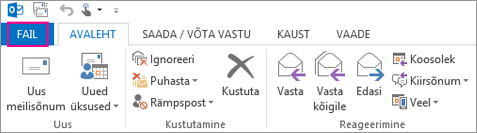
- Valige Fail > Ava & Ekspordi>import/eksport.
- Valige Impordi mõnest muust programmist või failist>Edasi.
- Valige komaeraldusega väärtused Next (Komaeraldusega väärtused>).
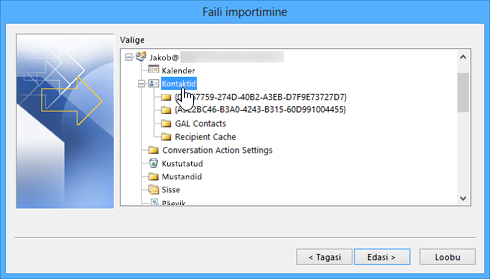
- Dialoogiboksis Faili importimine otsige sirvides üles CSV-fail, kuhu te oma Gmaili kontaktid salvestasite.
- Valige, kuidas peaks Outlook tegelema duplikaatkontaktiga >Edasi .
- Vajaduse korral kerige väljal Valige sihtkaust ülaserva ja valige kaust>Kontaktid Edasi.
- Klõpsake nuppu Valmis.
Outlook impordib teie kontaktid Outlooki.
3. toiming: kontaktide kuvamine Outlookis
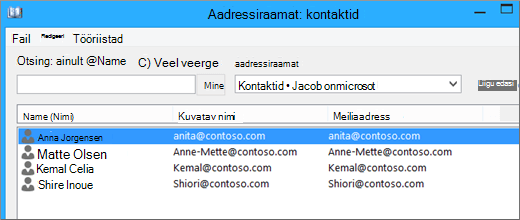
- Valige Outlookis Aadressiraamat, valige oma postkasti nimi ja valige Kontaktid.
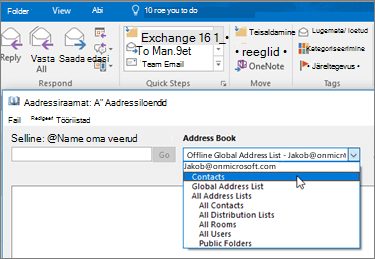
- Teie kontaktide loend kuvatakse aadressiraamatus.
Gmaili kontaktide importimisega seotud probleemide lahendamine
Kuvatakse tõrketeade: kui proovite korraga importida rohkem kui 2000 kontakti, kuvatakse tõrketeade. AVAGE CSV-fail mõnes programmis (nt Excel), eraldage kontaktiloend väiksemateks .csv failideks ja seejärel importige iga äsja loodud CSV-fail.
Outlookis ei kuvata ühtegi kontakti. Kui importimine jõuab lõpule, kuid Outlookis ei kuvata ühtegi kontakti, tehke järgmist.
Otsige Google’ist eksporditud CSV-fail. Kontaktifaili vaikenimi on contacts.csv.
Avage Google’ist eksporditud CSV-fail Excelis.
Kontrollige, kas CSV-fail sisaldab andmeid. Kui CSV-failis andmeid pole, tähendab see seda, et andmeid ei saanud Google’ist eksportida. Sel juhul tehke järgmist.
- Kustutage fail contacts.csv.
- Eksportige kontaktid Google’ist uuesti. Valige eksportimiseks kindlasti rühm Kõik kontaktid või õige kontaktirühm.
- Pärast kontaktide eksportimist avage CSV-fail Excelis ja kontrollige, kas seal on andmeid. Faili sulgemisel küsib Excel teilt paar korda "Kas soovite kindlasti selle CSV-vormingus salvestada?" Valige alati Jah. Kui valite Ei, läheb fail segaseks ja te peate otsast peale alustama uue contacts.csv failiga.
- Korrake eelkirjeldatud toiminguid faili contacts.csv importimiseks Outlooki.
Kontaktikirjetest on teavet puudu. Kui avate pärast kontaktide importimist Outlooki ja näete, et kogu teavet pole imporditud, avage CSV-fail Excelis ja kontrollige, kas see teave on failis olemas.
- Excelis saate CSV-faili redigeerida, lisades sinna nimesid ja muud puuduvat teavet.
- Outlookis peab esimene rida sisaldama veerupäiseid. Seega ei tohi neid muude andmetega asendada.
- CSV-faili salvestamisel küsib Excel teilt paar korda „Kas soovite kindlasti faili CSV-vormingus salvestada?” Valige alati vastuseks „Jah”. Kui valite „Ei”, läheb failis olev teave segamini ja te peate otsast peale alustama ning kontaktiloendi Gmailist eksportima.
- Korrake eelkirjeldatud toiminguid faili contacts.csv importimiseks Outlooki. Kui 5. juhises palutakse duplikaadid käidelda, valige kindlasti käsk Asenda duplikaadid imporditud üksustega.
| Kui impordite rakenduses Outlook 2016 või 2013 Gmaili kontakte Outlook.com kontole (või muule Exchange ActiveSync kontole), lugege teemat Kontaktide importimine Outlook.com kontole. |
|---|
Outlooki meilisõnumite, kontaktide ja kalendri importimine ning eksportimine