
Selles artiklis kirjeldatakse kõike, mida Outlook for Mac võib oodata.
Lisateavet Outlook for Maci funktsioonide kohta leiate teemast Outlook for Maci spikker.
Selle artikli teemad
Nõuded
Uue Outlooki sisse- või väljalülitamine
Mis on uut – esiletõstud
Hiljutised värskendused (sisaldab teavet tulekul ja Exchange'i kohapealsete funktsioonide kohta)
Teadaolevad probleemid
Tagasiside andmine
Tingimused
OPERATSIOONISÜSTEEMI ja Outlooki versioon
macOS versioon 10.14 (Mojave) ja uuemad versioonid
Outlooki versioon põhineb järgmistel värskenduskanalitel:
- 16.42 (20101102) ja uuemad versioonid Esmavärskenduskanali jaoks
- 16.40 (20073000) ja uuemad versioonid Current Channelis (eelversioon)
- 16.32 (19110306) ja uuemad versioonid Beta Kanali jaoks
Konto tüüp
Töö- või koolikonto, mille teie organisatsioon on määranud ja mida kasutate Microsoft 365 või Exchange Online tööl või koolis sisselogimiseks
Microsofti konto nende kontode jaoks, mille pakkujaks on Microsoft (nt Outlook.com, Hotmail.com, Live.com või MSN.com konto).
Muude tootjate kontod (nt Google'i, iCloudi, Yahoo, POP- või IMAP-konto)
Märkus.
- Yahoo ja IMAP-i tugi on saadaval esmavärskenduskanali versioonis 16.46 (21021202+)
- POP-i tugi on saadaval esmavärskenduskanali versioonis 16.50 (21061300+)
Muude nõuete kohta leiate teavet teemast Office'i süsteeminõuded.
Uue Outlooki sisse- või väljalülitamine
NB!
Outlook for Maci pärandversiooni tugi lõpeb 2026. aasta oktoobris. Outlook for Maci pärandversiooni tugi sõltub teie Microsoft 365, Office'i või Outlooki litsentsist. Lisateavet leiate artiklist Outlook for Maci pärandversiooni tootetoe lõpp.
Uue kasutuskogemuse proovimine
Avage Outlook ja lülitage välja lüliti Pärand-Outlook .
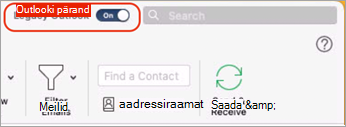
Outlooki pärandversiooni aktiveerimine
Saate igal ajal Outlooki käivitades uuesti aktiveerida, klõpsata menüüd Spikker ja valida Ennista Pärand-Outlookiks.
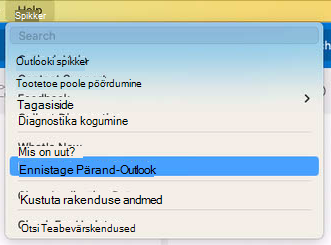
Uues Outlook for Maci lisatud kontosid ei lisata automaatselt Outlooki pärandversiooni ja vastupidi.
Enne uuele versioonile üleminekut saate anda tagasisidet kasutuskogemuse kohta ja luua rakendusesisese meeldetuletuse selle kohta, millal lisafunktsioonid on saadaval.
Mis on uut rakenduses Outlook for Mac – esiletõstud
Outlookis on palju uusi funktsioone ja täiustatud funktsioone, sh järgmised.
Kohandatav tööriistariba
Valige tööriistaribal kuvatavad käsud. Valige tööriistaribal ikoon Rohkem , seejärel Kohanda tööriistariba... .
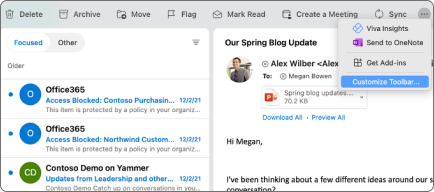
Täiustatud otsing
Otsingut toetab nüüd Microsofti otsing ja sellel on paremaid tulemeid ja soovitusi. Klõpsake otsinguvälja või kasutage otsimiseks kiirklahveShift+Command+F .
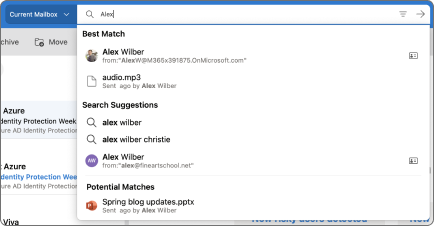
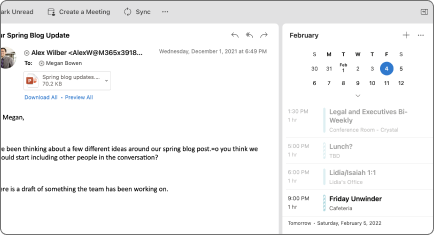
Minu päev
Meilirakenduse põhiakna uuel tööpaanil saate Calendar päevakava vaadata. Valige menüüs Vaadetööpaan või kasutage selle avamiseks kiirklahvi[Shift+Command+].
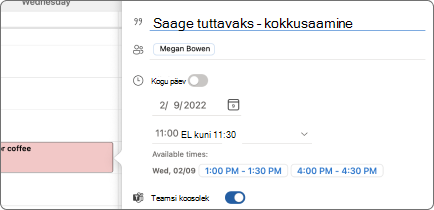
Soovitatud ajad
Sündmuste loomisel saate soovitatud koosolekuaegu vaadata vastavalt adressaatide saadavalolekule.
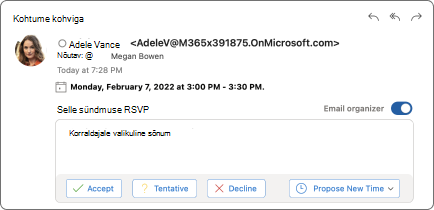
Täiustatud koosolekuvastused
Saate koosolekukutsetele vastata otse lugemispaani kaudu. Saate valida korraldajale meilisõnumi saatmise ja RSVP-ga vastamiseks.
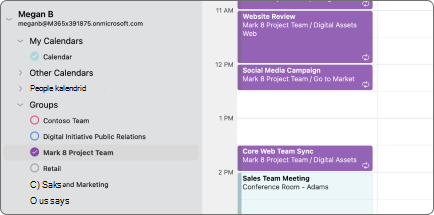
Microsoft 365 rühmad rakenduses Mail & Calendar
Vaates Elektronpost ja Calendar saate vaadata kõiki oma Microsoft 365 rühmad. Vaates Meil asuvad rühmad teie konto rühmasõlme all. Calendar asuvad rühmad teie kalendrikaustade all.
Pesastatud koostamine lugemispaanil
Sõnumitele vastamine ilma uut koosteakent avamata. Valige lugemispaanil, tööriistaribal või sõnumimenüüs Vasta, Vasta kõigile või Saada edasi või kasutage kiirklahveCommand+R, Shift+Command+R või Command+J.
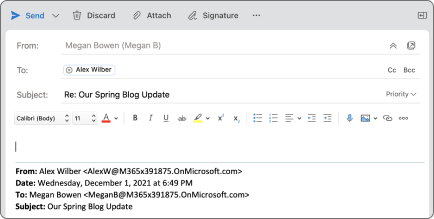
Täiustatud sündmuste ajastamine
Sündmuste loomiseks valige kalendriruudustikus ajaplokk. Lisage sündmuse üksikasjad (sh osalejad ja asukohad) ning vaadake osalejate kättesaadavust otse minikalendris. Suure hulga osalejatega koosolekute korral kasutage plaanimisabimeest.
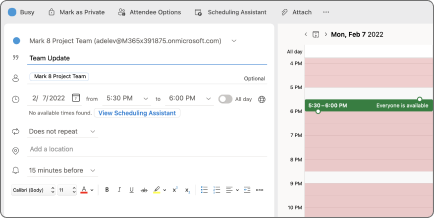
Lükka edasi
Tukasta võimaldab teil meilisõnumi sisendkaustast ajutiselt eemaldada ja selle hilisemaks kuvamiseks ajastada, kui saate vastata.
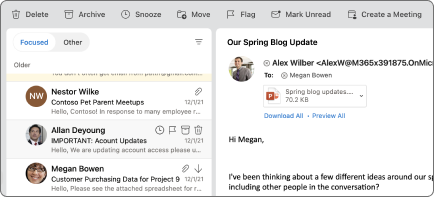
Mujal töötamine
Andke kolleegidele rohkem teavet teie kättesaadavuse kohta, määrates sündmuste või kohtumiste kalendri olekuks Töö mujal .
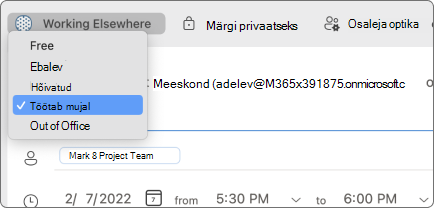
3-päevane Calendar vaade
Calendar uus kolmepäevane vaade aitab teil vaadata rohkem koosoleku- ja sündmuse üksikasju, kui teil on täielik ajakava.

Meilinäpunäited
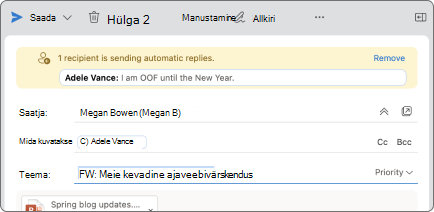
Outlookis kuvatakse nüüd meilispikrid , mis aitavad vältida tavatuid, kuid potentsiaalselt kulukaid või piinlikke vigu. Meilispikrite teatised võivad olla käivitatud toimingutega, sh käsu Vasta kõigile klõpsamisega suurele adressaadiloendile, tundliku teabe saatmisega ettevõttevälisele isikule või sõnumi saatmisega kellelegi, kes on kontorist väljas.
Viimatised Teabevärskendused
Siin on loend funktsioonidest, mis on hiljuti outlook for Maci jaoks kasutusele võetud.
| Funktsioonid | Kanalid | Kommentaarid |
|---|---|---|
| Saada sõnum uuesti | Tootmine | Saate sama sõnumi kiiresti uuesti saata. |
| Lisandmoodulite automaatne kinnitamine | Tootmine | Viimati installitud lisandmoodulid kinnitatakse leitavuse suurendamiseks automaatselt tööriistaribale. |
| Addins 1.10 API ja Autoruni tugi | Tootmine | Rohkem API-tuge lisandmoodulitele, sh automaatkäivituse funktsioon |
| Kontaktikaustade sünkroonimine | Tootmine | Alamkaustades olevad kontaktid kuvatakse nüüd kategooriate kaudu (ka mobiilsideseadmes) |
| Veebipõhine Arhiiviteenus | Tootmine | Võrgus Arhiiviteenus on nüüd saadaval külgribal. Kasutajad saavad sõnumid esmasest postkastist käsitsi teisaldada võrgu- Arhiiviteenus postkasti või kasutada säilituspoliitikaid või reegleid sõnumite automaatseks arhiivimiseks. |
| Filtreeri kategooria alusel | Tootmine | Meilisõnumite filtreerimine kategooria järgi |
| POP-konto tugi | Tootmine | POP-kontode tugi on lisatud |
| MIP täiustused | Tootmine | Tundlikkuse siltide võimaluste tugi |
| . VCF-faili importimine/eksportimine | Tootmine | vCardide importimine ja eksportimine |
| Calendar soovitused | Tootmine | Kalendrisoovituste kuvamine otsinguriba kasutamisel |
| Meilisoovitused | Tootmine | Meilisoovituste vaatamine otsinguriba kasutamisel |
| Failisoovitused | Tootmine | Failisoovituste vaatamine otsinguriba kasutamisel |
| Parim vaste | Tootmine | Soovitame teie otsingupäringu jaoks kolme kõige asjakohasemat tulemit |
| Kohalikud kaustad | Tootmine | Lisatud on tugi kaustadele Minu arvutis |
| Rikkalik lipuga märkimine | Tootmine | Lisatud on rikkalikuma lipuga märkimise tugi |
| Kontaktiloend | Tootmine | Lisatud on kasutaja kontaktiloendi / leviloendi tugi |
| Kohapealse Exchange'i konto tugi | Tootmine | Lisatud on tugi Exchange'i kohapealse konto konfigureerimiseks |
Tulekul
Meil on aktiivses arenduses alati funktsioone ja mõned neist on Outlookis saadaval selle aasta jooksul.
- Notes & Tasks views notatively available
- Võrgutoe automaatne laiendamine Arhiiviteenus
Exchange'i kohapealse versiooni toetatud funktsioonid
| Valdkond | Tugiteenuse stsenaariumid | Tulekul |
|---|---|---|
| Konto |
|
|
| Meil |
|
|
| Kalender |
|
|
| Kontakt |
|
|
| Otsing |
|
|
| Ülesanded |
|
1Need funktsioonid on pooleli.
2Need funktsioonid on plaanitud.
3Neid funktsioone praegu ei toetata.
Lisateavet leiate meie funktsioonipariteedi lehelt.
Office Insideri programmis osalejatele kuvatakse esmalt arendusfunktsioonid.
Märkus.
Outlook App Store ei vasta praegu Office Insideri programmis osalejatele.
Teadaolevad probleemid
Tootemeeskond teab ja uurib järgmisi outlook for Maci probleeme.
- Sündmusi ja kontakte ei saa kontode vahel teisaldada ega kopeerida.
- Office 365 rühmana või rühma nimel ei saa kasutada sõnumeid Saada.
- Sündmust ei saa dubleerida kiirklahviga Option + pukseerimine.
- Delegaatide määratud meeldetuletused kuvavad sündmuse vaatamisel alati vale meeldetuletuse väärtuse. Kuid meeldetuletus on õigesti määratud direktori kalendris.
- Kategooriaid ei toetata osaliste delegaatide postkastides.
- Adressaate ei lisata viimatisse aadressiloendisse.
- IMAP-i väli Isiklik teave ei sünkrooni täisnime ja on tuhm.
- Valitud üksuste arv sisendkaustas pole saadaval.
- Reeglid kuvavad mõnes GCC keskkonnas teate "Selle konto puhul ei toetata reegleid".
- Ülesannete linkimine ei tööta GCC-H keskkondades.
Probleemidest teatamine ja tagasiside andmine
Probleemidest teatamiseks ja tagasiside andmiseks on mitu võimalust.
Tootetoe poole pöördumine
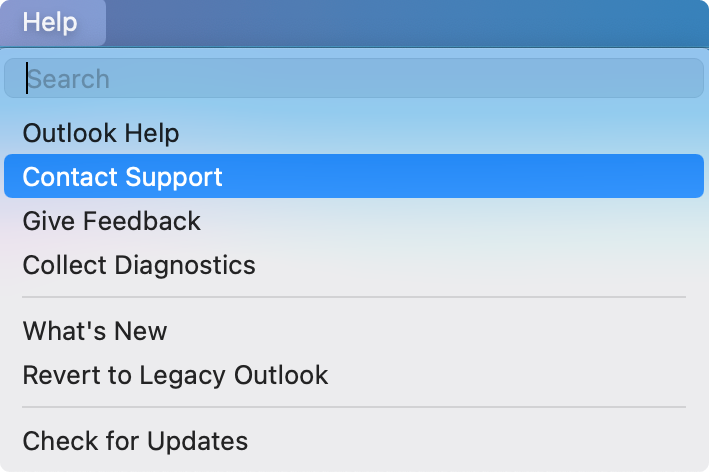
Teatage probleemidest, kasutades menüü Spikker nuppu Võtke ühendust kasutajatoega .
Märkus.
Kui kasutajatoe poole pöördumise katsel kuvatakse tõrketeade, avage Outlook for Maci menüü Spikker jaotisest Toe poole pöördumine ei saa kasutada suvandit Ei saa kasutada.
Pärast tugiteenusetaotluse avamist kuvatakse uue Outlooki lüliti kõrval spikriikoon, mis võimaldab hõlpsat juurdepääsu praegusele taotlusele.

Kui tugiagent annab vastuse, kuvatakse spikriikoonil punane märk koos macOS-i teatisega.


Funktsioonitaotlused
Hääletage funktsioonitaotluste poolt, kasutades menüü Spikker tagasisidet .
Outlook for Maci eelistuste määramine
Administraatorid ja teised IT-spetsialistid saavad plaanida, juurutada ja hallata Outlook for Maci juurutusi standardse eelistuste komplekti abil, mida kirjeldatakse Office for Maci administraatori juurutusjuhendis.