
Meilisõnumi manused saab printida ilma faili avamata. Manused saab printida avatud sõnumiaknas või lugemispaanil. Kui sõnumil on mitu manust, saate valida ühe või kõigi manuste printimise.
Ettevaatust!
Ärge avage meilisõnumiga saadetud manust, kui te pole selle sisu või saatja usaldusväärsuses kindel. Manuseid kasutatakse sageli arvutiviiruste levitamiseks. Manuse sisu kuvamiseks ilma seda avamata valige meilisõnumis manuse kõrval kuvatavast rippmenüüst Eelvaade.
Valige altpoolt kasutatava Outlooki versiooni vahekaart. Milline Outlooki versioon mul on?
Uues Outlookis saate teha järgmist.
Manuse | printimineMeilisõnumi printimine
Märkus.
Kui selle menüü Uus Outlook juhised ei toimi, ei pruugi te uut Outlooki Windowsi versiooni veel kasutada. Valige Klassikaline Outlook ja täitke hoopis need juhised.
Manuse printimine uues Outlookis
Järgige neid juhiseid, kui soovite printida ainult manuse, mitte sellega kaasas oleva meilisõnumi. Kui Outlookil pole võimalik eelvaadet kuvada, saate manused salvestada kohalikku arvutisse või OneDrive'i ja seejärel avada need vastava programmiga. Näiteks saate Word .doc faile avada ja printida ning adobe Readeri .pdf faile avada ja printida.
Valige või avage sõnum koos manusega, mille soovite printida.
Kasutage manuse ripploendit
 ja seejärel valige üks kahest suvandist.
- Eelvaade. Valige kuval Eelvaade käsk Prindi ja järgige manuse printimiseks juhiseid.
- Ava: faili avamiseks seotud programmis valige Ava ja seejärel valige Prindi või CTRL + P. Manuse printimiseks järgige juhiseid.
Meilisõnumi printimine
Meilisõnumi printimiseks valige meilisõnum ja seejärel valige  või vajutage klahvikombinatsiooni CTRL + P.
Märkus.
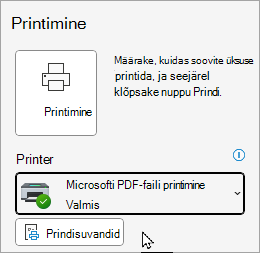
- Kui soovite manuse saata mõnda muusse printerisse peale vaikeprinteri, topeltklõpsake manust selle avamiseks ja valige Prindi või vajutage klahvikombinatsiooni CTRL + P.
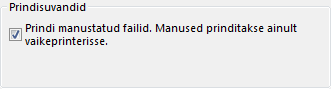
- Mõned manustatud failid tuleb enne printimist avada. Seda tüüpi failide korral palub Outlook teil enne printimist manuse avada või salvestada .
Samuti arvestage, et kiirprindi funktsioon pole praegu uues Outlooki Windowsi versioonis saadaval.
Kas te ei saa printida?
Kui teil on probleeme Outlook.com meilisõnumite, manuste või kalendrite printimisega, lugege järgmisi artikleid.
Kas vajate endiselt abi?

|
Outlook.com tugiteenuste saamiseks koputage või klõpsake siin või valige menüüribal Spikker ja sisestage päring. Kui eneseabi ei lahenda teie probleemi, liikuge kerides allapoole valikuni Kas vajate ikka abi? ja valige Jah. Kui ülaltoodud juhised ei toimi või kui te ei saa sisse logida, koputage või klõpsake siin. |
|---|---|

|
Kui vajate Microsofti konto ja tellimustega seoses muud abi, külastage lehte Konto & Arveldusspikker. |

|
Muude Microsofti toodete ja teenuste kohta abi saamiseks ning tõrkeotsingu tegemiseks sisestage oma probleem siia. |

|
Saate postitada küsimusi, jälgida arutelusid ja jagada oma teadmisi Outlook.com kogukonnafoorumisse. |