
Kui valite Teamsis, Outlookis või muudes Office'i rakendustes ja teenustes kellegi nime või pildi, leiate nendega seotud teabe tema profiilikaardilt. Outlooki mobiilirakenduses profiilikaardi kuvamiseks puudutage isiku pilti. Muudes rakendustes profiilikaardi kuvamiseks viige kursoriga kursoriga üle isiku foto või nime. Oma profiilikaardi vaatamiseks valige oma profiilipilt.
Profiilikaarti nimetatakse vahel ka kontaktikaardiks või isikukaardiks. Siin on Outlooki veebirakendus kaardi näide.
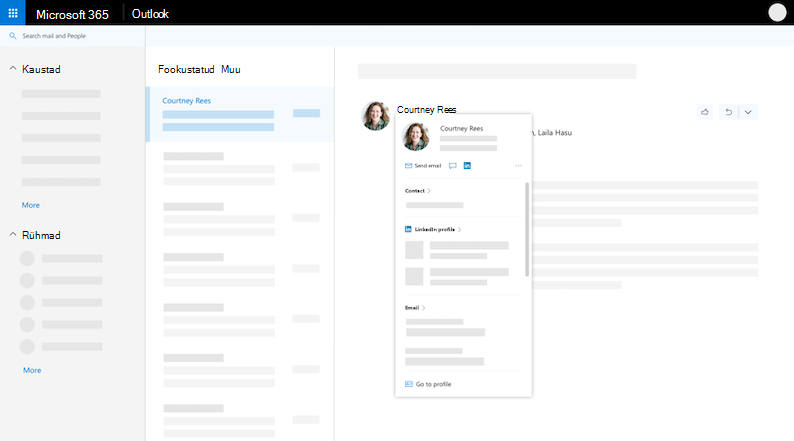
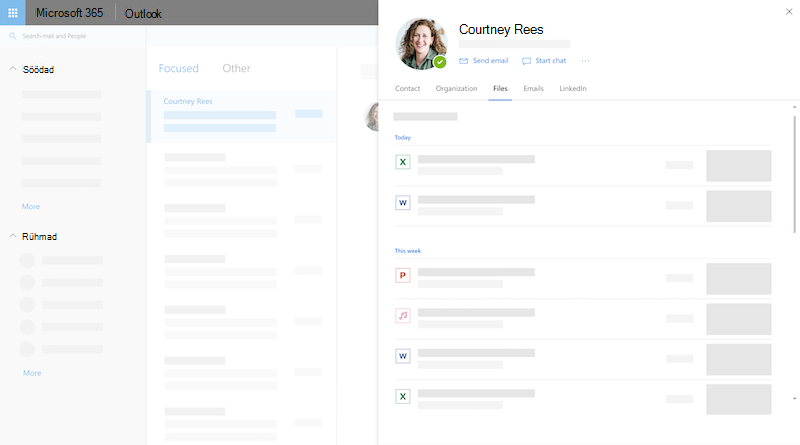
Olenevalt sellest, millises rakenduses te kasutate, võib profiilikaart välja näha teistsugune. Lisateabe saamiseks saate valida kaardil jaotise pealkirja (Kontakt, Ettevõte, Files...). Siin on näide suurema profiilikaardi kohta Outlooki veebirakendus.
Märkus.
Microsoft Office'i versioonis 16.0.13127.20408 ja uuemates versioonides pole profiilikaardi jaotises Liikmed võrgusolekuteave enam saadaval.
Teie profiilikaart
Kuidas vaadata oma profiilikaarti?
- Avage Office'i rakendus. Näiteks Outlooki meilirakendus.
- Viige kursoriga üle või valige oma profiilikaardi kuvamiseks oma nimi või profiilipilt.
Mida teised teie profiilikaardil näevad?
NB!
Osa teie profiilikaardil olevast teabest reguleerib teie töö- või koolikonto. Kui teie administraator on teatud teabe keelanud või sünkroonimata, ei kuvata seda teie profiilikaardil.
Oma profiilikaardi vaatamiseks avage mõni Office'i rakendus (nt Outlook) ja valige oma profiilipilt. Olenevalt ettevõttest võib teie profiilikaart sisaldada järgmist.
- Profiilifoto
- Nime hääldus
- Hääldussõnad
- Teatised
- Coploti soovitatud viibad
- Kontaktteave.
- Kättesaadavus ja töökoht
- Teave minu kohta
- Organization chart
- People teete koostööd
- Teie ja teie profiili vaatava isiku viimatised sõnumid
- Eelseisvad sündmused, mis teil ja teie profiili vaatajal on ühised (ainult Outlooki mobiilirakenduses)
- Viimatised failid, mille olete OneDrive'is töö või kooli jaoks ühiskasutusse andnud, SharePoint Online'is või Outlooki veebirakendus teie profiili vaatava isikuga
- LinkedIni teave
Profiilifoto lisamine või muutmine
Avage mõni Office'i rakendus (nt Outlook) ja valige profiilikaardi avamiseks oma profiilipilt.
Valige kaardi ülaosas Värskenda profiili . Teid suunatakse Delve'is oma profiililehele.
Valige profiilipildi kõrval olev kaameraikoon.
Olenevalt häälestusest võivad järgmised toimingud veidi erineda.
Kui kuvatakse leht Üksikasjade redigeerimine , tehke järgmist.
Valige Muuda oma fotot. Võimalik, et peate oma töö- või koolikontole sisse logima.
Valige Muuda fotot ja seejärel valige üleslaaditav fail.
Salvestage ja sulgege oma profiilile naasmiseks.
Kui kuvatakse aken Profiilifoto muutmine , tehke järgmist.
Valige Muuda fotot ja seejärel valige üleslaaditav fail.
Kui soovite foto paigutust muuta, klõpsake ringis ja lohistage kursorit. Suurendamiseks või vähendamiseks nihutage foto all asuvat liugurit.
Valige Määra profiilifotoks.
Muuda oma fotot Teamsi mobiilirakenduses:
- Valige Teamsis oma profiilifoto >Värskenda foto.
- Uue foto tegemiseks valige Tee foto või Valige olemasolev foto filmilindilt valimiseks.
Profiiliteabe värskendamine
Lugege lisateavet Microsoft 365 profiili värskendamise uue viisi kohta.
Kes näevad minu profiilikaardil minu dokumente?
Teised näevad ainult neid dokumente, millele neil on Microsoft 365-s juurdepääs juba olemas. Ainult teie saate oma profiilis vaadata oma eradokumente, kui te ei otsusta neid ühiskasutusse anda.
Kuidas teada saada, kas minu dokument on privaatne või ühiskasutuses?
Teie profiilikaardil on ühisdokumentide kõrval ikoon "Inimesed" Ikoon kuvatakse nende dokumentide kõrval, mille olete loonud või mida olete muutnud ja millele teistel on juurdepääs.
Miks ei saa ma kogu oma profiiliteavet muuta?
Osa teie profiilis sisalduvast teabest (nt teie nimi või ametinimetus) võidakse koguda muudest teie IT- või personaliosakonna kontrolli all olevatest süsteemidest. Kui soovite neid andmeid värskendada, pöörduge vastava osakonna või administraatori poole. Lisateavet leiate teemast Kelle poole peaksin pöörduma, kui mul on vaja Microsoft 365 teavet muuta?
Andmete eksportimine
Saate oma profiilikaardilt eksportida andmeid, sh järgmist.
- Teave, mille olete profiilikaardil unustanud. Näiteks teatis oma profiilipildi või kellegi sünnipäeva teabe värskendamiseks.
- LinkedIni profiilid, mille olete oma profiilikaarti vaadates inimestega vastendanud või vasteta.
Andmeid saab alla laadida JSON-vormingus. Lisateavet leiate teemast Andmete eksportimine profiilikaardilt.
Profiilikaardi kasutamine
Isikuga ühenduse võtmine või tema kohta lisateabe saamine
Kui klõpsate isiku pilti või nime, kuvatakse tema profiilikaart ja kontaktteave. Saate helistada, saata meilisõnumi või saata kiirsõnumi otse kaardilt. Klõpsake jaotist Kontakt , et näha, kas isik on lisanud rohkem üksikasju. Kui olete isiku lisanud ka kontaktina, kuvatakse jaotises Kontakt käsitsi lisatud lisateave (nt Märkmed).
Vaadake, millal keegi on saadaval
Outlooki töölauarakenduses kuvatakse isiku võrgusolekuteave (Hõivatud, Eemal...) jaotises Kontakt . Samuti kuvatakse nende järgmine saadaolev aeg (vastavalt Outlooki kalendrile).
Organisatsiooni teabe vaatamine
Uurige jaotist Ettevõte oma ettevõtte sisestruktuuri, meeskondade ja teie ümber olevate inimestega. Menüüs navigeerimise alustamisel aktiveeritakse nupud Navigeerimine ja Avaleht. Sirvimisajaloo kerimiseks praeguse seansi ajal kasutage navigeerimisnuppe.
Lisateave Org Exploreri kohta.
Faili otsimine
Jaotises Files kuvatakse kõige uuemad dokumendid, mille isik on teile ühiskasutusse andnud.
Viimatiste meilisõnumite juurde naasmine
Jaotises Meil saate naasta viimatiste meilisõnumite juurde teie ja isiku vahel. Outlooki mobiilirakenduses ja Outlooki veebirakendus leiate meilisõnumeid profiilikaartidelt.
Kuva LinkedIni teave
Isiku LinkedIni profiiliteabe kuvamiseks saate valida linkedIni ikooni või päise. LinkedIni profiiliteabe vaatamiseks peate oma Microsofti konto ühendama LinkedIni kontoga. Lisateavet leiate teemast LinkedIni teave.
Eelseisvate sündmuste vaatamine
Outlooki mobiilirakenduse profiilikaardid sisaldavad jaotist Sündmused . Kerige kõigi profiilikaardil allapoole, et näha eelseisvaid Outlooki kalendrisündmusi, mis teil on ühised. Kui vaatate oma profiilikaarti, näete kõiki eelseisvaid sündmusi.
Isiku lisamine kontaktide hulka
Uue kontaktina saate tööl või koolis isiku salvestada. Uus kontakt kuvatakse Outlooki jaotises Kontaktid.
Märkus.
Kogu teie organisatsiooni eeltäidetud teave jääb alati Microsofti rakendustes ja teenustes profiilidele, sh kontaktidena lisatud inimestele. Käsitsi kontaktidele lisatav teave on nähtav ainult teile ja see pole teistele kättesaadav. Teised inimesed ei näe teie kontakte Microsofti rakendustes ja teenustes.
- Valige isiku profiilikaardil paremal (...) asuv menüü Veel toiminguid ja seejärel valige Lisa kontaktide hulka. Kui vaatate kaardi laiendatud vaadet, valige paanil Kontaktid käsk Lisa kontaktide hulka. Liikuge Outlooki mobiilirakenduses kerides kaardi allserva.
- Saate redigeerida mis tahes välja või lisada lisateavet. Võtke arvesse, et ettevõttest eeltäidetud teave jääb alati Microsofti rakenduste ja teenuste profiilidele. Käsitsi kontaktidele lisatav teave on nähtav ainult teile ja see pole teistele kättesaadav. Teised inimesed ei näe teie kontakte Microsofti rakendustes ja teenustes.
- Uue kontakti salvestamiseks valige Salvesta või Valmis .
Ettevõtte töötaja kontaktandmete lisamine või värskendamine
Selles jaotises selgitatakse, kuidas lisada või redigeerida ettevõtte töötajate kontaktandmeid käsitsi. Värskendatavad üksikasjad on saadaval ainult teile. Lisateavet profiili värskendamise kohta leiate ülalpool jaotisest "Profiiliteabe värskendamine".
Märkus.
Teie ettevõtte lisatud kontaktteavet ei saa eemaldada.
Valige isiku profiilikaardil paremal (...) asuv menüü Veel toiminguid ja seejärel valige Lisa kontaktide hulka. Kui vaatate kaardi laiendatud vaadet, valige paanil Kontaktid käsk Lisa kontaktide hulka. Liikuge Outlooki mobiilirakenduses kerides kaardi allserva.
Redigeerige või lisage lisateavet ja valige Salvesta.
Lisatavad väljad on loetletud allpool. Pange tähele, et käsitsi lisatud teave on nähtav ainult teile.
- Aastapäev
- Abitelefon
- Birthday
- ettevõtte aadressi;
- Tööfaks
- Töötelefon
- Tagasihelistamise telefon
- Vestluse aadress
- Ettevõte
- Osakond
- Meiliaadress
- Eesnimi
- Eesnime hääldus
- Kodune aadress
- Kodufaks
- Kodutelefon
- Perekonnanimi
- Perekonnanime hääldus
- Teine nimi
- Mobile phone
- Hüüdnimi
- Märkmed
- Office'i asukoht
- Ettevõtte põhinumber
- Muu aadress
- Muu number
- Pager
- Isiklik veebileht
- Hääldusettevõtte nimi
- Raadiotelefon
- Olulised muud
- Sufiks
- Teleks
- Tiitel
- Amet
- TTY (tekstitelefon)
Käsitsi lisatud teabe vaatamine
Teistele inimestele käsitsi lisatav teave on nähtav ainult teile ja see pole Microsofti rakendustes ja teenustes teistele kättesaadav. Näiteks kui olete lisanud kellegi kontaktandmetele isikliku märkuse, siis tema profiili vaatamisel kuvatakse märge ainult teile.
Korduma kippuvad küsimused
Kus saab profiilikaarte vaadata?
Profiilikaardid on saadaval kõigis Microsoft 365 rakendustes ja teenustes. Siin on mõned näited.
- Cortana
- Dynamics 365 talenti jaoks
- OneDrive for Business
- Office.com
- Outlook
- SharePoint for iOS
- SharePoint Online
- Teamsi veeb ja mobiilsideseade
Miks ei kuvata teatud teavet kolleegide profiilikaartidel?
Siin on mõned põhjused, miks profiiliteavet võidakse profiilikaartidel kuvada või mitte.
- Osa teabest võib nähtavussätete (nt LinkedIni nähtavussätted) tõttu olla peidetud.
- Isik, keda vaatate, kuulub teisele rentnikule.
Miks kuvatakse profiilikaartidel nii privaatset kui ka avalikku teavet?
Kogu teie organisatsiooni eeltäidetud teave jääb alati Microsofti rakendustes ja teenustes profiilidele, sh inimestele, kelle olete lisanud kontaktidena. Käsitsi kontaktidele lisatav teave on nähtav ainult teile ja see pole teistele kättesaadav. Teised inimesed ei näe teie kontakte Microsofti rakendustes ja teenustes. Näiteks kui olete lisanud tööl või koolis olevale inimesele sünnipäeva või märkuse, näete ainult seda teavet.
Kes on inimesed profiilikaardi jaotises "Töötab koos"?
Inimesed, kellega jaotises Koos töötate, on inimesed, kellega see inimene koostööd teeb. See, keda näete, põhineb teie ettevõtte avalikul suhtlusel (nt levinud rühmad, leviloendid, Outlooki ühiskalendri sündmused ja aruandlusstruktuur).
Miks ei kuvata jaotises "Liikmed" loetletud inimeste kohalolekuteavet?
Microsoft Office'i versioon 16.0.13127.20408 ja uuemad versioonid ei näita enam leviloendisse kuuluva profiilikaardi jaotises Liikmed kohalolekuteavet.
Kust pärineb ajaga seotud teave?
Ajaga seotud teave (nt kohalik aeg, ajavöönd, töötunnid ja kättesaadavus) kasutavad teie Outlooki kalender pärinevat teavet. Teavet saate vaadata ja hallata Outlooki sätetes.
Millistes keeltes on profiilikaart saadaval?
Profiilikaart on saadaval 86 keeles. Üksikasjalikumat teavet leiate sellest loendist .
Minu profiilimuudatusi ei kuvatud ega värskendatud kõigis Microsoft 365 rakendustes ja teenustes. Miks?
Uue profiili kasutuskogemuse abil profiilis tehtud muudatuste kuvamiseks võib kuluda kuni 24 tundi.
Märkus.
Teie profiilis tehtud värskenduste vaatamiseks võib kuluda kuni 36 tundi.
- Delve'i või SharePointi redaktori abil profiilis tehtud muudatuste kuvamiseks võib kuluda kuni 72 tundi.
Administraatoritele
Kuidas kuvatakse Azure Active Directory teave profiilikaartidel?
Järgmises tabelis on näidatud, kuidas Azure Active Directory profiiliteave Kuvatakse Microsofti rakenduste ja teenuste profiilikaartidel.
| Active Directory kasutajaprofiili teabe Azure | Päis/väli profiilikaardil |
|---|---|
| Linn | Tööaadress |
| Company Name (Ettevõtte nimi) | Ettevõte |
| Osakond | Osakond |
| Ametinimetus | Ametinimetus |
| Juhataja | Mänedžer |
| Mobile phone | Mobile phone |
| Nimi | Name (Nimi) |
| Office | Office'i asukoht |
| Office'i telefon | Telefon |
| Kasutajanimi | Meil, vestlus |
Profiilikaardi kontaktijaotise kohandamine
Administraatorina saate win32 rakendustes registrivõtmete abil kohandada profiilikaardi kontaktijaotist. Lisateavet leiate teemast Profiilikaardi kohandamine Win32 rakendustes registrivõtmete abil.
Profiilikaardid mitmekülgses organisatsioonis
Mitme rentnikuga ettevõtete kasutajad saavad vaadata teavet teiste rentnike kasutajate kohta, kes kuuluvad mitme rentnikuga organisatsiooni. See, mida kasutajad näevad, sõltub sellest, milliseid andmeid rentnike vahel sünkroonitakse. Lisateave
Lisateave
Failide ja kaustade ühiskasutus teenusekomplektis Microsoft 365
Video: dokumentide ühiskasutus teenusekomplektis Microsoft 365