
Outlook.com saate meilisõnumite, kontaktide või failide otsimiseks kasutada lehe ülaosas olevat otsinguriba.
Meilisõnumi, kontakti või faili otsimine
- Tippige vaate Elektronpost väljale Otsi otsitav tekst (kontakt, teema, sõnumi osa või faili nimi) ja vajutage sisestusklahvi (Enter).

- Kui olete otsingu lõpetanud, valige väljal Otsing tagasinool või klõpsake otsingust väljumiseks mõnd kausta vasakpoolsel navigeerimispaanil.

Kui teate, et sõnum on saadetud, kuid te pole seda saanud, lugege teemat Meilisõnumite sünkroonimisprobleemide Outlook.com lahendamine.
Kontaktiotsing meilisõnumite leidmiseks
Alustage nime tippimist väljale Otsing. Valige sobiv välja Otsing all olevast soovitatud inimeste loendist või vajutage suurema arvu tulemite kuvamiseks sisestusklahvi Enter .
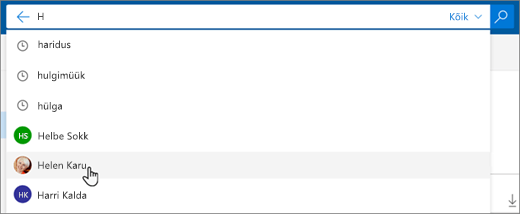
Kui valite otsingutulemitest kontakti, kuvatakse selle kontaktiga seotud meilisõnumite loend.
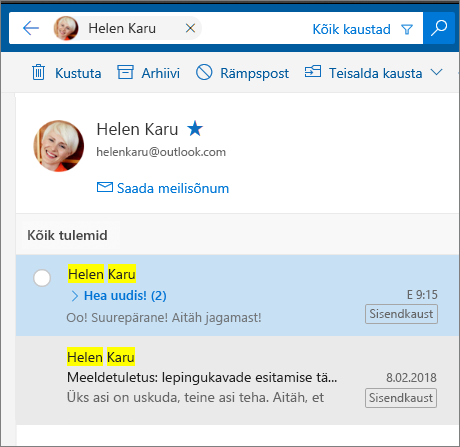
Kontaktile sõnumi saatmiseks valige kontakti nime all võimalus Saada meil. Kontakti lisamiseks lemmikute hulka valige kontakti nime kõrval
 hulka.
Lemmikkontaktide meilisõnumite otsimine
Kui otsite sageli samade inimeste meilisõnumeid, võite need inimesed lisada loendisse Lemmikud. Kontakti lisamiseks lemmikute hulka otsige seda kontakti, valige otsingutulemitest tema nimi ja seejärel valige kontakti nime all Rohkem suvandeid ... ja seejärel Lisa lemmikute hulka.
Selle isiku kõigi meilisõnumite kuvamiseks valige tema nimi vasakpoolsel paanil olevast loendist Lemmikud
Otsingu piiritlemine meilirakenduses
Sisendkausta otsingu korral otsib Outlook.com vaikimisi kõigist kaustadest. Otsinguvälja filtri abil saate otsida kindlatest kaustadest (nt Kustutatud või Saadetud üksused).
Inimeste vaates otsimine
Kontaktide otsimiseks saate kasutada ka People välja Otsi kontakte, katalooge ja rühmi.
- Tippige väljale Otsi kontakte, kataloogi ja rühmi otsitava isiku, rühma või ressursi nimi.
- Kui soovitud kontakti soovituste loendis ei kuvata, vajutage kõigi otsingutulemite kuvamiseks sisestusklahvi (Enter).
- Otsingu piiritlemiseks valige tulemiloendi ülaservas Filter .
- Kui olete otsingu lõpetanud, valige otsinguväljal tagasinool või valige otsingust väljumiseks vasakul navigeerimispaanil mis tahes kaust.
Tulemite piiritlemine Advanced Query Search abil
Saate oma otsingutulemuste piiritlemiseks kasutada ka Advanced Query Searchi (AQS). Tippige otsinguväljale mõni järgmises tabelis toodud märksõna, selle järele koolon ning otsingusõna. Näiteks sõnumite otsimiseks teemaga, mis sisaldab sõna "aruanne", sisestage subjectreport beetaversiooni Outlook.com väljale Otsi.
| AQS-i märksõna | Kirjeldus | Näide |
|---|---|---|
| Saatja | Otsib väljalt Saatja. | Saatja:AinoRebane |
| Toiming | Otsib väljalt Adressaat. | Adressaat:AinoRebane |
| koopia | Otsib väljalt Koopia. | Koopia:AinoRebane |
| salakoopia | Otsib väljalt Salakoopia. | Salakoopia:AinoRebane |
| Osalejad | Otsib väljadelt Adressaat, Koopia ja Salakoopia. | Osalejad:AinoRebane |
| Teema | Otsib teemaväljalt. | Teema:report |
| Keha või sisu | Otsib sõnumi kehatekstist. | Keha:report |
| Saadetud. | Otsib saatmiskuupäeva järgi. Saate otsida kindlat kuupäeva või kuupäevavahemiku, mis on eraldatud kahe punktiga (..). Saate otsida ka suhteliste kuupäevade järgi: täna, homme, eile, see nädal, järgmine kuu, eelmine nädal, eelmine kuu. Saate otsida nädalapäeva või kuu järgi. NB! Kuupäevaotsingud tuleb sisestada vormingus kuu/päev/aasta: KK/PP/AAAA. |
Saadetud:01/01/2017 |
| Vastu võetud | Saate otsida vastuvõtmiskuupäeva järgi. Saate kasutada samu otsingutermineid, nagu märksõna Saadetud korral. | Vastu võetud:01/01/2017 |
| Kategooria | Otsib väljalt Kategooria. | Kategooria:reports |
| HasAttachment:yes | Otsing HasAttachment:yes annab tulemiteks ainult manustega meilisõnumid. Meilisõnumite täpsemaks otsinguks saate märksõnas kasutada sõnumitega seotud sõnu või nimesid. Näiteks fraas sinine sisaldabmanuseid:jah annab tulemiteks ainult manustega meilisõnumid, milles esineb sõna „sinine”. |
report HasAttachment:yes |
| HasAttachment:no | Otsing HasAttachment:no annab tulemiteks ainult manusteta meilisõnumid. |
report HasAttachment:no |
| IsFlagged:yes | Otsing IsFlagged:yes annab tulemiteks ainult lipuga meilisõnumid. |
report IsFlagged:yes |
| IsFlagged:no | Otsing IsFlagged:no annab tulemiteks ainult ilma liputa meilisõnumid. |
report IsFlagged:no |
AQS-i kasutamisel saate sisestada ka mitu otsinguterminit ja otsida neist ühte, kõiki või täpset fraasi.
-
Subject.
product planleiab teemast kõik sõnumid, mille teemas on "toode" või "plaan". -
Subject:
(product plan)leiab kõik sõnumid, mille teemas on nii "toode" kui ka "plaan". -
Subject:
"product plan"leiab mis tahes sõnumi, mille teemas on fraas "toote kavandamine".
Mite otsingumärksõnaga otsimiseks saate kasutada ka operaatorit JA või VÕI. Näiteks saate otsida Jerri saadetud sõnumeid, mis sisaldavad teemas sõna "aruanne", sisestades From:Jerri AND Subject:report otsinguväljale.
Otsingu näpunäiteid
Nende näpunäidete abil saate otsinguid täpsemini piirata.
- Märksõnaotsingud pole tõstutundlikud. Näiteks
cattagastatakseCATsamad tulemid. - Avaldise järgi propertyvalue otsimisel ärge pange kooloni järele tühikut. Tühiku olemasolul otsitakse väärtuse asemel tavateksti. Näiteks to: JerriFrye otsib märksõnana "KoiduKaru", mitte KoiduKale saadetud sõnumeid. KoiduKale saadetud sõnumite otsimiseks sisestage to:JerriFrye.
- Tühik kahe märksõna või kahe property:value avaldise vahel on sama mis funktsiooni AND kasutamine. Näiteksfrom:"Jerri Frye"subject
reorganization: tagastab kõik Koidu Karu saadetud sõnumid, mis sisaldavad sõnareorganizationteemareal. - Adressaadi atribuudi (nt adressaat, saatja, koopia ja adressaadid) otsimisel saate adressaadi tähistamiseks kasutada SMTP-aadressi, pseudonüümi või kuvatavat nime. Näiteks saate kasutada , JerriFrye@contoso.comJerriFryevõi "JerriFrye".
- Saate kasutada ainult järelliite metamärkide otsinguid , cat* näiteks või set*. Eesliidete metamärkide otsinguid (*cat) ega alamstringi metamärgiotsinguid (*cat*) ei toetata.
- Atribuudi otsimisel kasutage kahekordseid jutumärke (" "), kui otsinguväärtus sisaldab mitut sõna. Näiteks: tagastab sõnumid, subjectbudget Q1 mis sisaldavad teemareal eelarvet ja K1 sõnumi mis tahes kohas või sõnumi atribuutides. Funktsiooniga subject:"budget Q1" tagastatakse kõik sõnumid, mis sisaldavad teemareal suvalist kohta eelarve Q1 .
- Teatud atribuudiväärtusega tähistatud sisu välja jätmiseks otsingutulemitest paigutage enne atribuudinime sidekriips (-). Näiteks -from:"Jerri Frye" välistab kõik Koidu Koidu saadetud sõnumid.
Kas vajate endiselt abi?

|
Outlook.com tugiteenuste saamiseks koputage või klõpsake siin või valige menüüribal Spikker ja sisestage päring. Kui eneseabi ei lahenda teie probleemi, liikuge kerides allapoole valikuni Kas vajate ikka abi? ja valige Jah. Kui ülaltoodud juhised ei toimi või kui te ei saa sisse logida, koputage või klõpsake siin. |
|---|---|

|
Kui vajate Microsofti konto ja tellimustega seoses muud abi, külastage lehte Konto & Arveldusspikker. |

|
Muude Microsofti toodete ja teenuste kohta abi saamiseks ning tõrkeotsingu tegemiseks sisestage oma probleem siia. |

|
Saate postitada küsimusi, jälgida arutelusid ja jagada oma teadmisi Outlook.com kogukonnafoorumisse. |
Kas teil on funktsioonisoov?

|
Saatke meile tagasisidet, et saaksime uusi funktsioone tulevastes värskendustes tähtsuse järjekorda seada. Lisateavet vaadake teemast Kuidas Microsoft Office’i kohta tagasisidet anda? |
|---|