
Failide ja piltide Outlooki mobiilirakenduses ühiskasutusse andmise kohta lisateabe saamiseks valige allpool teema.
Foto või faili manustamine meilisõnumile
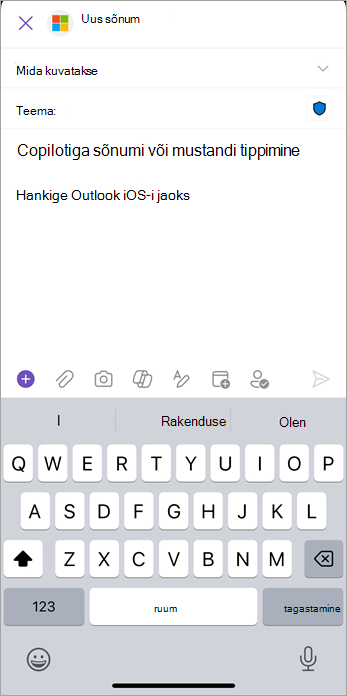
Meilisõnumile foto või faili manustamiseks puudutage kuva Uus meilisõnum paremas allnurgas kirjaklapiikooni.
Saate manustada hiljutist faili või Dropboxi, Boxi, OneDrive'i, Google Drive'i faili, faili või fotot oma seadmest või teha uue foto.
iCloud Drive'ist faili manustamiseks puudutage koostekuva allservas klaviatuuri kohal asuvat kirjaklaviatuuri. Kuvalt Faili manustamine leiate iCloudi draivi jaotisest Muud asukohad.
Meilimanuste saatmine
Outlook Mobile'is saate mugavas kohas otsida manuseid, inimesi, sündmusi ja palju muud ning saada kiiresti tulemusi.
Manuste otsimine otsinguikooni abil
- Puudutage nuppu Otsi otsingust
 .
. - Sisestage otsingupäring või puudutage hiljutiste meilimanuste otsimiseks nuppu Files.
- Otsingu piiritlemiseks puudutage nuppu Filtreeri , et kasutada täpsemaid otsingusuvandeid.
Tippige otsinguribale ja filtreerige manuseid
- Tippige otsinguribale .
- Selle sisselülitamiseks puudutage lülitit Manused . Puudutage nuppu Rakenda.
- Puudutage soovitud manusega sõnumit, et see avada, ühiskasutusse anda või sellele vastata.
Failide ja fotode jagamine OneDrive for Businessi lingiga
Liikvel olles võib koosolekute ja toimumiskohtade vahel liikumisel olla raske tööd teha. Seetõttu on oluline, et kõik dokumendid ja fotod oleksid ühes kohas, et saaksite kiiresti otsida, redigeerida ja teistega jagada.
Failide ühiskasutus meeskonnaga Outlooki mobiilirakenduses. Saate meilisõnumitele kiiresti manustada faile, fotosid ja pilte. Outlookis on dokumentide ja fotode kõikjalt ühiskasutusse andmine lihtne. Vaid paari puudutusega saate teha järgmist.
- Manustage meilisõnumile mis tahes ühendatud teenusest pärit fail.
- Saate OneDrive'is, Gmailis, iCloudis või Dropboxis jagada mis tahes pilveteenuses majutatud faili linki.
- Jäädvustamine, redigeerida ja ühiskasutusse anda fotot, dokumenti või tahvlit otse meilisõnumis.
Faili manustamine
- Puudutage uues meilisõnumis või vastuses kirjaklamberikooni ja seejärel nuppu Manusta fail.
- Valige koht, kust soovite faili tuua.
- Valige fail ja seejärel puudutage käsku Lisa OneDrive for Business Link.
Blokeeritud manused Outlooki mobiilirakenduses
Manusfailid on üks levinumaid arvutiviiruste edastamise viise. Outlook blokeerib teatud tüüpi failide (nt .exe ja teatud andmebaasifailid) saatmise ja vastuvõtmise manustena, et kaitsta teid ja teie adressaate arvutiviiruste eest. Soovitame kasutada OneDrive'i ja saata adressaadile faili lingi, kui teil on vaja saata meiliadressaadile üks järgmistest failitüüpidest.
Märkus. Kui kasutate Microsoft Exchange'i kontot, saab teie meiliserveri administraator teatud failitüüpide blokeeringu tühistada. Abi saamiseks pöörduge oma administraatori poole.
Failide ühiskasutus pilveteenuses
Kui teil on vaja saata Fail, mille Outlook on blokeerinud, on lihtsaim viis faili saatmiseks laadida see üles OneDrive'i või turvalisse võrgukettaserverisse (nt SharePoint). Seejärel saatke faili link. Kui teil on vaja blokeeritud faili vastu võtta, paluge saatjal fail OneDrive’i või SharePointi üles laadida ning teile link saata. Kui olete lingi kätte saanud, saate faili asukoha avada ja faili alla laadida.
Märkus. OneDrive'is ja OneDrive for Business peate paluma saatjal saata teile ainult faili lingi, mitte OneDrive'i kaudu meilisõnumile manustada. OneDrive’i ühiskasutuslingi hankimiseks tõstke fail esile ja valige menüüribal Hangi link.
Lugege lisateavet Outlookis blokeeritud manuste kohta.
Manuste mahupiirangud
Parima jõudluse huvides on iOS-i ja Androidi jaoks ette nähtud Outlookis lubatud manuste mahupiirang.
iCloud
- Maksimaalne iCloudi manus: 20 MB
- iCloudi sõnumi maksimaalne maht: 20 MB
Muud kontotüübid
- Manuse maksimaalne maht: 33 MB
Piltide suuruse muutmine ja manustamine
Kui manustate meilisõnumile pildi, mis on suurem kui 1 MB, saate selle tihendada/muuta.
- Kui otsustate originaali alles jätta, saadetakse kõik sõnumis olevad pildid täissuuruses.
- Kui valite suuruse muutmise, tihendatakse kõik sõnumis olevad pildid – see hõlmab pilte, mis on lisatud hiljem, kuni neid mustandit redigeeritakse.
Kui salvestate mustandi ja tulete hiljem tagasi ning lisate veel ühe suure pildi, küsitakse teilt uuesti ja teie valik rakendatakse redigeerimisseansi ajal kõigile mustanditele.
Manustatud pildid manustatakse automaatselt sõnumitele
Pildid lisatakse automaatselt sõnumi sisusse. Kõik muud manusetüübid toimivad endiselt tavaliste manustena.
Oleme selle funktsiooni toonud nii iOS-i kui ka Androidi, et saaksite paremini meilisõnumeid lugeda ja vaadata pilte, kuhu need kuuluvad, parandades teie meilisõnumite üldist voogu.
Kui teil on selle funktsiooni kohta mõtteid või muresid, soovime kuulda teie tagasisidet! Avage lihtsalt Sätted>Spikker & Tagasiside>tagasiside saatmine.
Rakendusesisese kaamera kasutamine piltide täiustamiseks
Pildi manustamine Office Lensi abil
- Office Lensi abil Outlookis pildistamiseks puudutage meilisõnumis, mida soovite koostada, nuppu
 .
. - Valige foto, dokument (iOS), skannimine (Android) või tahvel.
- Jäädvustamine pilti, vaadake üle ja redigeerige seda ning puudutage nuppu Valmis või Valmis.
Office Lensi eri režiimide kohta leiate teavet järgmistest teemadest.
Foto: kasutage fotorežiimi, kui jäädvustate pilte maastikust või inimestest.
Document (iOS) or Scan (Android): dokumendi- või skannimisrežiim aitab lehel kasutada võimalikult väikseid sõnu ja üksikasju. See sobib suurepäraselt näiteks kviitungite, lepingute, plakatite, flieride jms jaoks.
Tahvel: tahvlirežiim sobib kõige paremini märkmete jäädvustamiseks. Uus kaamera kohandab pilte nii, et taust poleks liiga hele ja sõnu oleks lihtsam lugeda. See säte sobib suurepäraselt ka tahvlite ja visandite jaoks.
Lisateave
Sisendkausta haldamine Outlooki mobiilirakenduses
Aja haldamine Outlooki mobiilirakenduses