Näiteks saate ühiskasutusse anda oma kontaktide kausta. Samuti saate luua mõne projekti jaoks uue kontaktide kausta ja selle ühiskasutusse anda. Ka saate teistele anda õiguse kontakte muuta.
Ühiskasutus kindlate isikutega ettevõttesiseselt
Outlooki vaikekaust Kontaktid luuakse igas Outlooki profiilis. Seda kausta ei saa ümber nimetada ega kustutada. Saate kasutada täiendavaid kontaktikaustu. Saate kõiki neid kaustu ühiskasutada – tehke selleks järgmist.
Klõpsake People kaustapaanil kontaktikausta, mille soovite oma ettevõttes ühiskasutusse anda.
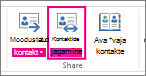
Klõpsake menüüd Avaleht. Seejärel klõpsake jaotises Ühiskasutus nuppu Anna kontaktid ühiskasutusse.
Valige väli Adressaat . Kui kuvatakse viip aadressiraamatu akna kaudu, valige globaalne aadressiloend ja otsige adressaadi nimest ühiskasutuskutsega sõnum. Soovi korral saate muuta teemat.
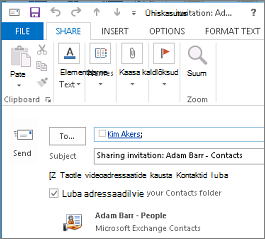
Soovi korral võite määrata, et adressaadi vaikekausta Inimesed vaatamiseks küsitaks vastavat luba. Selleks märkige ruut Adressaadi kontaktikaust: taotle luba selle vaatamiseks.
Märkus.
Kui soovite taotleda juurdepääsu mõnele muule kontaktikaustale peale adressaadi vaikekausta People, peate saatma meilisõnumi, milles küsitakse selle kausta õigusi. See suvand taotleb juurdepääsu ainult adressaadi People vaikekaustale.
Tippige sõnumi sisusse soovitud teave ja seejärel klõpsake nuppu Saada. Vaadake kinnitusdialoogiboks läbi ja kui see on õige, klõpsake nuppu OK.
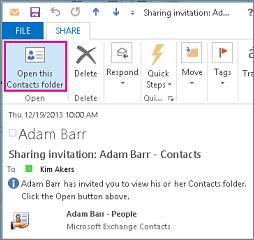
Isik, kellele oma ettevõttes kutse saatsite, saab ühiskasutuse kutse meilisõnumi ja klõpsab käsku Ava see kontaktikaust.
Ühiskasutus kindlate ettevõtteväliste isikutega
Outlooki vaikekaust Kontaktid luuakse igas Outlooki profiilis. Seda kausta ei saa ümber nimetada ega kustutada. Saate kasutada täiendavaid kontaktikaustu. Saate kõiki neid kaustu ühiskasutada – tehke selleks järgmist.
Klõpsake People kaustapaanil kontaktikausta, mille soovite anda ühiskasutusse ettevõttevälise isikuga.
Klõpsake menüüd Avaleht. Seejärel klõpsake jaotises Ühiskasutus nuppu Anna kontaktid ühiskasutusse.
Sisestage väljale Adressaat ühiskasutuskutse sõnumi adressaadi nimi. Soovi korral saate muuta teemat väljal Teema
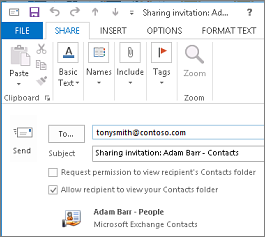
Soovi korral võite määrata, et adressaadi vaikekausta Inimesed vaatamiseks küsitaks vastavat luba. Selleks märkige ruut Adressaadi kontaktikaust: taotle luba selle vaatamiseks.
Märkus.
Kui soovite taotleda juurdepääsu mõnele muule kontaktikaustale peale adressaadi vaikekausta People, peate saatma meilisõnumi, milles küsitakse selle kausta õigusi. See suvand taotleb juurdepääsu ainult adressaadi People vaikekaustale.
Tippige sõnumi sisusse soovitud teave ja seejärel klõpsake nuppu Saada. Vaadake kinnitusdialoogiboks läbi ja kui see on õige, klõpsake nuppu OK.
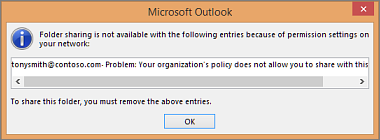
Kui ühiskasutuskutse saatmisel kuvatakse järgmine tõrge, siis teie ettevõtte ühiskasutuspoliitika ei toeta kontaktide ühiskasutust ettevõtteväliste isikutega. Ettevõtte ühiskasutuspoliitikat saab muuta vaid ettevõtte administraator. Lisateavet leiate selle jaotise lõpust.
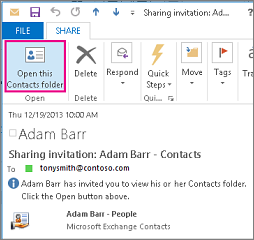
Ettevõtteväline isik, kellele kutse saatsite, saab ühiskasutuse kutse meilisõnumi ja klõpsab käsku Ava see kontaktikaust.
Kui kontaktide ühiskasutusse andmisel mõne ettevõttevälise isikuga kuvatakse tõrge, pöörduge oma meilikonto haldaja poole.
- Klõpsake People kaustapaanil nuppu Kontaktid.
- Klõpsake nuppu Kaust. Seejärel klõpsake jaotises Atribuudid nuppu Kaustaõigused.
- Klõpsake väljal Nimi väärtus Vaikeväärtus.
- Klõpsake jaotise Õigused loendis Õiguste tase suvandit Avaldamisredaktor või mõnda muud soovitud suvandit.
Teiste isikute juurdepääsu tühistamine või muutmine
Teatud kasutaja jaoks teie kontaktikaustade pääsuõiguste muutmiseks või tühistamiseks tehke järgmist.
Klõpsake People kaustapaanil kontaktikausta, mille õigusi soovite muuta.
Klõpsake nuppu Kaust. Seejärel klõpsake jaotises Atribuudid nuppu Kaustaõigused.
Tehke vahekaardil Õigused ühte järgmistest.
-
Kõigi kasutajate pääsuõiguste tühistamine või muutmine Klõpsake väljal Nimi väärtust Vaikeväärtus. Õiguste tühistamiseks klõpsake jaotise Õigused loendis Õiguse tase väärtust Pole. Õiguste muutmiseks klõpsake muud soovitud väärtust.
-
Ühe isiku pääsuõiguste tühistamine või muutmine Klõpsake väljal Nimi selle isiku nime, kelle pääsuõigusi soovite muuta. Õiguste tühistamiseks klõpsake jaotise Õigused loendis Õiguse tase väärtust Pole. Õiguste muutmiseks klõpsake muud soovitud väärtust.
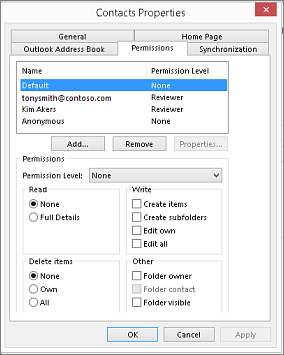
Klõpsake nuppu OK.
Kausta ühiskasutusõigused
|
Õigusetase (või roll) |
Lubatud |
| Omanik |
Kõigi üksuste ja failide loomine, lugemine, muutmine ja kustutamine ning alamkaustade loomine. Kausta omanikuna saate muuta selle kausta õigusetasemeid, mis teistel inimestel on. (Ei kehti volitatud esindajate kohta.) |
| Avaldamisredaktor |
Kõigi üksuste ja failide loomine, lugemine, muutmine ja kustutamine ning alamkaustade loomine. (Ei kehti volitatud esindajate kohta.) |
| Redaktor |
Kõigi üksuste ja failide loomine, lugemine, muutmine ja kustutamine. |
| Avaldav autor |
Üksuste ja failide loomine ja lugemine, alamkaustade loomine ning loodud üksuste ja failide muutmine ja kustutamine. (Ei kehti volitatud esindajate kohta.) |
| Autor |
Üksuste ja failide loomine ja lugemine ning loodud üksuste ja failide muutmine ja kustutamine. |
| Mitteredigeeriv autor |
Üksuste ja failide loomine ja lugemine ning loodud üksuste ja failide kustutamine. |
| Läbivaataja |
Vaid üksuste ja failide lugemine. |
| Kaasautor |
Ainult üksuste ja failide loomine. Kausta sisu ei kuvata. (Ei kehti volitatud esindajate kohta.) |
| Pole |
Teil pole õigust. Kausta ei saa avada. |
Kohandatud õiguste loomiseks märkige jaotises Õigused vastavad ruudud ja valige vajalikud suvandid.
Kui kasutate Microsoft Outlooki koos Microsoft Exchange Server kontoga, saab kontakte ühiskasutusse anda. Kontaktide ühiskasutus ei piirdu vaikekaustaga Kontaktid , mis luuakse kõigis Outlooki profiilides. Saate luua täiendavaid kontaktikauste ja valida, milliseid neist kaustadest ühiskasutusse anda. Näiteks saate luua kontaktikausta konkreetse projekti jaoks ja anda selle oma töökaaslastele ühiskasutusse. Soovi korral saate neile anda kontaktide muutmise õiguse.
Näpunäide.
Kõik Outlooki sõnumid, kontaktid või tööülesanded saab märkida privaatseks, nii et teised ei näe seda üksust ühiskaustas.
Kontaktide ühiskasutus toimib ühiskasutuskutse ja ühiskasutustaotluse meilisõnumite kaudu. Ühiskasutuskutsed võimaldavad adressaadile juurdepääsu teie kontaktikaustale. Kui saadate vaikekontaktikausta jaoks ühiskasutuskutse, saate taotleda juurdepääsu adressaadi vaikekaustale Kontaktid .
Märkus.
Kui soovite taotleda juurdepääsu täiendavale kontaktikaustale, mille adressaat on loonud , mitte vaikekausta Kontaktid , peate saatma meilisõnumi, milles küsitakse juurdepääsuõigust sellele kaustale. Adressaat saab teile saata konkreetse kontaktikausta ühiskasutuskutse.
Outlooki vaikekaust Kontaktid luuakse igas Outlooki profiilis. Seda kausta ei saa ümber nimetada ega kustutada. Võimalik, et teil on iga konfigureeritud suhtlusvõrgu jaoks täiendavaid kontaktikaustu, mille lõite või mille Outlook Social Connector automaatselt lõi. Saate kõiki neid kaustu ühiskasutada – tehke selleks järgmist.
Klõpsake jaotise Kontaktid navigeerimispaani jaotises Minu kontaktid kontaktikausta, mille soovite ühiskasutusse anda.
Klõpsake menüü Avaleht jaotises Ühiskasutus nuppu Anna kontaktid ühiskasutusse.
Sisestage väljale Adressaat ühiskasutuskutse sõnumi adressaadi nimi.
Soovi korral saate muuta teemat väljal Teema
Soovi korral taotlege õigust vaadata adressaadi vaikekausta Kontaktid . Selleks märkige ruut Adressaadi kontaktikaust: taotle luba selle vaatamiseks.
Märkus.
Kui soovite taotleda juurdepääsu mõnele muule kontaktikaustale peale vaikekausta Kontaktid , peate saatma meilisõnumi, milles küsitakse selle kausta õigusi. See suvand taotleb juurdepääsu ainult adressaadi vaikekaustale Kontaktid .
Tippige soovitud tekst sõnumi kehaossa.
Klõpsake nuppu Saada.
Vaadake kinnitusdialoogiboks läbi ja kui see on õige, klõpsake nuppu OK.
Klõpsake jaotise Kontaktid navigeerimispaani jaotises Minu kontaktid nuppu Kontaktid.
Klõpsake menüü Kaust jaotises Atribuudid nuppu Kaustaõigused.
Klõpsake väljal Nimi väärtus Vaikeväärtus.
Klõpsake jaotise Õigused loendis Õiguste tase suvandit Avaldamisredaktor või mõnda muud soovitud suvandit.
Õigusetasemete kirjelduste kuvamine
|
Õigusetase (või roll) |
Lubatud |
| Omanik |
Kõigi üksuste ja failide loomine, lugemine, muutmine ja kustutamine ning alamkaustade loomine. Kausta omanikuna saate muuta selle kausta õigusetasemeid, mis teistel inimestel on. (Ei kehti volitatud esindajate kohta.) |
| Avaldamisredaktor |
Kõigi üksuste ja failide loomine, lugemine, muutmine ja kustutamine ning alamkaustade loomine. (Ei kehti volitatud esindajate kohta.) |
| Toimetaja |
Kõigi üksuste ja failide loomine, lugemine, muutmine ja kustutamine |
| Avaldav autor |
Üksuste ja failide loomine ja lugemine, alamkaustade loomine ning loodud üksuste ja failide muutmine ja kustutamine. (Ei kehti volitatud esindajate kohta.) |
| Autor |
Üksuste ja failide loomine ja lugemine ning loodud üksuste ja failide muutmine ja kustutamine |
| Kaasautor |
Ainult üksuste ja failide loomine. Kausta sisu ei kuvata. (Ei kehti volitatud esindajate kohta.) |
| Läbivaataja |
Vaid üksuste ja failide lugemine. |
| Kohandatud |
Saate sooritada kausta omaniku määratletud tegevusi. (Ei kehti volitatud esindajate kohta.) |
| Pole |
Õigused puuduvad. Te ei saa kausta avada. |
Kohandatud õiguste loomiseks märkige jaotises Õigused vastavad ruudud ja valige vajalikud suvandid.
Saate igal ajal muuta või tühistada kellegi pääsuõigusi teie kontaktikaustadele.
Klõpsake vaates Kontaktid navigeerimispaanil kontaktikausta, mille õigusi soovite muuta.
Klõpsake menüü Kaust jaotises Atribuudid nuppu Kaustaõigused.
Tehke ühte järgmistest.
Kui kasutate rakendust Microsoft Office Outlook 2007 koos Microsoft Exchange'i kontoga, saab kontakte teistega jagada. Kontaktide ühiskasutus ei piirdu vaikekaustaga Kontaktid , mis luuakse kõigis Outlooki profiilides. Saate luua täiendavaid kontaktikauste ja valida, milliseid neist kaustadest ühiskasutusse anda. Näiteks saate luua kontaktikausta konkreetse projekti jaoks ja anda selle oma töökaaslastele ühiskasutusse. Soovi korral saate neile anda kontaktide muutmise õiguse.
Näpunäide.
Kõik Outlooki sõnumid, kontaktid või tööülesanded saab märkida privaatseks, nii et teised ei näe seda üksust ühiskaustas.
Kontaktide ühiskasutus toimib ühiskasutuskutse ja ühiskasutustaotluse meilisõnumite kaudu. Ühiskasutuskutsed võimaldavad adressaadile juurdepääsu teie kontaktikaustale. Kui saadate vaikekontaktikausta jaoks ühiskasutuskutse, saate taotleda juurdepääsu adressaadi vaikekaustale Kontaktid .
Märkus.
Kui soovite taotleda juurdepääsu täiendavale kontaktikaustale, mille adressaat on loonud , mitte vaikekausta Kontaktid , peate saatma meilisõnumi, milles küsitakse juurdepääsuõigust sellele kaustale. Adressaat saab teile saata konkreetse kontaktikausta ühiskasutuskutse.
Outlooki vaikekaust Kontaktid luuakse igas Outlooki profiilis. Seda kausta ei saa ümber nimetada ega kustutada.
Klõpsake menüü Kontaktid navigeerimispaanil kausta Anna minu kontaktid ühiskasutusse.
Märkus.
Kui kasutate navigeerimispaani vaates Minimeeritud, klõpsake vaate Kontaktid jaotises  valikut Navigeerimispaan ja seejärel käsku Anna minu kontaktid ühiskasutusse.
Sisestage väljale Adressaat ühiskasutuskutse sõnumi adressaadi nimi.
Soovi korral saate muuta teemat väljal Teema
Soovi korral taotlege õigust vaadata adressaadi vaikekausta Kontaktid . Selleks märkige ruut Adressaadi kontaktikaust: taotle luba selle vaatamiseks.
Märkus.
Kui soovite taotleda juurdepääsu mõnele muule kontaktikaustale peale vaikekausta Kontaktid , peate saatma meilisõnumi, milles küsitakse selle kausta õigusi. See suvand taotleb juurdepääsu ainult adressaadi vaikekaustale Kontaktid .
Tippige soovitud tekst sõnumi kehaossa.
Klõpsake nuppu Saada.
Vaadake kinnitusdialoogiboks läbi ja kui see on õige, klõpsake nuppu OK.
Outlooki vaikekaust Kontaktid luuakse igas Outlooki profiilis. Seda kausta ei saa ümber nimetada ega kustutada.
Paremklõpsake jaotises Kontaktid navigeerimispaanil vaikekausta Kontaktid .
See asub tavaliselt jaotises Minu kontaktid ja kuvatakse kui Kontaktid.
Kui kasutate navigeerimispaani vaates Minimeeritud, klõpsake vaate Kontaktid jaotises valikut Navigeerimispaan ja seejärel paremklõpsake vaikekausta Kontaktid .
See asub tavaliselt jaotises Minu kontaktid ja kuvatakse kui Kontaktid.
Klõpsake käsku Muuda ühiskasutusõigusi.
Klõpsake vahekaardi Õigused väljal Nimi nuppu Vaikeväärtus.
Klõpsake jaotise Õigused loendis Õiguste tase suvandit Avaldamisredaktor või mõnda muud soovitud suvandit.
Õigusetasemete kirjelduste kuvamine
|
Õigusetase (või roll) |
Lubatud |
| Omanik |
Kõigi üksuste ja failide loomine, lugemine, muutmine ja kustutamine ning alamkaustade loomine. Kausta omanikuna saate muuta selle kausta õigusetasemeid, mis teistel inimestel on. (Ei kehti volitatud esindajate kohta.) |
| Avaldamisredaktor |
Kõigi üksuste ja failide loomine, lugemine, muutmine ja kustutamine ning alamkaustade loomine. (Ei kehti volitatud esindajate kohta.) |
| Toimetaja |
Kõigi üksuste ja failide loomine, lugemine, muutmine ja kustutamine |
| Avaldav autor |
Üksuste ja failide loomine ja lugemine, alamkaustade loomine ning loodud üksuste ja failide muutmine ja kustutamine. (Ei kehti volitatud esindajate kohta.) |
| Autor |
Üksuste ja failide loomine ja lugemine ning loodud üksuste ja failide muutmine ja kustutamine |
| Kaasautor |
Ainult üksuste ja failide loomine. Kausta sisu ei kuvata. (Ei kehti volitatud esindajate kohta.) |
| Läbivaataja |
Vaid üksuste ja failide lugemine. |
| Kohandatud |
Saate sooritada kausta omaniku määratletud tegevusi. (Ei kehti volitatud esindajate kohta.) |
| Pole |
Õigused puuduvad. Te ei saa kausta avada. |
Kohandatud õiguste loomiseks märkige jaotises Õigused vastavad ruudud ja valige vajalikud suvandid.
Outlooki vaikekaust Kontaktid luuakse igas Outlooki profiilis. Seda kausta ei saa ümber nimetada ega kustutada. Saate luua täiendavaid kontaktikaustu ja neid kaustu saab ümber nimetada või kustutada. Selles jaotises on juhised loodud kontaktikaustade ühiskasutusse andmiseks.
Paremklõpsake jaotises Kontaktid navigeerimispaanil kontaktikausta, mille soovite ühiskasutusse anda.
Märkus.
Kui kasutate navigeerimispaani vaates Minimeeritud, klõpsake vaate Kontaktid jaotises valikut Navigeerimispaan ja seejärel paremklõpsake kontaktikausta, mille soovite ühiskasutusse anda.
Klõpsake käsku Anna [kausta nimi] ühiskasutusse.
Sisestage ühiskasutuskutse väljale Adressaat adressaadi nimi.
Soovi korral muutke teemat.
Soovi korral andke adressaadile õigus teie kontaktiüksusi muuta, märkides ruudu Adressaat saab selles kontaktikaustas üksusi lisada, redigeerida ja kustutada .
Tippige soovitud tekst sõnumi kehaossa.
Klõpsake nuppu Saada.
Vaadake kinnituse dialoogiboks üle. Kui kõik on õige, klõpsake nuppu OK.
Outlooki vaikekaust Kontaktid luuakse igas Outlooki profiilis. Seda kausta ei saa ümber nimetada ega kustutada. Saate luua täiendavaid kontaktikaustu ja neid kaustu saab ümber nimetada või kustutada. Selles jaotises on juhised loodud kontaktikaustade ühiskasutusse andmiseks.
Paremklõpsake jaotises Kontaktid navigeerimispaanil kontaktikausta, mille soovite ühiskasutusse anda.
Märkus.
Kui kasutate navigeerimispaani vaates Minimeeritud, klõpsake vaate Kontaktid jaotises valikut Navigeerimispaan ja seejärel paremklõpsake kontaktikausta, mille soovite ühiskasutusse anda.
Klõpsake käsku Muuda ühiskasutusõigusi.
Klõpsake vahekaardi Õigused väljal Nimi nuppu Vaikeväärtus.
Klõpsake jaotise Õigused loendis Õiguste tase suvandit Avaldamisredaktor või mõnda muud soovitud suvandit.
Õigusetasemete kirjelduste kuvamine
|
Õigusetase (või roll) |
Lubatud |
| Omanik |
Kõigi üksuste ja failide loomine, lugemine, muutmine ja kustutamine ning alamkaustade loomine. Kausta omanikuna saate muuta selle kausta õigusetasemeid, mis teistel inimestel on. (Ei kehti volitatud esindajate kohta.) |
| Avaldamisredaktor |
Kõigi üksuste ja failide loomine, lugemine, muutmine ja kustutamine ning alamkaustade loomine. (Ei kehti volitatud esindajate kohta.) |
| Toimetaja |
Kõigi üksuste ja failide loomine, lugemine, muutmine ja kustutamine |
| Avaldav autor |
Üksuste ja failide loomine ja lugemine, alamkaustade loomine ning loodud üksuste ja failide muutmine ja kustutamine. (Ei kehti volitatud esindajate kohta.) |
| Autor |
Üksuste ja failide loomine ja lugemine ning loodud üksuste ja failide muutmine ja kustutamine |
| Kaasautor |
Ainult üksuste ja failide loomine. Kausta sisu ei kuvata. (Ei kehti volitatud esindajate kohta.) |
| Läbivaataja |
Vaid üksuste ja failide lugemine. |
| Kohandatud |
Saate sooritada kausta omaniku määratletud tegevusi. (Ei kehti volitatud esindajate kohta.) |
| Pole |
Õigused puuduvad. Te ei saa kausta avada. |
Kohandatud õiguste loomiseks märkige jaotises Õigused vastavad ruudud ja valige vajalikud suvandid.
Saate igal ajal muuta või tühistada kellegi pääsuõigusi teie kontaktikaustadele.
Paremklõpsake vaates Kontaktid navigeerimispaanil kontaktikausta, mille õigusi soovite muuta.
Märkus.
Kui kasutate navigeerimispaani vaates Minimeeritud, klõpsake jaotises Kontaktid kausta nuppu Navigeerimispaan ja seejärel paremklõpsake kontaktikausta, mille pääsuõigusi soovite muuta.
Klõpsake käsku Muuda ühiskasutusõigusi.
Tehke ühte järgmistest.
