
Saate ühendada ühe Outlook.com või Google'i konto oma töö- või koolikontoga. Nii saate vaadata ja hallata selle konto isiklikke kalendreid isegi siis, kui olete sisse logitud oma töö- või koolikontole. Samuti võimaldab see teil kaasata oma isikliku kalendri kättesaadavusse inimeste jaoks, kes plaanivad teiega sündmusi.
Isiklike kalendrite lisamine
Isikliku konto lisamiseks tehke järgmist.
- Logige Outlooki veebirakendus sisse oma töö- või koolikontole, avage Calendar
 ja valige Lisa kalender.
 - Valige Lisa isiklikud kalendrid ja seejärel valige lisatav isiklik konto. Sisestage oma konto identimisteave.
- Kuvatakse teade selle kohta, et teie konto on ühendatud või peate selle konto autentima. Kui ühendus on loodud, näete, et teie konto on ühendatud ja teie isiklikud sündmused mõjutavad nüüd teie töö või kooli kättesaadavust.
- Pärast akna Isiklike kalendrite lisamine sulgemist näete oma ühendatud kontot Calendar navigeerimispaanil.
Pärast kalendri lisamist saate kalendri kõrval asuva  abil avada kalendriloendi ja muuta selle värvi või lisada tuumnupu.
Märkus.
Isikliku kalendri lisamine ei võimalda juurdepääsu isikliku konto meilisõnumitele. See lisab ainult teie kalendri ja lisab selle ainult Outlooki veebirakendus.
Isikliku kalendri eemaldamiseks avage Calendar>Kalendri > lisamine Isiklike kalendrite lisamine ja seejärel valige Eemalda.
Isikliku kalendri haldamine töö- või koolikonto kaudu
Kui olete isikliku kalendri töö- või koolikontoga ühendanud, saate luua isiklikke kohtumisi töö- või koolikalendrist ilma isiklikku kalendrit avamata.
Isiklikus kalendris kohtumise või koosoleku loomiseks töö- või koolikonto kaudu tehke järgmist.
- Avage Outlooki veebirakendus Calendar ja valige Uus sündmus.
- Lisage kohtumise pealkiri ja seejärel valige ikooni Calendar kõrval meiliaadress, kus kuvatakse mõlema konto kalendrid. Valige oma isiklik kalender. Kui valite kalendri, muutub sündmuseaken teie valitud kalendri värviks ja plaanimisruudustikus olevatel sündmustel kuvatakse juba selles kalendris leiduvad sündmused.
Isiklike sündmuste kaasamine töö või kooli kättesaadavusse
Pärast isikliku kalendri ühendamist töö- või koolikalendriga kaasatakse teie isiklikud sündmused siis, kui teised näevad teie kättesaadavust. (Teil on võimalus see välja lülitada.)
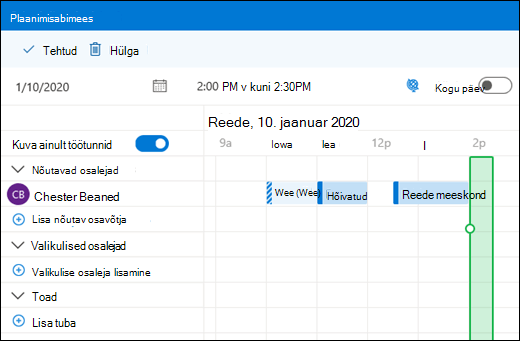
See kombineeritud vaade võimaldab teil ja teistel vaadata teie tegelikku kättesaadavust, kui nad kontrollivad teie kalendrit Outlooki plaanimisabimehe abil. Plaanimisabimehes kuvatakse isiklikud sündmused ainult kujul Ebalev, Hõivatud või Eemal ilma üksikasjadeta (nt pealkiri või asukoht), isegi kui teie töö- või koolikalender on määratud kõiki üksikasju ühiskasutusse andma või kui teie isiklikud sündmused on avalikud.
Alltoodud näites on Chesteril isiklik sündmus kella 11.00–12.00. Kuigi ta jagab oma töökalendri üksikasju, näevad teised tema isiklikku sündmust ainult hõivatud.
Märkus.
Isiklike sündmuste kaasamine töö- või koolikontole on vaikimisi sisse lülitatud, kui lisate oma töö- või koolikontole isikliku kalendri. Isiklikke sündmusi saate igal ajal mitte kaasata, kui avate Calendar>Kalendri > lisamine Isiklike kalendrite lisamine ja lülitate sätte Kaasa isiklikud sündmused minu töö- või koolitöösse olekusse olekusse Väljas.
Märkus.
Saadavalolekus kuvatakse ainult teie isikliku konto põhikalendri sündmused. Teie loodud või lisatud teiseste kalendrite sündmusi ei kuvata.
Isikliku kalendri eemaldamine
Isikliku kalendri ja töö- või koolikonto vahelise ühenduse eemaldamiseks tehke järgmist.
- Valige Outlooki veebirakendus Calendar>Kalendri>lisamine Isiklike kalendrite lisamine.
- Valige käsk Eemalda. Teie isikliku kalendri ühendus töö- või koolikontoga katkeb kohe.
Muude kalendrite lisamine
Lisateavet kalendrite lisamise kohta leiate teemast Kalendri lisamine Outlooki veebirakendus.
Lisateavet mitme kalendriga töötamise kohta leiate teemast Mitme kalendriga töötamine Outlooki veebirakendus.