
Saate kasutada kausta Tööülesanded selliste toimingute jälgimiseks, mida peate tegema, kuid mida te ei soovi tingimata kalendrisse kirja panna.
Outlook Web App ülesannete ülevaade
- Tööülesanded Outlook Web Appis
- Tööülesannete kausta osad
- Tööülesande avamine eraldi aknas
- Tööülesannete loend
- Tööülesannete loomine
- Tööülesannete redigeerimine
Tööülesanded Outlook Web Appis
- Logige veebibrauseris sisse Outlook Web Appi, kasutades URL-i, mille saite teie organisatsiooni meilisüsteemi haldajalt. Sisestage kasutajanimi ja parool ning valige Logi sisse.
- Valige lehe ülaservas rakendusekäiviti
 ja seejärel ülesanded.
Tööülesannete kausta osad
Peale loodavate tööülesannete kuvatakse kaustas Tööülesanded kõik sõnumid, mille lipuga märgite.
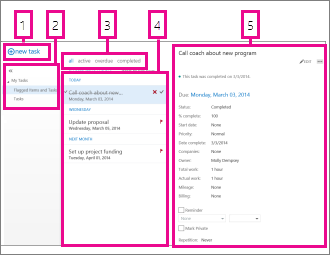
- Uue tööülesande loomiseks klõpsake nuppu
 .
. - Kasutage seda veergu, et kuvada vaade Lipuga märgitud üksused ja tööülesanded või ainult vaade Tööülesanded.
- Filtrid. Valige filter selle põhjal, milliseid üksuseid soovite näha. Tööülesanded ja lipuga märgitud üksused, millega pole seotud kuupäeva ja mis pole lõpule viidud, kuvatakse vaid siis, kui valite käsu Kõik.
- Üksuste loend, mis vastab praegustele filtrikriteeriumidele. Üksuse kuvamiseks lugemispaanil klõpsake seda. Saate kasutada loendivaates olevaid juhtelemente, et muuta üksuse olekut. Näiteks saate märkida tööülesande lõpetatuks või eemaldada sõnumist lipu.
- Lugemispaan, kus kuvatakse valitud üksuste sisu. Saate kasutada ülanurgas olevaid juhtelemente, et muuta üksust, kui tegu on tööülesandega. Kui tegu on sõnumiga, on juhtelemendid samasugused kui meili lugedes.
Märkus.
Tööülesanded ei pruugi sõltuvalt ettevõtte sätetest teile saadaval olla.
Tööülesande avamine eraldi aknas
Vaikimisi loete ja loote tööülesandeid lugemispaanil, kuid see pole alati see, mida vajate. Mõnikord on teil vaja tööülesannet kuvada või redigeerida eraldi aknas.
Kui loote uut tööülesannet või redigeerite olemasolevat tööülesannet, saate selle uues aknas avada, klõpsates hüpikuikooni  sõnumi ülanurgas.
Kuvatava tööülesande avamiseks eraldi aknas klõpsake laiendatud menüü ikooni  ja valige käsk Ava eraldi aknas.
Tööülesannete loend
Kaust Tööülesanded sisaldab loodud tööülesandeid ja lipuga märgitud sõnumeid.
- Vaadete Lipuga märgitud üksused ja tööülesanded ja Tööülesanded vaheldumisi kuvamiseks kasutage kaustaloendit.
- Saate täpsemalt valida, milliseid üksuseid kuvada, kui kasutate tööülesannete loendi ülaosas olevaid filtreid Kõik, Aktiivne, Tähtaja ületanud ja Lõpule viidud.
- Mõne kiirtööülesande lõpuleviimiseks saate kasutada tööülesannete loendi ikoone. Tööülesande kustutamiseks klõpsake nuppu
 . Tööülesande lõpetatuks
  või
või  lipuga. Lõpetatud tööülesande märkimiseks lõpetamata tööülesandeks klõpsake
  . Lipuga seotud kuupäeva muutmiseks või üksuse lõpetatuks märkimiseks topeltklõpsake seda.
Tööülesannete loomine
Uue tööülesande loomiseks klõpsake nuppu . Seejärel avaneb lugemispaanil lihtne tööülesandevorm.
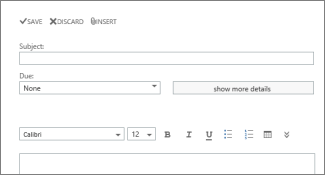
Kui soovite näha rohkem üksikasju, klõpsake käsku Kuva rohkem üksikasju.
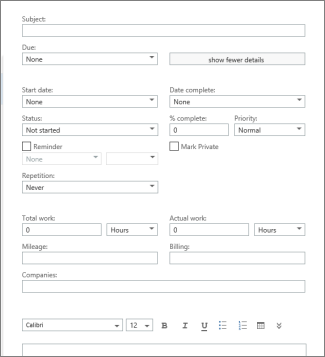
Kui olete lõpetanud, klõpsake muudatuste salvestamiseks käsku Salvesta või nendest loobumiseks käsku  Hülga.
Tööülesannete redigeerimine
Tööülesande redigeerimiseks valige see loendivaates ja klõpsake lugemispaanil käsku  Redigeeri. Kui olete lõpetanud, klõpsake muudatuste salvestamiseks käsku Salvesta või nendest loobumiseks käsku Hülga.
Lipuga märgitud sõnumid kuvatakse täpselt samamoodi nagu vaates Elektronpost. Saate nendele kaustast Tööülesanded vastata. Saate muuta nende lipu olekut, paremklõpsates ülesandeloendis lippu ja seejärel klõpsates soovitud väärtust.
Tööülesande redigeerimisel saate muude võimalike toimingute nägemiseks klõpsata menüüd Veel . Kustutamise, kategooria lisamise või tööülesande lõpetatuks märkimise suvandiste kuvamiseks klõpsake seda.