
Rakenduses Outlook for Mac pole sõnumite kohaletoimetamise süsteemse viivituse reeglid saadaval. Kuid saate üksikute sõnumite kohaletoimetamisega viivitada .
Märkus.
- Outlook for Maci eelmised versioonid viitavad sellele funktsioonile kui Saada hiljem.
- See funktsioon pole saadaval IMAP- ega POP-kontodel (nt Gmail, Yahoo või iCloud).
Hiljem saadetava sõnumi ajastamine
Compose meilisõnumit ja lisage reale Adressaat üks või mitu adressaadinime.
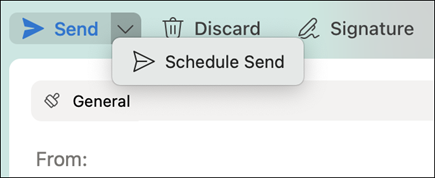
Valige nupu Saada rippnool ja seejärel käsk Ajasta saatmine.
Sisestage saadetava meilisõnumi kellaaeg ja kuupäev.
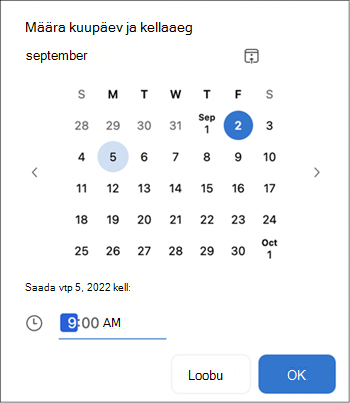
Klõpsake nuppu OK.
Sõnum salvestatakse kausta Mustandid määratud kellaaja ja kuupäevani. See saadetakse ka siis, kui Outlook pole teie arvutis avatud.
Hiljem saadetava sõnumi tühistamine
- Avage meilisõnum kaustas Mustandid .
- Valige Loobu saatmisest.

- Kinnitamiseks valige Jah.
Sõnum jääb avatuks, et saaksite selle kohe saata või mõne muu kellaajani edasi lükata.
Tingimused
- See funktsioon on saadaval ainult Microsoft 365 tellimuses, Outlook 2019 for Macis ja Outlook 2021 for Macis (versiooni kontrollimiseks valige Outlooki>teave Outlooki kohta ).
- Selle funktsiooni kasutamiseks on vaja Exchange'i kontot (nt Outlook.com, mida majutatakse teenusekomplektis Microsoft 365 või Exchange 2016 CU5 või uuemates versioonides.
- See ei tööta IMAP- või POP-kontodega (nt Gmail, Yahoo või iCloud).