
Outlook.com võimaldab teil korraga vaadata mitut kalendrit. Kalendrid võivad olla teie vaikekalendri, teie loodud kalendrite ja ühendatud kalendrite kombinatsioon.
Kalendri lisamine
Saate lisada mitut tüüpi kalendrit. Lisateavet leiate teemast Kalendri lisamine Outlook.com .
Kalendrirühma loomine
Vaikimisi on olemas üks kalendrirühm nimega Minu kalendrid. Kontekstimenüü abil saate rühmi juurde luua.
- Paremklõpsake kalendri navigeerimispaanil valikut Minu kalendrid ja seejärel valige Uus kalendrirühm.
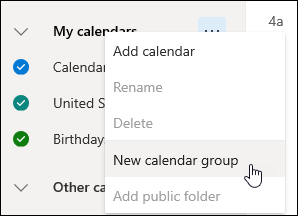
- Tippige oma rühma jaoks nimi ja vajutage siis sisestusklahvi (ENTER).
Rühmas uue kalendri avamiseks, rühma ümbernimetamiseks või kustutamiseks paremklõpsake olemasolevat kalendrirühma.
Märkus.
Saate ümbernimetada ja kustutada ainult enda loodud kalendreid. Kalendreid ühest kalendrirühmast teise teisaldada ei saa.
Mitme kalendri haldamine
Kalendrivaatesse kalendri lisamine või sellest kalendri eemaldamine
- Kui soovite kalendri kalendrivaatesse lisada või selle sealt eemaldada, siis valige kalendri navigeerimispaanil kalendri kõrval olev märkeruut. Kalendri kõrval oleva märke eemaldamisel eemaldatakse see ainult teie vaatest, kalendrit teie kontolt ei eemaldata.
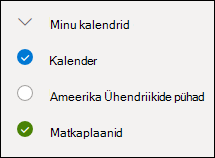
Veel võimalusi
- Saate oma kalendreid ümber nimetada, kustutada, jagada, samuti nende kasutusõigusi uuendada ning nende värvi ja ehist muuta. Valige kalender ning paremklõpsake seda menüü kuvamiseks.
- Kui olete kalendrivaatesse lisanud kellelegi teisele kuuluva kalendri, paremklõpsake selle kalendri ümbernimetamiseks, eemaldamiseks, värvi muutmiseks või tuumnupu muutmiseks. Kui eemaldate kellelegi teisele kuuluva kalendri, eemaldatakse see ainult teie kontolt, seda ei kustutata.
Korraga mitme kalendri kuvamine
- Saate oma kontole lisada ja sellel kuvada nii palju kalendreid, kui soovite. Kalendrivärvide järgi saate tuvastada, millisesse kalendrisse üksus kuulub.
- Ühendatud vaates saate kuvada kõik kalendrid korraga. Tükeldatud vaates võib olla nende kõigi nägemiseks vajalik horisontaalselt kerida.
- Saate kuvada vaated Päev, Nädal või Töönädal, kasutades kas ühendatud või tükeldatud vaadet. Tükeldatud vaate saate sisse või välja lülitada kalendriakna ülaosas kalendri vaateselektoril oleva nupu abil.
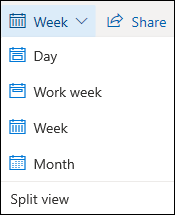
Uue sündmuse lisamiseks kalendri valminine
Kui teil on mitu kalendrit, saate valida, millises kalendris sündmus luua, valides selle uue sündmuseakna ripploendist.
Sündmuste teistesse kalendritesse teisaldamine
Saate teisaldada sündmuse teise kalendrisse.
- Paremklõpsake teisaldatavat sündmust ja valige Ava.
- Valige sündmuseaknas kalendri nimi ja valige rippmenüüst mõni muu kalender.
- Valige Salvesta.
Kalendrite ümberkorraldamine
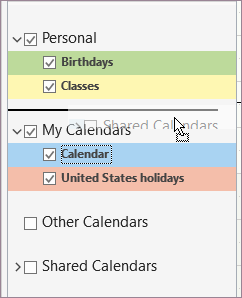
Saate kalendrite järjestust rühmas kiiresti ümber korraldada, rühmade järjestust muuta ja kalendreid ühest rühmast teise teisaldada.
Lohistage kalendrit rühmas üles või alla, et muuta kalendri asukohta loendijärjestuses.
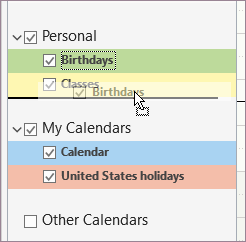
Lohistage kalender ühest rühmast teise.
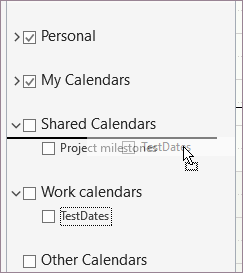
Lohistage kalendrirühma selle koha muutmiseks paanil üles või alla.
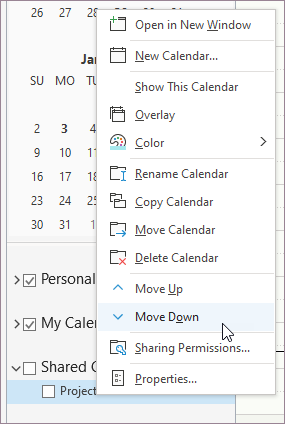
Paremklõpsake kalendrit ja valige kontekstimenüüs Nihuta üles või Nihuta alla.
Kas vajate endiselt abi?

|
Outlook.com tugiteenuste saamiseks koputage või klõpsake siin või valige menüüribal Spikker ja sisestage päring. Kui eneseabi ei lahenda teie probleemi, liikuge kerides allapoole valikuni Kas vajate ikka abi? ja valige Jah. Kui ülaltoodud juhised ei toimi või kui te ei saa sisse logida, koputage või klõpsake siin. |
|---|---|

|
Kui vajate Microsofti konto ja tellimustega seoses muud abi, külastage lehte Konto & Arveldusspikker. |

|
Muude Microsofti toodete ja teenuste kohta abi saamiseks ning tõrkeotsingu tegemiseks sisestage oma probleem siia. |

|
Saate postitada küsimusi, jälgida arutelusid ja jagada oma teadmisi Outlook.com kogukonnafoorumisse. |