
By Robert Lane
Miks töötavad mõned värvikombinatsioonid teie esitlustes nii hästi ja miks teised värvikombinatsioonid muudavad teie esitluste vaatamise raskeks? PowerPointi ekspert Robert Lane selgitab, kuidas kombineerida värve, et luua tõhusaid ja professionaalse ilmega slaide.
PowerPointis on olemas kõik tööriistad, kuid...
PowerPointi uuemates versioonides on suurepärased tööriistad, mis aitavad meil isegi kunstiliselt väljakutsutud slaididele juurde pääseda ning luua tõhusaid, graafiliselt köitvaid ja professionaalse ilmega visuaalseid slaide. See on fantastiline! Nüüd on küsimus... kuidas peaksime neid tööriistu kasutama? Enamikku meist pole kunagi koolitatud graafilisteks kunstnikeks ja nad ei pruugi teada visuaalselt atraktiivseks ja tähendusrikkaks sisuks muutmise reegleid.
Kuna tõhusa visuaalse suhtluse arutelu võib täita terve raamatu, keskendume siin kitsalt, et keskenduda ainult PowerPointi värvide kasutamisele. Mis on slaididel värvide kasutamise head ja mitte nii head?
Värvirühmad
Üks võimalus värvide lähenemiseks on liigitada need kahte laia rühma: soojad ja lahedad värvid (joonis 1). Punaseid, apelsinid ja kollaseid nimetatakse soojaks värviks. Nad kipuvad välja hüppama ja tähelepanu tõmbama – eriti erepunane. Rohelised, sinised ja lillad on lahedad värvid. Nad kipuvad tajuma taustale ja tõmbavad vähem tähelepanu, eriti tumedamad toonid. Silma paistavad ka valged ja väga heledad värvid, samas kui mustad ja väga tumedad värvid on üldiselt vähem märgatavad.
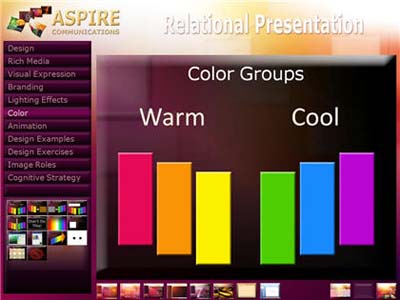
Joonis 1 – värvirühmad
Pange tähele, et ülaltoodud efektid ei ole absoluutselt fikseeritud. Nad saavad lappada. Mängu tuleb ka ühe värvi kogus ja kontrastsus võrreldes teisega. Näiteks kui paigutame pisikesed mustad kujundid ühtlasele valgele slaidi taustale, ilmuvad mustad kujundid märgatavamaks võrreldes valge merega nende ümber (joonis 2). Sel juhul on aju huvitavam välja selgitada, kas kujundid suhtlevad mingi tähenduse või mustri kujul, selle asemel, et lihtsalt reageerida nende värviomadustele. Pole üllatav, mõned optilised illusioonid kasutavad seda nähtust ära.
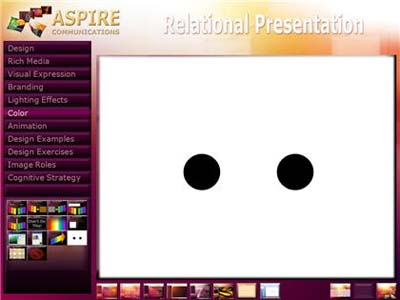
Joonis 2 – värvi kogus ja kontrastsus
Slaidide värvide kombineerimisel võtke arvesse nii värvirühmi kui ka kogust ja kontrastsust. Soojade värvide ja pruunide (joonis 3) või jahedate värvide kombineerimine üksteise ja hallide toonide (joonis 4) abil on üsna ohutu. Valge, must ja beež on neutraalsed värvid ja sobivad hästi kõigi värvidega mõlemas rühmas.
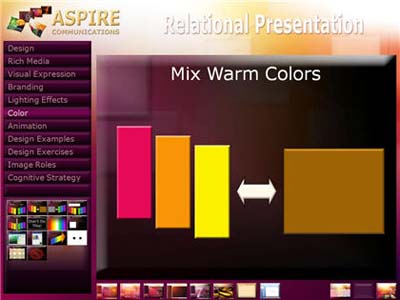
Figure 3 – Warm colors group
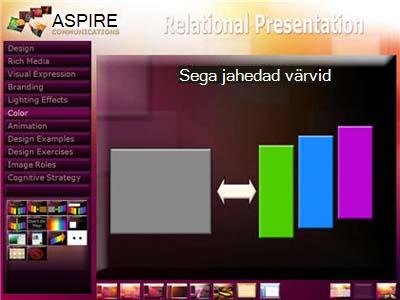
Figure 4 – Cool colors group
Enamiku PowerPointi kujundusriistade probleem on värvide kombineerimine üle sooja/jaheda piiri. Absoluutselt MITTE KUNAGI EI tee seda, mida on kujutatud joonistel 5 ja 6. Kui vaatate ühte neist piltidest väga pikka aega, hakkavad teie silmad karjuma. Neil on raskusi värvilainepikkuste eristamisega, mis põhjustab väsimust ja ebamugavustunnet. Eredate sinisete ja punaste segamine on kohutav tegevus publikule tekitada ja kahjuks juhtub seda liiga tihti. Sama käib punaste ja roheliste segamise kohta.

Joonis 5 – punase ja sinise värvi kombinatsioonid põhjustavad silmadele pinget

Joonis 6 – silmade pinget põhjustavad ka punase ja rohelise värvi kombinatsioonid
Punane ja roheline kombinatsioon toob esile ka värvipimeduse küsimuse, mis ilmselt mõjutab umbes 7 protsenti meestest ja 1% naistest. Kõige levinum värvipimedus on võimetus märgata punase ja rohelise värvi erinevust. Oletame näiteks, et paigutate rohelise teksti punasele taustale, nagu joonisel 6. Kui tekstivärvi varjustus (pimedus) on taustavärvi varjustusega vähe kontrastne, ei saa mõned vaatajad seda teksti üldse lugeda! Selliste probleemide vältimiseks ärge kunagi segage neid kahte värvi, eriti tekstis ja tausta kombinatsioonis.
Graafiline kujundaja ja PowerPointi MVP Julie Terberg juhib samuti tähelepanu sellele, et PowerPointi kujunduste kasutamine muudab värvikombinatsioonide valikud lihtsamaks (joonis 7). Kujunduse värvid on valitud nii, et need näeksid koos head välja (kuigi olge siiski ettevaatlik) ning töötavad hästi nii heledas kui ka tumedas esitluskeskkonnas.
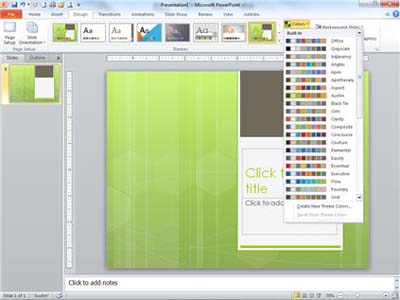
Joonis 7 – kujunduse värvide kasutamine muudab valikud lihtsamaks
Värvide astmikke võltsiv olemus
Huvitaval kombel on värvide kombineerimise protsess astmike kasutamisel palju rohkem võltsiv – värvid, mis hajuvad üksteisesse. PowerPoint pakub muide astmike tegemiseks täiustatud ja kasutajasõbralikku liidest (joonis 8).
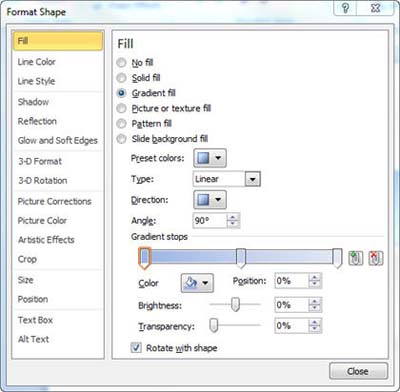
Joonis 8 – kujundile astmiku lisamine
Kuna loodus sulandab värve sellisel viisil regulaarselt (mõelge päikeseloojangule), oleme harjunud nägema värve järk-järgult ühelt toonilt teisele, mis tähendab, et võite pääseda eemale igasugustest värvikomplektidest kombineerimisest ja lõppeda mõistlikult atraktiivse ja professionaalse ilmega. Veenduge lihtsalt, et üleminekud oleksid astmelised.
Proovige segada värve, et luua kohandatud kujundatud slaiditaust, dekoratiivne kujund (nt jaotise taust (joonis 9) või navigeerimisnupp (joonis 10) või isegi jazzy, ruumiline tekst (joonis 11).
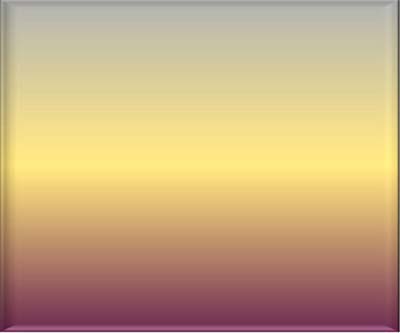
Joonis 9 – lilla, kuldne ja hall astmik kujundi sees
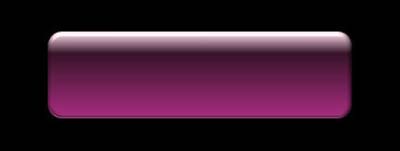
Joonis 10 – navigeerimisnupuna kasutatav astmiktäitega kujund

Joonis 11 – astmiktäitega PowerPointi tekst
Värvi ja teksti kaalutlused
Kui naasta värvikoguse ja kontrastsuse küsimuste juurde (mustad täpid valgel taustal), on need kaalutlused eriti olulised, kui slaidid sisaldavad teksti. Kui selline tekst ei ole navigeerimisnupus või on puhtalt dekoratiivne, siis üldiselt on sihtrühma liikmetel võimalus seda lugeda, eks? Seetõttu aitab lihtsa tausta valimine, mis on teravalt kontrastne tekstivärviga, sõnumi esiletõstmist ja tähelepanu tõmbamist (joonis 12).
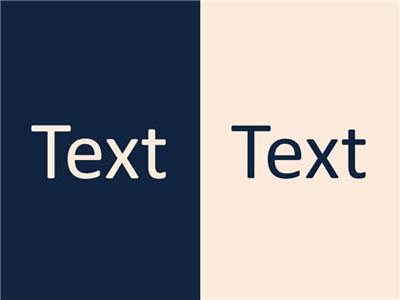
Joonis 12 – teksti värv peaks taustaga teravalt kontrastne olema
Teksti paigutamine piltide peale on populaarne, kuid võib olla keeruline, kuna kontrastsuse kontrollimine muutub keerulisemaks. Lahenduseks on ka see, et teksti värv vastanduks enamiku pildi värvidega võimalikult suures osas ja seejärel lisaks tekstile eristatava varju või sära (joonis 13).
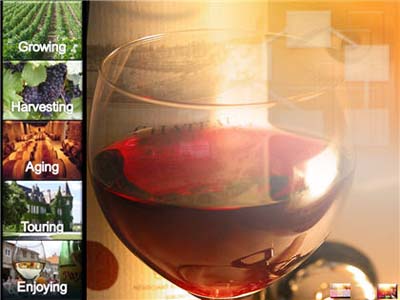
Joonis 13 – teksti vari aitab seda pildi peal paremini märgata
Üldised värviprobleemid
Siit leiate veel mõned PowerPointiga seotud värvinäpunäited, mille oleme aastate jooksul leidnud.
Punase teksti kasutamine pole peaaegu kunagi hea mõte. See konkreetne värv , kõik värvid, kipub ekraanile projitseerides pesema, kui ekraani tabab ka soovimatu ümbrusvalgus – võib-olla päikesevalgusest, mis kerkib läbi akna või vildakalt suunatud lavavalgust.
Kui just pole just eriti head põhjust erksavärvilise teksti kasutamiseks... Ei saa. Heledal taustal valge või heleda beežiga või must (või muul viisil väga tume värv). Selle tulemusena on teie slaidid professionaalsema ilmega.
Ärge kasutage tekstis astmikke, kui sõnad pole suured ja mõeldud peamiselt dekoratiivseteks.
Astmike kasutamisel on lihtsus teie sõber. Piirake värvide arvu ja võimaluse korral proovige maksimaalseks kaebuseks kasutada kombinatsioone, mis on oma olemuselt kergesti leitavad.
| Robert Lane on visuaalselt interaktiivse suhtlusteooriale spetsialiseerunud esitluskonsultant. |
|---|