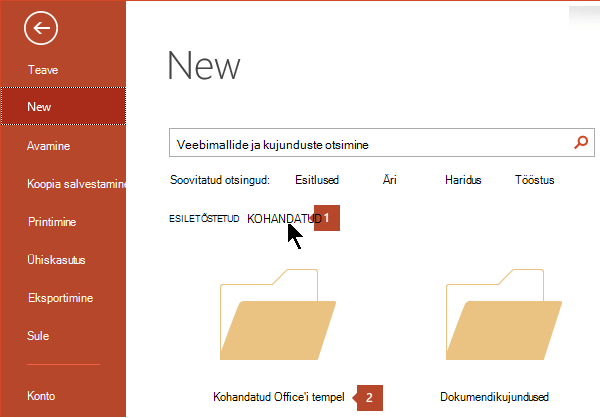
Kui loote esitluse ja seejärel salvestate selle PowerPointi mallifailina (POTX-failina), saate selle oma kolleegidega ühiskasutusse anda ja seda uuesti kasutada. Malli loomiseks tuleb muuta juhtslaidi ja slaidipaigutuste komplekti.
Näpunäide.
 Microsofti mallide hulgast allalaaditavate tuhandete tasuta mallide hulgast valimine
Üksikasjalike juhiste kuvamiseks valige teema.
PowerPointi malli loomine
Tühja esitluse avamine: faili>uus>tühi esitlus
Valige menüüs Kujundus nupp Slaidi suurus>Kohandatud slaidisuurus ning valige lehe paigutus ja soovitud mõõtmed.
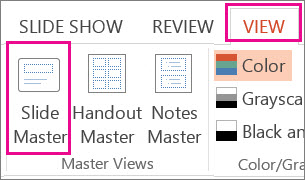
Klõpsake menüü Vaade jaotises Juhtvaated nuppu Juhtslaid.
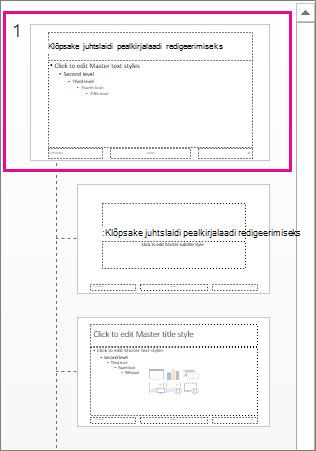
Juhtslaid on suurim slaidipilt slaidi pisipiltide loendi ülaosas slaididest vasakul. Seotud slaidipaigutused asuvad juhtslaidi all.
Juhtslaidi või slaidipaigutuste muutmiseks tehke vahekaardil Juhtslaid ühte järgmistest.
Erifontide ja efektidega värvilise kujunduse lisamiseks valige Kujundused ja valige galeriist soovitud kujundus. Paremalasuva kerimisriba abil saate kuvada rohkem kujundusi.
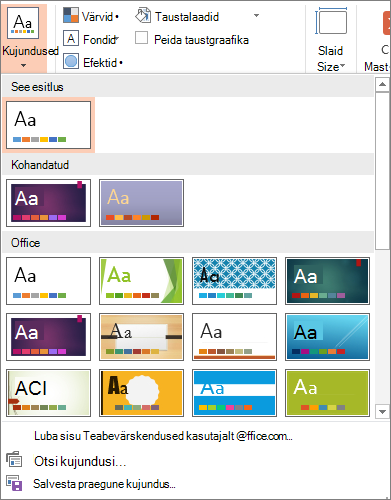
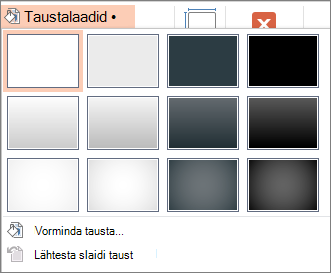
Tausta muutmiseks valige Taustalaadid ja valige taust.
Kohatäite lisamiseks (teksti, pildi, diagrammi, video, heli või muude objektide jaoks) valige pisipildipaanil kohatäidet sisaldava slaidi paigutus ja tehke järgmist.
- Valige Lisa kohatäide ja valige lisatava kohatäite tüüp.
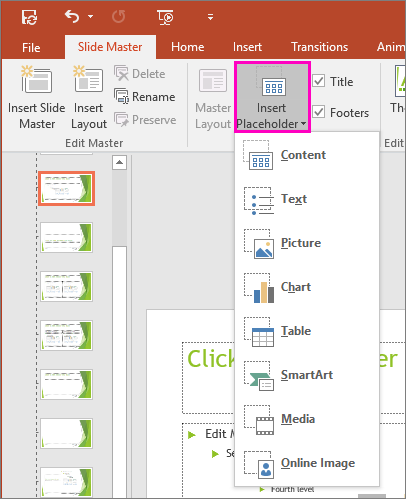
- Kohatäite suuruse joonistamiseks valige ja lohistage seda juhtslaidil või slaidipaigutusel.
Näpunäide.Kohatäite suuruse muutmiseks lohistage ühe selle äärise nurka.
- Valige Lisa kohatäide ja valige lisatava kohatäite tüüp.
Kohatäite liigutamiseks juhtslaidil või slaidipaigutusel valige kohatäite serv ja lohistage see uude kohta.
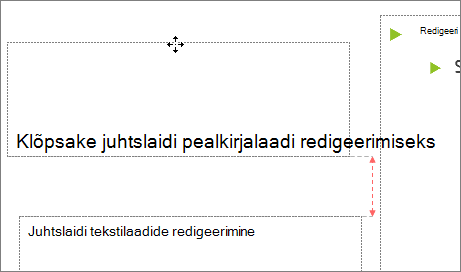
Juhtslaidi või slaidipaigutuse soovimatu kohatäite eemaldamiseks valige see slaidi pisipildipaanil, valige slaidil kohatäite ääris ning vajutage kustutusklahvi (Delete).
Esitluse kõigi slaidide lehepaigutuse määramiseks valige Slaidi suurus>Kohandatud slaidisuurus.
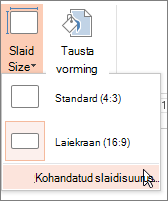
Valige jaotises Paigutus suvand Vertikaalne või Horisontaalne.
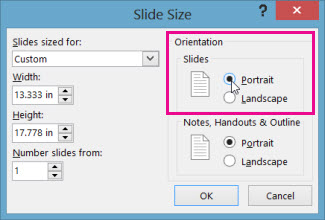
Esitluse salvestamine PowerPointi mallina (.potx)
Valige menüüs Fail käsk Salvesta nimega (või Salvesta koopia, kui kasutate Microsoft 365).
Valige loendis Salvestustüüp väärtus PowerPointi mall.
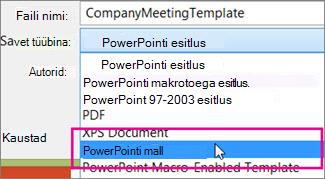
Kui valite malli tüübi, suunab PowerPoint tavaliselt salvestuskoha sobivasse kausta, st kausta Kohandatud Office'i mallid .
Tippige mallifaili nimi dialoogiboksi Nimega salvestamine väljale Faili nimi (kui nõustute pakutud nimega, pole vaja midagi teha).
Valige Salvesta.
Malli kasutamine uue esitluse jaoks
- Valige Fail>uus.
- Valige Isiklik ja seejärel topeltklõpsake salvestatud malli.