
PowerPoint Live Teamsis annab esinejatele ja osalejatele kaasahaarava esitluse, kombineerides PowerPointi funktsioonid Microsoft Teamsi koostööriistadega.
Esinejad saavad esitada slaide ettekandemärkmete, koosolekul osalejate, reaktsioonide ja tekstvestluste kuvamisel ühes vaates.
Osalejad saavad isikupärastada oma kogemust sõltumatu slaidinavigeerimise, slaiditõlke, suure kontrastsusega kuvamise ja suurendussuvandite abil.
Näpunäide.
Kas olete sihtrühma liige? Liikuge allapoole , et saada lisateavet selle kohta, kuidas saate esitluse ajal suhelda.
Esinejavaade
Slaidide esitamine
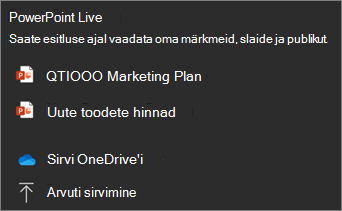
Kui olete juba Teamsi koosolekul, valige Anna sisu ühiskasutusse ja seejärel valige jaotises PowerPoint Live PowerPointi fail, mida soovite esitada. Kui faili loendis ei kuvata, valige Sirvi OneDrive'i või Sirvi arvutit.
Kui esitlus on rakenduses PowerPoint for Windows või Mac juba avatud, avage fail ja valige Esita Teamsis.
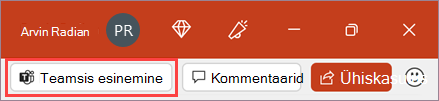
Kui olete PowerPointi veebirakendus, valige Anna sisu>Teamsis ühiskasutusse.
Slaidid kuvatakse Teamsi koosolekul koos nende kõrval olevate märkmetega.
Näpunäide.
- Enne kui olete esitamiseks valmis, viige slaidide redigeerimine lõpule vähemalt mõni minut. See annab PowerPointile aega uusimate muudatuste sünkroonimiseks ja mis tahes laadimistõrgete vältimiseks.
- Alustage PowerPoint Live seansi esitlusega vähemalt paar minutit enne koosolekut. See aitab sisu eellaadida ja tagab sujuvama esitluse.
Slaidide vahel liikumine
Esitamise ajal on saadaval mitu tööriista.

- Navigeerimisnoolte abil saate liikuda edasi ja tagasi.
- Pisipildiriba abil saate kiiresti ühelt slaidilt teisele liikuda.
- Esitluse kõigi slaidide kuvamiseks ja otse kindlale slaidile liikumiseks valige Koordinaatvõrgu vaade .
- Kui esitlusele on pärast ühiskasutuse alustamist tehtud värskendusi, valige Esita uusim versioon .
Olge publikuga ühenduses
PowerPoint Live üks eeliseid on see, et saate esitleda ja publikuga suhelda ilma aknaid vahetamata. Esituse ajal saate teha järgmist.
- Saate vaadata koosolekul osalejaid.
- Jälgige publiku reaktsioone ja tõstke käsi.
- Juurdepääs vestlusele ja koosoleku juhtelementidele.
- Ettekandemärkmete kuvamine paanil Märkmed.
- Teamsi toetatavate esinejapaigutuste ja kaamera kasutuskogemuse kasutamine.
- Slaididel olevatele üksustele selgelt viitamiseks saate kasutada laserkursorit, pliiatsit, markerit või kustutuskummi .
Suurendamine ja panomine
Esitluse ajal saate slaide suurendada, vähendada ja nihutada, et juhtida tähelepanu konkreetsetele punktidele ja hoida esitlus dünaamilisena.
Slaidi suurendamiseks või vähendamiseks tehke ühte järgmistest.
- Libistage kursoriga üle slaidiseansi ja suruge puuteplaadil kokku või venitage.
- Viige sõrmed kokku või kasutage venitusliigutust (puutetundlikus seadmes).
- Vajutage klahve + või – .
- Libistage hiirekursoriga üle slaidi, hoidke all juhtklahvi (Ctrl ) ja kerige hiirerattaga.
- Saate kasutada esitluse vaates saadaolevaid suumi juhtelemente.
Slaidi ümber liikumiseks tehke ühte järgmistest.
- Vajutage nooleklahve.
- Klõpsake ja lohistage hiire abil.
- Klõpsake ja lohistage puuteplaati.
- Puutefunktsioonide puudutamiseks ja lohistamiseks kasutage ühte sõrme (puutetundlikus seadmes).
Kui olete suumimise ja panoüürimise lõpetanud, vajutage ekraani lähtestamiseks paoklahvi (Esc ).
Esitamine heli, video ja animatsiooniga
Multimeediumisisu aitab teie esitlust köitvamaks muuta – siit saate teada, kuidas tagada, et see töötaks sujuvalt kõigi reaalajas seansi ajal.
- Manustatud videod toimivad kõige paremini PowerPoint Live. Vaadake, kuidas lisada videofail arvutist.
- Kasutage ühel slaidil ainult ühte meediumifaili. Osalejate jaoks saab korraga esitada mitu ühel slaidil olevat heli- või videofaili, luues kattuva heli või visuaalsisu.
- Vältige animatsioonide paigutamist lõplikule slaidile, kuna osalejad ei pruugi neid pärast esitluse lõppu näha.
Sihtrühmavaade
Osalejana saate oma vaatamiskogemust isikupärastada, mõjutamata seda, mida teised osalejad näevad.
Navigeerimisnoolte abil saate liikuda erinevatele slaididele ja vaadata teavet omas tempos.
Esineja poolt parajasti kuvatavale slaidile naasmiseks valige Sünkrooni esinejaga .
Märkus.
Kui esinejad ei soovi, et osalejad saaksid iseseisvalt liikuda, saavad nad enne esitluse jagamist välja lülitada suvandi, mis võimaldab inimestel esitluse omas tempos läbida.
Kõigi slaidide kuvamiseks ja otse ülevaadatavale sisule liikumiseks valige Koordinaatvõrgu vaade.
Kui soovite kohe rohkem konteksti, klõpsake slaididel mõnda hüperlinki.
Ekraanilugeri abil saate slaidi sisule täieliku juurdepääsu.
Saate slaidid tõlkida teistesse keeltesse. Valige Muuda vaadet>Tõlgi slaidid ja seejärel valige keel.
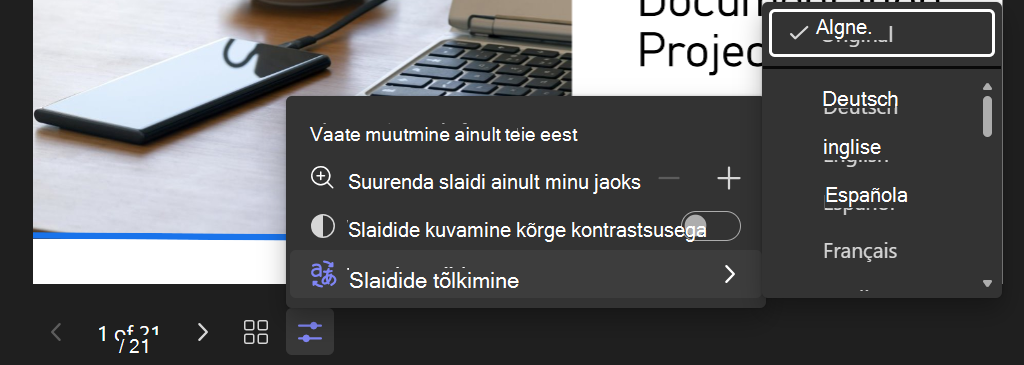
Saate aktiveerida suure kontrastsusega vaate, et muuta slaidid nägemispuudega inimestel hõlpsamaks. Valige Muuda vaadet Vaate>slaidid kõrge kontrastsusega.
Teie vaatamiskogemus on kvaliteetsam, võimaldades teil näha krõbedat teksti ja sujuvaid animatsioone. PowerPoint Live nõuab ka märgatavalt vähem võrgu läbilaskevõimet kui tavaline ühiskasutus, mistõttu on see probleemi korral parim valik võrguühenduse korral.
Slaidide suurendamine
Saate esitlusslaidi suurendada ja panoüümida, mõjutamata seda, mida teised näevad.
Vajaduse korral saate kasutada hiirt, puuteplaati, klaviatuuri, puutefunktsioone või suurendusslaidi suvandit.
Slaidi suurendamiseks või vähendamiseks tehke ühte järgmistest.
- Libistage kursoriga üle slaidiseansi ja suruge puuteplaadil kokku või venitage.
- Viige sõrmed kokku või kasutage venitusliigutust (puutetundlikus seadmes).
- Vajutage klahve + või – .
- Libistage hiirekursoriga üle slaidi, hoidke all juhtklahvi (Ctrl ) ja kerige hiirerattaga.
- Kasutage menüüs Vaate muutmine suurendusjuhtelemente.
Slaidi ümber liikumiseks tehke ühte järgmistest.
- Vajutage nooleklahve.
- Klõpsake ja lohistage hiire abil.
- Klõpsake ja lohistage puuteplaati.
- Puutefunktsioonide puudutamiseks ja lohistamiseks kasutage ühte sõrme (puutetundlikus seadmes).
Kui olete suumimise ja panoüürimise lõpetanud, vajutage ekraani lähtestamiseks paoklahvi (Esc ).
NB!
PPT Live seansi korral toetatakse kuni 1000 osalejat.
PowerPoint Live ei toetata Teamsi otseedastussündmustes, CVI-seadmetes ega VTC-seadmetes.
Anonüümsed kasutajad ei saa PowerPoint Live kaudu esineda.
Kui kasutate Teamsi veebis, on esinejavaate vaatamiseks vaja Microsoft Edge 18 või uuemat versiooni või Google Chrome 65 või uuemat versiooni.
Esinejavaade on väikestes ekraaniseadmetes vaikimisi peidetud. Selle sisselülitamiseks valige
 >Saate praeguse slaidi all kuvada esinejavaate. (või valige ühiskasutusaken ja vajutage klahvikombinatsiooni Ctrl+Shift+x).
Koosolekute salvestised ei jäädvusta PowerPoint Live seansi videoid, animatsioone ega marginaalide märke.
Kui
 Teamsi jaotises PowerPoint Live on loetletud meeskonna SharePointi saidil või OneDrive'is viimati avatud või redigeeritud failid. Kui valite esitamiseks ühe neist failidest, saavad kõik koosolekul osalejad koosoleku ajal slaide vaadata. Nende pääsuõigused väljaspool koosolekut asuvale failile ei muutu.
Kui valite Sirvi ja valite Sellise PowerPointi faili esitamise, mida pole teamsi varem üles laaditud, laaditakse see üles koosoleku osana.
- Kui esinete kanali koosolekul, laaditakse fail üles kanali vahekaardile Files, kus pääsevad sellele juurde kõik meeskonnaliikmed.
- Kui esinete erakoosolekul, laaditakse fail üles teie OneDrive'i, kus sellele pääsevad juurde ainult koosolekul osalejad.
Kahend-PPT-faile (*.ppt, *.pps, *.odp, *.pot) ei toetata. PowerPoint Live toetatud failitüübid on *.pptx ja *.ppsx.
• Suurim toetatud PowerPointi failimaht on 2 GB.
PowerPointi esitlusse manustatud videote Microsoft Stream jäävad kinni SharePointOnline'i samaaegsete kasutajate ahendamise piirangutest.
Ärikasutajate GCC rentnike puhul on allpool toodud lõpp-punkti andmed vajalikud kasutaja arvuti ja Microsoft 365 ühenduvuse jaoks.
- URL-aadress: *.osi.office365.us Port: 443
- URL-aadress: *.cdn.office365.us Port: 443