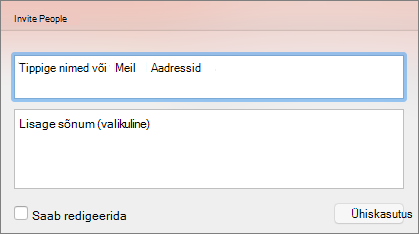
- Valige Anna ühiskasutusse ja seejärel uuesti Anna ühiskasutusse .
- Kui teie esitlus pole veel OneDrive'i salvestatud, valige, kuhu soovite esitluse pilveteenusesse salvestada.
- Valige õigusetase, näiteks Kõik, kellel on link või võib-olla ainult teie ettevõtte töötajad. Samuti saate määrata, kas inimesed saavad dokumenti redigeerida või ainult vaadata.
- Valige Rakenda.
- Sisestage nimed ja sõnum.
- Valige Saada.
- Samuti saate lingi kopeerida ja seejärel kleepida meilisõnumisse, sotsiaalmeediapostitusesse või isegi tekstsõnumisse.
Dokumendiga ühiselt töötamise kohta leiate teavet teemast PowerPointi esitlustega ühiselt töötamine.
Ühiskasutuse peatamiseks lugege artiklit OneDrive'i failide või kaustade ühiskasutuse lõpetamine või õiguste muutmine.
Ühiskasutusse andmine tavalise meilimanuse abil
Kui te ei soovi anda dokumenti ühiskasutusse teistega ühiselt töötamiseks, saatke esitlus teistele tavalise meilimanusena.
OneDrive for Businessist või SharePointist PDF-i või esitluse koopia ühiskasutusse andmine meili teel
See funktsioon on saadaval ainult siis, kui teil on Microsoft 365 tellimus. Kui teil on Microsoft 365 tellimus, veenduge, et teil oleks Office’i uusim versioon.
- Esitluse koopia või PDF-versiooni saatmiseks klõpsake nuppu Ühiskasutus.
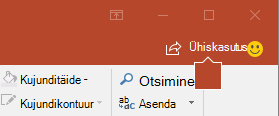
- Valige dialoogiboksi Ühiskasutus jaotises Manusta hoopis koopia kas PowerPointi esitlus või PDF.
- PowerPoint avab meilirakenduse ning manustab faili uuele sõnumile. Sisestage adressaatide andmed ja lühike sõnum ning valige Saada.
OneDrive'is esitluse koopia ühiskasutusse andmine meili teel
See funktsioon on saadaval ainult siis, kui teil on Microsoft 365 tellimus. Kui teil on Microsoft 365 tellimus, veenduge, et teil oleks Office’i uusim versioon.
- Esitluse koopiana saatmiseks valige Anna ühiskasutusse.
- Määrake paanil Lingi saatmine ühiskasutusõigused, sisestage nimi, rühm või meiliaadress, sisestage soovi korral sõnum ja seejärel valige Saada.