
SharePointi toodetega kaasas olevad töövood on funktsioonid, mille abil saate äriprotsesse automatiseerida ning muuta need ühtlasemaks ja tõhusamaks. SharePointi allkirjade kogumise töövoo abil saate marsruutida Excelis, Word või InfoPathis loodud dokumente ühele või mitmele inimesele nende allkirjade jaoks.
Märkus.
Alates 1. augustist 2020 on SharePoint 2010 töövood uute rentnike jaoks kasutuselt kõrvaldatud ja olemasolevatest rentnikest eemaldatud 1. novembril 2020. Kui kasutate SharePoint 2010 töövooge, soovitame migreerida Power Automate'i või mõnda muusse toetatud lahendusse. Lisateavet leiate teemast SharePoint 2010 töövoo aegumine.
Lisateavet leiate teemast SharePointiga kaasas olevate töövoogude ülevaade.
NB!
Vaikimisi pole allkirjade kogumise töövoog aktiveeritud ja seda pole seosevormi loendiboksis Valige töövoomall . Kui soovite selle kasutatavaks muuta, peate paluma saidiadministraatoril selle saidikogumi tasemel aktiveerida. Kui teil on saidikogumi taseme õigused, lugege teemat SharePointi töövoomallide lubamine.
Kui teil on vaja teha ainult allkirjade kogumise töövooülesanne Avage lihtsalt jaotis COMPLETE ja laiendage seda. Teil ei pruugi praegu muid segmente vaja minna.
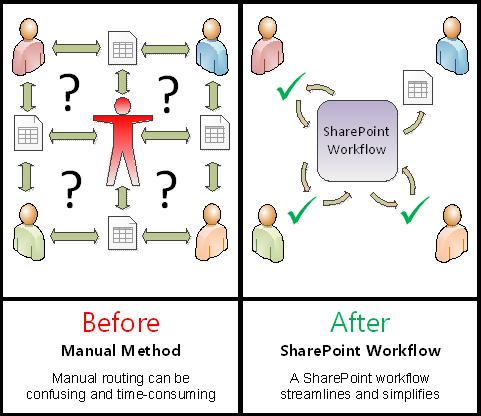
SharePointi töövoogude lühiülevaade:
- Tõhus ja ühtne Allkirjade kogumise töövoog marsruudib dokumendi automaatselt, määrab allkirjaülesanded ja jälgib nende edenemist. Töövoo tegevust saab jälgida ja reguleerida keskselt olekulehelt ning töövoosündmuste ajalugu säilitatakse 60 päeva pärast lõpuleviimist.
- Vähem tööd Allkirjade kogumise töövoog säästab nii teie kui ka teie kolleegide aega ja vaeva ning hõlbustab ja ühtlustab teie allkirjaprotsessi.
Siin on skeem allkirjade kogumise töövoo väga lihtsast versioonist.
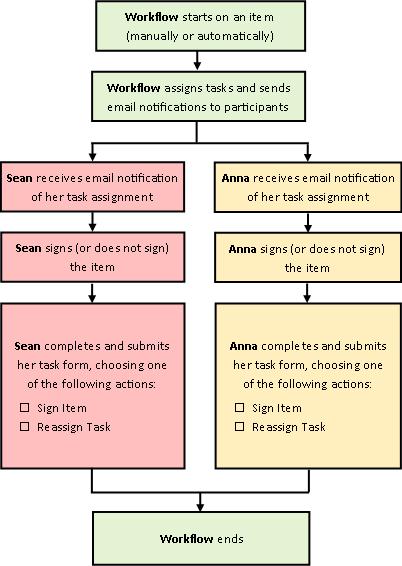
Näpunäiteid selle artikli kasutamiseks
Selles artiklis esitatud teave on esitatud laiendatavates jaotistes.
Kui teil on vaja teha ainult allkirjade kogumise töövooülesanne Avage lihtsalt jaotis COMPLETE ja laiendage seda. Teil ei pruugi praegu muid segmente vaja minna.
Töövoogude lisamine, käivitamine, jälgimine ja haldamine Kui te pole veel nende toimingutega tuttav, võib teil olla kasulik seda artiklit segmendi kaupa läbi töötada, kui koostate ja lisate töövoo esimest korda. Kui olete artikliga ja selle ülesehitusega tuttav, saate edaspidi minna otse soovitud jaotise juurde.
Graafikamärge Selle töövooartiklite sarja kuvatõmmised ja kontseptuaalsed skeemid põhinevad üldiselt kinnitamise töövoo tüübil. Kui see on kontseptuaalse või juhendliku selguse huvides vajalik, on selles artiklis olevaid pilte ja skeeme kohandatud allkirjade kogumise töövoogude jaoks.
Mõni sõna selle artikli printimise kohta See on pikk artikkel. Kui soovite printida ainult valitud jaotised, veenduge, et enne printimist on laiendatud ainult need jaotised. (Kui soovite, et prinditud eksemplari joonised oleks täielikud, kasutage printimiseks horisontaalpaigutust mitte vertikaalpaigutust.)
Ja paar sõna artiklist otsimise kohta Enne sellest artiklist mis tahes teksti või termini otsimist veenduge, et kõik otsitavad jaotised oleks laiendatud.
Lisateave allkirjade kogumise töövoogude kohta
Allkirjade kogumise töövoog on SharePointi toodete funktsioon, mis marsruudib Word, Excelis või InfoPathis loodud dokumendi või vormi ühele või mitmele inimesele nende allkirja jaoks. Töövoog muudab kogu protsessi automaatseks, lihtsaks ja ühtlaseks.
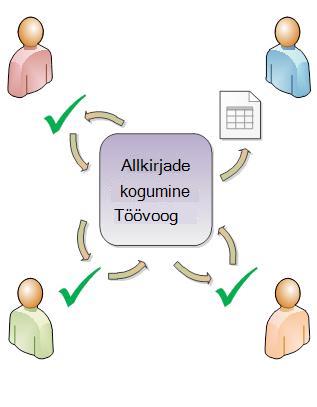
SharePointi toodetega kaasas olev allkirjade kogumise töövoog toimib mallina. Selle malli abil saate oma saitidele lisada ühe või mitu allkirjade kogumise töövoogu. Iga lisatav töövoog on signatuuride kogumise põhitöövoo kordumatu versioon , millest igaühel on oma eriline tööviis, võttes aluseks selle lisamisel määratud sätted.
Mida saab allkirjade kogumise töövoog minu jaoks teha?
- Kui lisate esimest korda loendisse, teeki või saidikogumisse allkirjade kogumise töövoo, saate määrata, mitu osalejat kaasata, ja määrata, kas nende ülesanded määratakse ükshaaval (järjest) või kõik korraga (paralleelselt). Saate isegi otsustada, kas jaotada osalejate ülesanded kaheks või enamaks etapiks. Iga kord, kui käivitate töövoo dokumendis käsitsi , saate neid sätteid muuta.
- Töövoog määrab ülesande igale valitud osalejale. Iga osaleja valib mitme võimaliku vastuse vahel: allkirjastada (või mitte allkirjastada) dokumendi, määrata signatuuri ümber või kustutada tööülesanne.
- Kui töövoog töötab, saate selle edenemist jälgida ja seda vajadusel reguleerida keskse töövoo oleku lehe kaudu.
- Kuni 60 päeva jooksul pärast töövoo lõpetamist on töövoo oleku lehe kaudu jätkuvalt saadaval töövoo käituse (ehk eksemplari) jooksul toimunud kõikide töövoosündmuste mitteametlik loend.
Mida ei saa allkirjade kogumise töövooga teha?
Allkirjade kogumise töövoog pole mõeldud dokumendi kinnituste ja hülgamiste kogumiseks ega veebisaidi veebilehe avaldamise juhtimiseks. Kui soovite lisada töövoo, milles osalejad kinnitavad või hülgavad läbivaadatud dokumendi, lugege artiklit Teave kinnitamise töövoogude kohta.
Allkirjade kogumise töövood pole mõeldud ka tagasiside kogumiseks. Kui soovite kasutada töövoogu dokumendi kohta tagasiside kogumiseks, lugege artiklit Teave tagasiside kogumise töövoogude kohta.
Samuti saate Microsoft SharePoint Designer 2013 abil SharePointi toodetega kaasas olevaid töövooge veelgi kohandada.
Kes saab seda tüüpi töövoogu kasutada?
Töövoo lisamineTöövoo lisamiseks peab teil vaikimisi olema loendite haldamise õigus. (Rühmal „Omanikud“ on loendite haldamise õigus vaikimisi, kuid rühmadel „Liikmed“ ja „Külastajad“ seda õigust pole.)
Töövoo käivitamineJuba lisatud töövoo käivitamiseks peab teil vaikimisi olema üksuste redigeerimise õigus. (Rühmadel Liikmed ja Omanikud on üksuste redigeerimise õigus vaikimisi, kuid rühmal Külastajad seda õigust pole.)
Samuti võivad omanikud konfigureerida teatud töövood nii, et neid saavad käivitada ainult liikmed, kes kuuluvad rühma Omanikud. (Selleks märkige seosevormi esimesel lehel ruut Nõua selle töövoo käivitamiseks loendite haldamise õigusi.)
Digitaalallkirjade kasutamise eelised
Üha rohkem äritehinguid tehakse elektrooniliselt. Sellest tulenevalt kasutatakse digitaalallkirju üha enam selleks, et õiguslikult siduda oma tehingutega seotud osapooli. Digitaalallkirja kasutatakse dokumendi allkirjastanud isiku isiku tuvastamiseks ja selle kinnitamiseks, et sisu ei muudetud pärast digitaalallkirja rakendamist dokumendile. Digitaalallkirjad pakuvad krüptimistehnoloogiatel põhinevat turvalisust ja aitavad leevendada elektrooniliste äritehingutega seotud riske. Digitaalallkirjastamise täiustuste abil on Office'i eesmärk täita ettevõtete ja avaliku sektori ettevõtete teabeturbe vajadusi kogu maailmas.
Digitaalallkirja loomiseks peab teil olema digitaalne sert, mis tõendab teie isikut usaldusväärsetele osapooltele ja mille peaksite hankima usaldusväärsest sertimiskeskusest (CA). Kui teil digitaalserti pole, on Microsoftil ka partnerid, kes pakuvad nii digitaalserte kui ka muid täiustatud allkirju.
Kuidas seda tüüpi töövoogu plaanida, lisada, käivitada ja hallata?
Kolm põhietappi on järgmised.
-
ENNE töövoo käivitamist (kavandamine, lisamine, käivitamine)
Enne töövoo lisamist plaanite, kuhu soovite selle lisada (ühe loendi või teegi või kogu saidikogumi jaoks) ja töövoo toimimise üksikasjad. Pärast töövoo lisamist ja konfigureerimist saavad kõik vajalike õigustega kasutajad töövoo käivitada kindlas dokumendis. Töövoo saab häälestada ka automaatselt käivituma. Automaatseid käitusi saab aktiveerida kahe päästiksündmuse põhjal: kas loendisse või teeki lisatakse või luuakse mõni dokument või kui loendi või teegi mis tahes dokumenti muudetakse. -
TÖÖVOO KÄIVITAMISE AJAL (lõpuleviimine, jälgimine, reguleerimine)
Töövoo töötamise ajal lõpetavad üksikosalejad määratud tööülesanded. Samal ajal saab töövoo edenemist jälgida konkreetse töövooeksemplari keskselt olekulehelt. Sama lehe kaudu saab ka töövoogu selle käigus reguleerida ja soovi korral töövoost loobuda või selle peatada. -
PÄRAST töövoo käivitamist (läbivaatus, aruanne, muutmine)
Kui töövoog on lõpule jõudnud, saab kogu selle käituse (või eksemplari) ajaloo vaadata kuni 60 päeva töövoo oleku lehel. Kui soovite töövoo toimimise viisi muuta, saate töövoo esmakordsel lisamisel lõpule viidud seosevormi avada ja redigeerida.
Järgmisel vooskeemil on need etapid kujutatud uut töövoogu lisava isiku seisukohast.
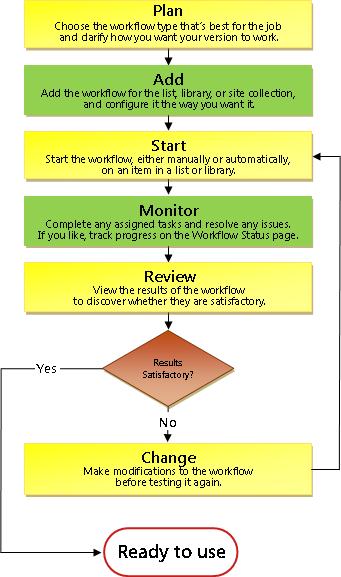
Signatuuride kogumise töövoo kavandamine
Selles jaotises selgitame välja otsused, mida peate tegema, ja teave, mida peate enne allkirjade kogumise töövoo versiooni lisamist kokku panema.
Kui olete juba seda tüüpi töövoo lisamisega tuttav ja vajate meeldetuletust ainult konkreetsete toimingute kohta, saate minna otse selle artikli vastavasse jaotisse ADD (Loend/teek või Saidikogum).
Mallid ja versioonid
SharePointi toodetega kaasas olevad töövood on juhtmallid, mis on aluseks loenditesse, teekidesse ja saidikogumitesse lisatud üksikutele töövoogudele.
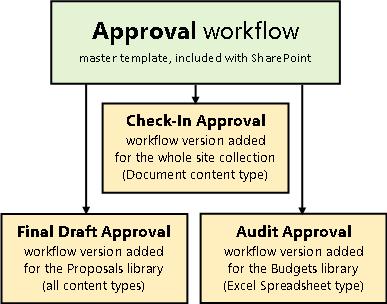
Iga kord, kui lisate näiteks allkirjade kogumise töövoo, lisate tegelikult üldise allkirjade kogumise töövoomalli versiooni . Konkreetse versiooni lisamisel saate seosevormil määrata igale versioonile eraldi nime ja sätted. Sel viisil saate lisada mitu töövoogu, millest igaüks põhineb töövoo juhtmallil Allkirjade kogumine põhineval versioonil, kuid iga versioon, mis on nimetatud ja kohandatud vastavalt teie kasutatavale kasutusviisile.
Järgmisel joonisel on lisatud kolm töövoogu, mis kõik põhinevad samal kinnitamise töövoomallil – esimene on lisatud ühe teegi kõikide sisutüüpide jaoks, teine on lisatud ühe teegi ühe sisutüübi jaoks ja kolmas on lisatud terve saidikogumi ühe sisutüübi jaoks.
Seosevormi tutvustus
Iga kord, kui lisate uue töövoo versiooni, mis põhineb mõnel kaasas oleva töövoomallil, peate uue versiooni soovitud tööviisi määramiseks täitma seosevormi.
Järgmisest jaotisest leiate küsimuste loendi, mis aitab teil valmistuda seosevormi täitmiseks. Kuid esmalt võtke mõni hetk vormi ja selle väljadega tutvumiseks.
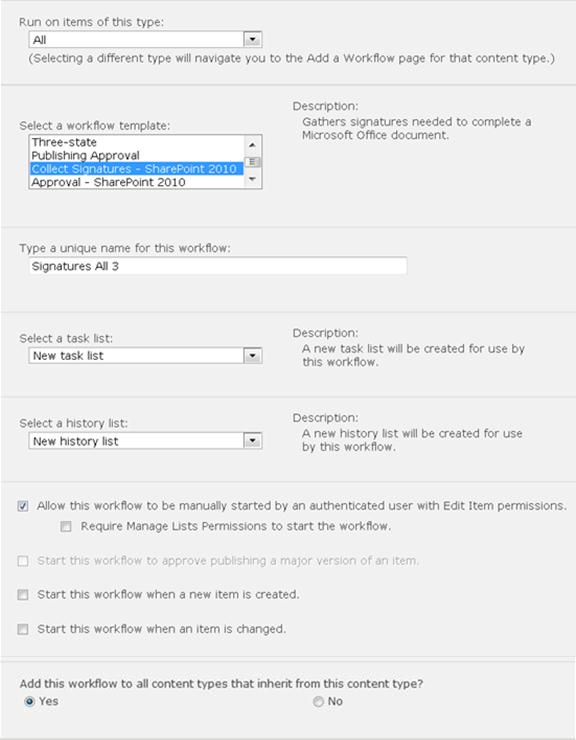
Seosevormi esimene leht
Seosevormi teine leht
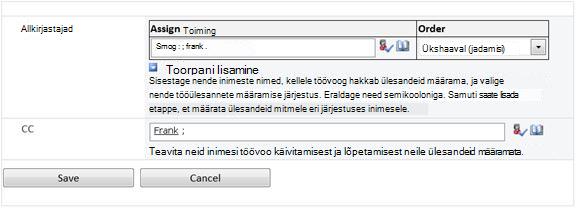
Selle teise lehe väljad kuvatakse ka algatusvormil, mis esitatakse iga kord, kui töövoog käsitsi käivitatakse, ja mida saab sel ajal redigeerida ainult selle ühekordse käivitamise korral.
Üheksa küsimust, millele tuleb vastata
Kohe, kui teil on vastused kõigile selle jaotise küsimustele, olete valmis töövoo lisama.
Kas see on õiget tüüpi töövoog?
Selles artiklis käsitletakse töövoomalli, mis kuvatakse menüüs kujul Allkirjade kogumine – SharePoint 2010. Kui te pole kindel, kas see töövootüüp on teie jaoks parim valik, lugege uuesti selle artikli jaotist LISATEAVE. Lisateavet muude saadaolevate töövoomallide kohta leiate artiklist Teave SharePointiga kaasas olevate töövoogude kohta.
Oluline on teada, et allkirjaridu, mida siin arutame, saab lisada ainult Word, Excelis või InfoPathis loodud dokumentidesse.
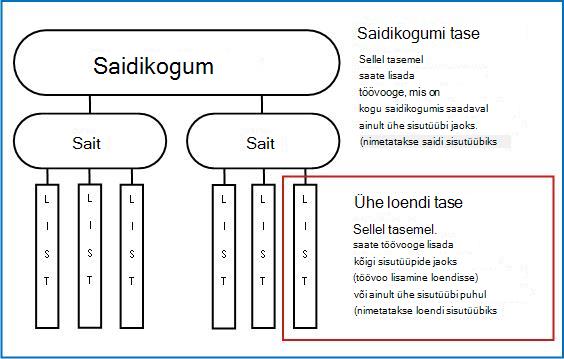
Kas soovite kasutada ühte loendit või teeki või kogu saidikogumit? Kas ainult ühte tüüpi sisu või mis tahes tüüpi sisu jaoks?
Mis on sisutüüp?
Iga SharePointi loendisse või teeki talletatud dokument või muu üksus kuulub mõnda sisutüüpi. Sisutüüp võib olla standardne ja üldine (nt Dokument või Exceli arvutustabel) kui ka eriotstarbeline (nt Juriidiline leping või Tootedisaini spetsifikatsioon). SharePointi toodetes on vaikimisi saadaval mõned sisutüübid, kuid võite neid nii kohandada kui ka lisaks omalt poolt uusi luua.
Allkirjade kogumise töövoo uue versiooni saate kättesaadavaks teha ainult ühes loendis või teegis või kogu saidikogumis.
- Kui lisate töövoo üksikusse loendisse või teeki, saate selle seadistada nii, et see käivitub kõikidel sisutüüpidel või ainult ühel sisutüübil.
- Kui aga lisate töövoo tervesse saidikogumisse, saate selle seadistada ainult nii, et see käivitub ainult ühel sisutüübil.
- Igal juhul peab iga dokument, kus käivitatakse allkirjade kogumise töövoog, olema fail, mis loodi Word, Excelis või InfoPathis.
Milline on hea nimi?
Andke oma töövoo versioonile nimi, mis:
- tähistab selgelt selle kasutusviisi;
- eristab seda selgelt teistest töövoogudest.
Näide
Oletagem, et olete toimetajate rühma liige. Teie rühm soovib kasutada kahte erinevat tagasiside kogumise töövoogu.
- Käivitate esimese töövoo iga dokumendi puhul, mille on esitanud teie rühma liige. See töövoog kogub tagasisidet ainult teie rühma haldurilt.
- Käivitate teise töövoo iga dokumendi puhul, mille on esitanud inimesed, kes ei kuulu teie rühma. See töövoog kogub tagasisidet teie rühma iga liikme kohta .
Võite nimetada esimese töövoo inside submission Feedback (Edastuse tagasiside sees ) ja teise töövooks "Välised tagasisided".
Näpunäide.
Soovitame teil luua järjepidevad nimereeglid ja veenduda, et kõik töövoogudega seotud inimesed on nendega reeglitega tuttavad.
Ülesannete loendid ja ajalooloendid – olemasolevad või uued?
Saate lasta töövool kasutada saidi tööülesannete ja ajaloo vaikeloendeid, muid olemasolevaid loendeid või taotleda uusi loendeid ainult selle töövoo jaoks.
- Kui teie saidil on mitu töövoogu või kui mõned töövood sisaldavad mitut tööülesannet, kaaluge iga töövoo jaoks eraldi loendi taotlemist. (Pikkade loendite haldamine on üks asi, mis võib jõudlust aeglustada. Süsteemil on kiirem ja hõlpsam hallata mitut lühemat loendit kui üks väga pikk loend.)
- Kui selle töövoo tööülesanded ja ajalugu sisaldavad tundliku sisuga või konfidentsiaalseid andmeid, mida soovite hoida üldloenditest eraldi, peaksite kindlasti märkima, et soovite selle töövoo jaoks uusi eraldi loendeid. Pärast töövoo lisamist veenduge, et uute loendite jaoks oleksid määratud sobivad õigused.
Kes lisab allkirjaread ja millal?
Allkirjaridu saab dokumenti lisada kahel korral:
- Enne töövoo käivitamist dokumendis.
- Pärast töövoo käivitamist, kuid enne, kui esimene osaleja oma allkirjareale lisab.
Digitaalallkirja lisamine dokumenti on kaheetapiline toiming.
- Esiteks lisab keegi dokumendi kehasse asignature'i rea .
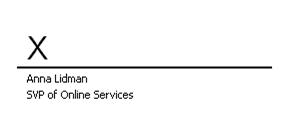
- Seejärel lisab keegi lisatud reale oma allkirja .
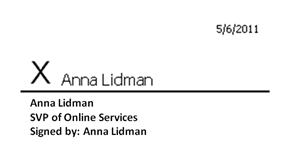
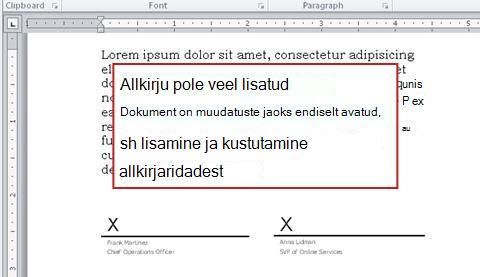
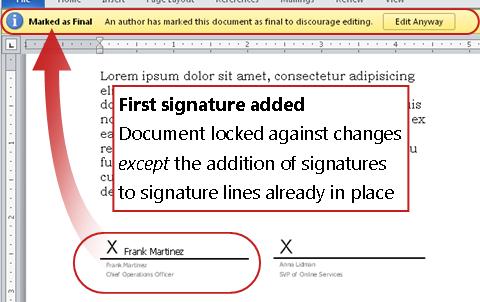
Pidage seda meeles Alates hetkest, mil esimene osaleja lisab dokumenti oma allkirja, lukustatakse dokument redigeerimisvastaselt. Dokumendis pärast seda muudatust (v.a allkirja lisavad muud allkirjastajad) kaotab või kustutab kõik lisatud allkirjad. Kuna allkirjarea lisamine loeb dokumendis muudatusena, peavad kõik allkirjaread olema dokumendis juba olemas , enne kui esimene osaleja lisab ühele neist ridadest oma tegeliku allkirja .
Seega on sellele küsimusele vastamiseks kolm lihtsat võimalust.
- Mõlemat tüüpi avakuva jaoks Dokument põhineb mallil või vormil, millel on allkirjaread juba paigas, nii et iga töövoo käituse jaoks ei ole vaja neid lisada.
- Käsitsi käivitamiseks Töövoo käivitanud isik lisab enne töövoo käivitamist kõik vajalikud allkirjaread.
- Automaatse käivitamise jaoks Esimene osaleja, kes dokumendi avab, lisab enne oma allkirja lisamist kõik vajalikud allkirjaread.
Siin on kiire graafiline kokkuvõte põhipunktist.
Kuidas (ja kes) saab selle töövoo käivitada?
Töövoo saab seadistada nii, et seda saab käivitada ainult käsitsi, ainult automaatselt või mõlemal viisil.
- Kui käivitate allkirjade kogumise töövoo kindlas dokumendis käsitsi, kuvatakse algatusvorm. Algatusvorm sisaldab ainult seosevormi teisel lehel olevaid sätteid. Nii saab töövoo käivitanud isik enne nupu Käivita klõpsamist soovi korral muuta mõnda neist sätetest (ainult praeguse eksemplari jaoks).
- Automaatse käivitamise korral ei saa algatusvormi esitada, seega kasutatakse seosevormil määratud vaikesätteid ilma muudatusteta.
Järgmisel joonisel on kujutatud käsitsi käivitamise ja automaatse käivitamise erinevus.
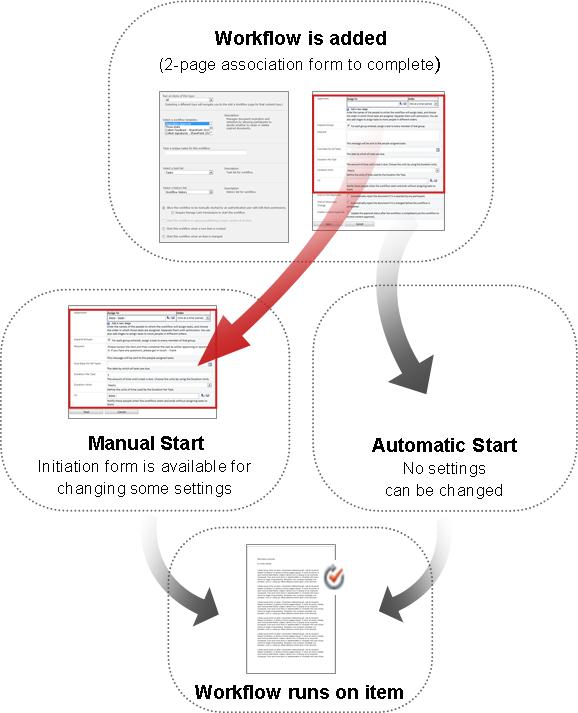
Kõik algatusvormil tehtud muudatused rakendatakse ainult praegusele töövoo eksemplarile. Töövoo püsivate vaikesätete muutmiseks tuleb redigeerida algset seosevormi , nagu on selgitatud selle artikli jaotises MUUTMINE .
Käsitsi käivitamine
Kui lubate käsitsi käivitamise, saab igaüks, kellel on vajalikud õigused, töövoo mis tahes sobivas dokumendis igal ajal käivitada.
Käsitsi käivitamise eeliseks on see, et teie ja teie kolleegid saavad töövoo käivitada ainult siis ja kui otsustate seda teha ning igal käivitamisel on teil võimalus algatusvormi abil mõnda sätet muuta.
Loomulikult peab keegi käsitsi käivitamisega meeles pidama, et töövoogu tuleb käivitada alati, kui on asjakohane seda teha.
Automaatne käivitamine
Saate seadistada töövoo automaatselt käivituma kas üks järgmistest sündmustest või iga järgmistest sündmustest.
- Loendisse või teeki luuakse uus dokument või laaditakse see üles.
- Loendis või teegis juba talletatud dokumenti muudetakse.
Automaatse käivitamise eelis on see, et keegi ei pea meeles pidama, et töövoog tuleb käivitada. See käivitub automaatselt iga kord, kui leiab aset päästiksündmus.
Allkirjade kogumise töövoogude automaatse käivitamise erikaalutlused
Erinevalt mõnest muust kaasatud töövoost ei saa pärast allkirjade kogumise töövoo käivitamist rohkem ülesandeid lisada. Kui töövoog käivitub automaatselt, määratakse ainult need allkirjaülesanded, mis on juba määratud selle vaikesätetes. Kõiki neid ülesandeid saab tõepoolest töövoo käitamise ajal ümber määrata , kuid täiendavaid ülesandeid ei saa luua ega määrata. Teisisõnu peaks allkirjade kogumise töövoog käivituma automaatselt ainult siis, kui eelnevalt on teada osalejate identiteet või vähemalt arv.
Pärast automaatset käivitamist on võimalik juba määratud tööülesandeid kustutada või tühistada, kuid arvestage, et ülesande tühistamisel ei eemaldata dokumendist seotud allkirjarida.
Allpool on kolm stsenaariumi, kus kasutatakse automaatset käivitamist. Pange tähele, et igas stsenaariumis:
- Töövoog töötab teegis, kuhu inimesed laadivad üles allkirjastamist vajavad dokumendid.
- Signatuuriga seotud inimeste kogum on aja jooksul stabiilne ja seda ei pea iga kord töövoo käivitamisel läbi vaatama ega redigeerima.
Kui üleslaaditud üksus on dokument või vorm, mis juba sisaldab sobivaid allkirjaridu, pole igal juhul töövoos osalejatel vaja töövoo käitamise ajal allkirjaridu lisada.
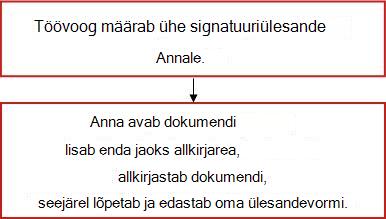
1. stsenaarium: ühekordne tööülesanne, ühekordne allkirjastaja
Uued kulunõuded peab allkirjastama Anne, nii et Anne loob teegi nimega Uued kulunõuded. Kõik ettevõtte töötajad saavad taotluse luua või üles laadida.
Anne loob töövoo ja annab sellele sama nime: Uued kulunõuded. Töövoog käivitub automaatselt igal uuel dokumendil, määrates loomulikult ainult ühe allkirja ülesande Annale.
2. stsenaarium: mitu ülesannet, mitu allkirjastajat
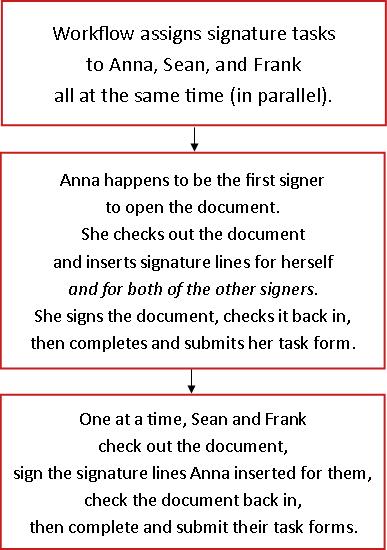
Seekord peavad lepingutele alla kirjutama Anna , Sean ja Frank – kõik kolm neist.
Sean loob teegi nimega Lepingud allkirjade jaoks. Ta loob allkirjade kogumise töövoo nimega Signatures (annaANDseanANDfrank). Töövoog käivitub automaatselt igal uuel dokumendil, määrates igale kolmele inimesele ühe allkirjaülesande.
Esimene allkirjastaja, kes dokumendi avab, lisab kõigile kolmele allkirjastajale allkirjaread enne oma allkirja lisamist.
3. stsenaarium: mitu ülesannet, ühekordne allkirjastaja
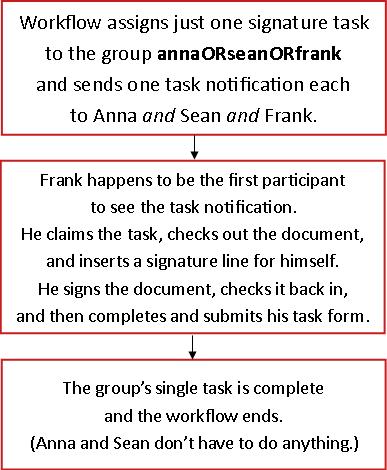
Selles versioonis peab lepingutele alla kirjutama Anna , Sean või Frank – ainult üks kolmest.
Sean loob teegi nimega Lepingud allkirja jaoks ja töövoo nimega Signature (annaORseanORfrank). Samuti loob ta postitusloendi või levirühma nimega annaORseanORfrank, mis sisaldab kõiki kolme neist.
Töövoog käivitatakse teegi iga uue dokumendi puhul automaatselt, kuid seekord määratakse rühmale annaORseanORfrank ainult üks allkirjaülesanne.
Seda tüüpi ülesannet nimetatakse rühma tööülesandeks ja see toimib järgmiselt: töövoog saadab meilisõnumiga tööülesande teatise igale rühma liikmele, kuid loob ainult ühe tööülesande, mida iga rühma liige saab taotleda ja täita kogu rühma nimel.
Juhised rühma ülesande taotlemiseks ja lõpuleviimiseks leiate selle artikli jaotisest LÕPULEVIIMINE .
Kas sellelt sisutüübilt sisu pärivad sisutüübid kaasatakse sellesse töövoogu?
Kui lisate töövoo kogu saidikogumi sisutüübile, saate töövoo lisada ka kõigile teistele saidikogumi sisutüüpidele, mis pärivad töövoo lisatavalt sisutüübilt. (Võtke arvesse, et kui lisate töövoo ainult ühe loendi või teegi jaoks, siis seda suvandit ei kuvata.)
Märkus.
- Kõikide täiendavate lisamistoimingute teostamine võib võtta kaua aega.
- Kui pärimine on katkenud nende saitide või alamsaitide puhul, mille puhul soovite töövoo lisada pärivatele sisutüüpidele, veenduge enne selle toimingu käivitamist, et kuuluksite igal saidil või alamsaidil rühma Omanikud.
Osalejad – kes, millises järjekorras?
Peate sisestama iga isiku nime või meiliaadressi, kellele signatuuriülesanne määratakse.
Kas rühmitada ülesandeid või üksikuid? Kui määrate tööülesande rühmale või leviloendile, määratakse rühma tööülesanne : iga rühma liige saab tööülesande teatise, kuid ainult üks liige peab ülesande endale võtma ja lõpule viima. Juhised rühma ülesande taotlemiseks ja lõpuleviimiseks leiate selle artikli jaotisest LÕPULEVIIMINE .
Üks etapp või mitu etappi?Saate valida, kas allkirjaga on seotud ainult üks etapp või mitu etappi. Kui otsustate mitme etapi kasuks, teostatakse etapid ükshaaval.
Paralleelsed läbivaatused või järjest läbivaadatud arvustused?Iga etapi osalejatele saate valida, kas kõik allkirjaülesanded määratakse korraga (paralleelselt) või määratakse ülesanded ükshaaval (järjest) teie määratud järjestuses. Jadasuvand võib olla kasulik näiteks juhul, kui üks allkirjastajatest on dokumendiga seotud tegelik otsustaja ja teistel allkirjastajatel pole mõtet allkirjaülesandeid täita, kui otsustaja otsustab mitte allkirjastada.
Näide
See lihtne stsenaarium illustreerib nii mitme etapi kui ka järjestikuste ülesannete määramise eeliseid.
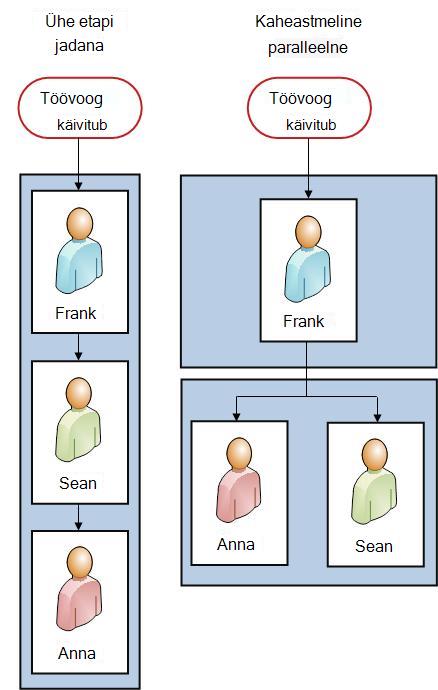
Oletagem, et Frank lisab lepinguteegi jaoks uue allkirjade kogumise töövoo. Kuna Frank on tõeline otsustaja, tahab ta olla esimene inimene, kes iga lepingu alla kirjutab. Kui ta otsustab mitte allkirjastada, ei määrata ei Annale ega Seanile allkirja ülesannet. Kalle saab seda teha ühel järgmistest viisidest.
-
Seeriaülevaate abilFrank loob ühe seeriaetapi, kus ta on esimene osaleja ning Anna ja Sean on teine ja kolmas.
Siin on juhised, kuidas Frank häälestab oma üheetapilise seeriaülevaate.

-
Kahe etapi kasutamineKui Kalle soovib, et Annale ja Seanile määrataks oma ülesanded samaaegselt, nii et Toores ei peaks ootama, kuni Anna oma allkirja lisab, saab ta töövoos häälestada kaks etappi. Esimeses etapis on ainult tema enda allkirja ülesanne ja teine paralleelne etapp, mis sisaldab Anna ja Seani ülesandeid. Kui esimene etapp pole lõpule viidud, siis teist etappi ei käivitata.
Kalle peaks oma kahe etapiga paralleelse läbivaatuse häälestama järgmiselt.
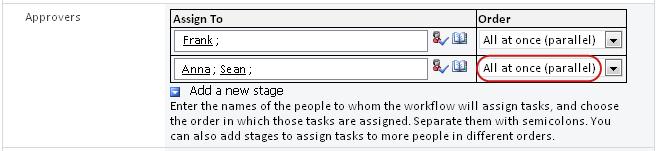
Allpool on mõlema lahenduse skeemid. Kui Kalle ei täida mõlemas versioonis allkirja ülesannet, ei määrata ülesandeid kunagi Annale ega Seanile.
Keda peab teavitama?
Väljale Koopia saate seosevormi teisel lehel sisestada nende isikute nimed või aadressid, keda tuleks töövoo igal käivitamisel või lõpetamisel teavitada.
- Siia nime sisestamine ei tähenda, et sellele inimesele määratakse töövooülesanne.
- Kui töövoog käivitatakse käsitsi, saadetakse selle käivitanud inimesele käivitamise ja lõpetamise teatised automaatselt ilma, et peaksite need sellel väljal määrama.
- Kui töövoog käivitatakse automaatselt, saadetakse selle algselt lisanud inimesele käivitamise ja lõpetamise teatised automaatselt ilma, et peaksite need sellel väljal määrama.
Allkirjade kogumise töövoo lisamine (ainult ühe loendi või teegi jaoks)
Kui te pole veel töövoogude lisamisega tuttav, soovitame enne selle jaotise juhistega jätkamist läbi vaadata selle artikli eelmised jaotised LEARN ja PLAN .
Enne alustamist
Enne töövoo lisamist peavad olema korras kaks asja.
Meil Selleks, et töövoog saaks saata meiliteatisi, peab teie SharePointi saidil olema lubatud meilisõnum. Kui te pole kindel, kas seda on tehtud, võtke ühendust oma SharePointi administraatoriga.
Õigused SharePointi toodete vaikesätete kohaselt peab teil loendite, teekide või saidikogumite töövoogude lisamiseks olema loendite haldamise õigus. (Rühmal Omanikud on loendite haldamise õigus vaikimisi, kuid rühmal Liikmed ja Külastajad seda õigust pole. Lisateavet õiguste kohta leiate selle artikli jaotisest LISATEAVE .)
Töövoo lisamine
Tehke järgmist.
Avage loend või teek, kuhu soovite töövoo lisada.
Klõpsake lindil menüüd Loend või Teek.
Menüü nimi võib sõltuvalt loendi või teegi tüübist erineda. Näiteks kalendriloendis on selle menüü nimi Calendar.Klõpsake jaotises Sätted linki Töövoo sätted.
Määrake lehel Töövoo sätted töövoo käivitamiseks üks sisutüüp või Kõik (kõigi sisutüüpide jaoks) ja seejärel klõpsake nuppu Lisa töövoog.
Märkus.
Allkirjade kogumise töövooge saab käitada ainult Word, Excelis või InfoPathis loodud dokumentides.
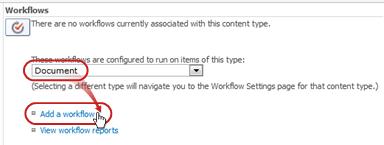
- Täitke seosevormi esimene leht.
(Juhised on toodud joonise järel.)
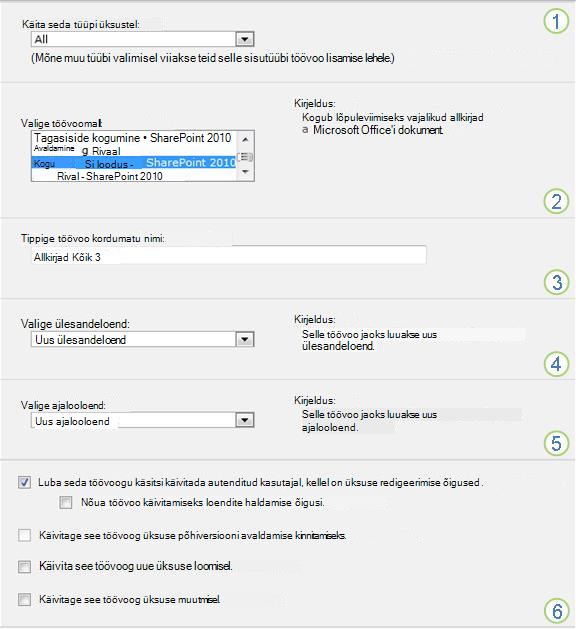
- Täitke seosevormi esimene leht.

|
Sisutüüp Säilitage vaikevalik Kõik või valige konkreetne sisutüüp. |
|---|---|

|
Töövoog Valige mall Allkirjade kogumine – SharePoint 2010 . Märkus. Kui malli Allkirjade kogumine – SharePoint 2010 loendis ei kuvata, pöörduge oma SharePointi administraatori poole ja uurige, kas see on saidikogumis või tööruumis aktiveeritud. Kui teil on saidikogumi õigused, lugege teemat SharePointi töövoomallide lubamine. |

|
Nimi Tippige töövoo nimi. Selle nime abil saavad töövoo tuvastada loendi või teegi kasutajad Soovitusi töövoo nime valimiseks vaadake selle artikli jaotisest KAVANDAMINE. |

|
Ülesandeloend Valige töövooga kasutatav ülesandeloend. Uue loendi loomiseks võite valida mõne olemasoleva ülesandeloendi või klõpsata nuppu Tööülesanded (uus ). Lisateavet selle kohta, miks luua uus ülesandeloend olemasoleva loendi valimise asemel, leiate selle artikli jaotisest KAVANDAMINE. |

|
Ajalooloend Valige töövooga kasutatav ajalooloend. Saate valida olemasoleva ajalooloendi või klõpsata uue loendi loomiseks nuppu Uus ajalooloend . Lisateavet selle kohta, miks luua uus ajalooloend olemasoleva loendi valimise asemel, leiate selle artikli jaotisest KAVANDAMINE. |

|
Käivitamisviisid Määrake töövoo käivitamise viis või viisid. Erinevate võimaluste kohta leiate teavet selle artikli jaotisest KAVANDAMINE . |
- Kui kõik selle vormi sätted on seatud soovitud viisil, klõpsake nuppu OK.
- Täitke seosevormi teine leht.
(Juhised on toodud joonise järel.)
SharePointi toodetes kuvatakse kõik seosevormi teisel lehel olevad suvandid iga kord, kui käivitate töövoo käsitsi, et saaksite neid suvandeid muuta ainult selle ühe eksemplari jaoks.
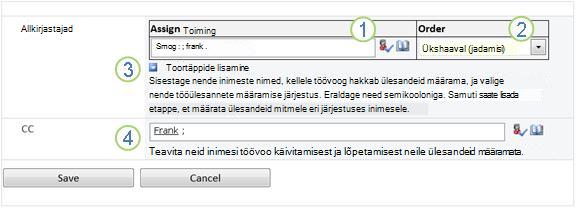
|
|
Määramine Sisestage nende inimeste nimed või aadressid, kellele soovite töövooülesanded määrata.
|
|---|---|
|
|
Järjestus Määrake, kas tööülesanded määratakse ükshaaval (järjest) või kõik korraga (paralleelselt). Seeria- ja paralleeletappide kasutamise kohta leiate lisateavet selle artikli jaotisest KAVANDAMINE . |
|
|
Uue etapi lisamine Kui soovite, lisage äsja konfigureeritud ühele etapile lisaks veel etappe.
|
|
|
Koopia Sisestage nende isikute nimed või aadressid, keda teavitatakse iga kord, kui töövoog käivitatakse või lõpetatakse.
|
- Kui kõik selle lehe sätted on seatud soovitud viisil, klõpsake töövoo loomiseks nuppu Salvesta.
SharePointi toodetes luuakse töövoo uus versioon.
Mis saab edasi?
Kui olete valmis uut töövoogu käivitama ja testima, lugege selle artikli jaotist START .
Juhised dokumendile allkirjaridade lisamiseks leiate selle artikli jaotisest LISAMINE .
Allkirjade kogumise töövoo lisamine (kogu saidikogumi jaoks)
Kui te pole veel töövoogude lisamisega tuttav, soovitame enne selle jaotise juhistega jätkamist läbi vaadata selle artikli jaotised LEARN ja PLAN .
Enne alustamist
Enne töövoo lisamist peavad olema korras kaks asja.
MeilSelleks, et töövoog saaks saata meiliteatisi, peab teie saidil olema lubatud meilisõnum. Kui te pole kindel, kas seda on tehtud, võtke ühendust oma SharePointi administraatoriga.
Õigused SharePointi toodete vaikesätete kohaselt peab teil loendite, teekide või saidikogumite töövoogude lisamiseks olema loendite haldamise õigus. (Rühmal Omanikud on loendite haldamise õigus vaikimisi, kuid rühmal Liikmed ja Külastajad seda õigust pole. Lisateavet õiguste kohta leiate selle artikli jaotisest LISATEAVE .)
Töövoo lisamine
Tehke järgmist.
Avage saidikogumi avalehelt (mitte kogumis asuva saidi või alamsaidi avaleht).
Klõpsake nuppu Sätete
 ja seejärel nuppu Saidi sätted.
Klõpsake Microsoft 365 SharePointis , seejärel klõpsake nuppu Saidi sisu. Klõpsake jaotises Saidi sisu nuppu Saidi sätted.
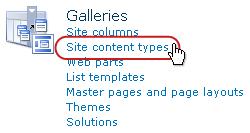
Klõpsake lehe Saidi sätted jaotises Veebikujundusgaleriid nuppu Saidi sisutüübid.
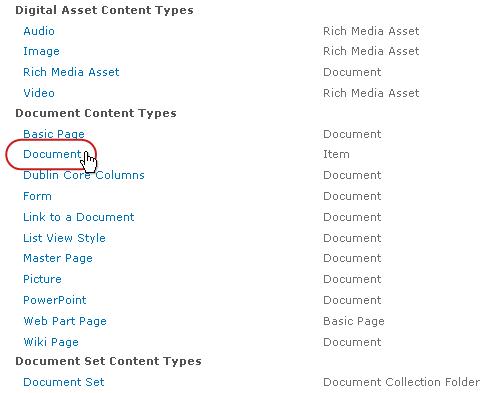
Klõpsake lehel Saidi sisutüübid selle sisutüübi nime, millele soovite töövoo lisada.
Märkus.
Allkirjade kogumise töövooge saab käitada ainult Word, Excelis või InfoPathis loodud dokumentides.
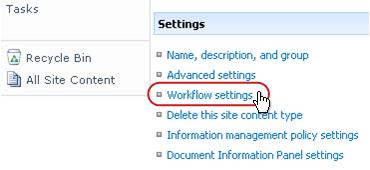
- Klõpsake valitud sisutüübi lehel jaotises Sätted linki Töövoo sätted.
- Klõpsake lehel Töövoo sätted linki Lisa töövoog.
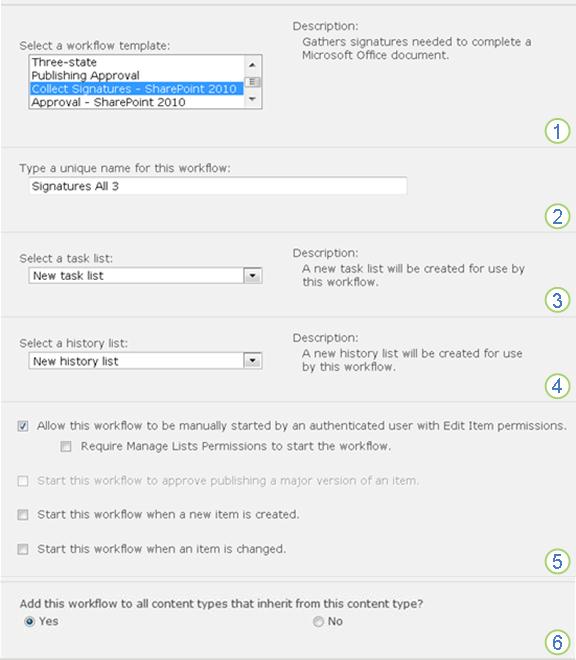
- Täitke seosevormi esimene leht.
(Juhised on toodud joonise järel.)
- Klõpsake valitud sisutüübi lehel jaotises Sätted linki Töövoo sätted.
|
|
Töövoog Valige mall Allkirjade kogumine – SharePoint 2010 . Märkus. Kui malli Allkirjade kogumine – SharePoint 2010 loendis ei kuvata, pöörduge oma SharePointi administraatori poole ja uurige, kas see on saidikogumis või tööruumis aktiveeritud. Kui teil on saidikogumi õigused, lugege teemat SharePointi töövoomallide lubamine. |
|---|---|
|
|
Nimi Tippige töövoo nimi. Selle nime abil saavad töövoo tuvastada loendi või teegi kasutajad Soovitusi töövoo nime valimiseks vaadake selle artikli jaotisest KAVANDAMINE. |
|
|
Ülesandeloend Valige töövooga kasutatav ülesandeloend. Uue loendi loomiseks võite valida mõne olemasoleva ülesandeloendi või klõpsata nuppu Tööülesanded (uus ). Lisateavet selle kohta, miks luua uus ülesandeloend olemasoleva loendi valimise asemel, leiate selle artikli jaotisest KAVANDAMINE. |
|
|
Ajalooloend Valige töövooga kasutatav ajalooloend. Saate valida olemasoleva ajalooloendi või klõpsata uue loendi loomiseks nuppu Uus ajalooloend . Lisateavet selle kohta, miks luua uus ajalooloend olemasoleva loendi valimise asemel, leiate selle artikli jaotisest KAVANDAMINE. |
|
|
Käivitamisviisid Määrake töövoo käivitamise viis või viisid. Erinevate võimaluste kohta leiate teavet selle artikli jaotisest KAVANDAMINE . |
|
|
Kas soovite loendi- ja saidisisutüüpe värskendada? Määrake, kas see töövoog lisatakse kõigile saidi ja loendi sisutüüpidele, mis sellelt sisutüübilt pärivad.
|
- Kui kõik selle lehe sätted on seatud soovitud viisil, klõpsake nuppu Edasi.
- Täitke seosevormi teine leht.
(Juhised on toodud joonise järel.)
SharePointi toodetes kuvatakse kõik seosevormi teisel lehel olevad suvandid iga kord, kui käivitate töövoo käsitsi, et saaksite neid suvandeid muuta ainult selle ühe eksemplari jaoks.
|
|
Määramine Sisestage nende inimeste nimed või aadressid, kellele soovite töövooülesanded määrata.
|
|---|---|
|
|
Järjestus Määrake, kas selle etapi ülesanded tuleks määrata ükshaaval (järjest) või kõik korraga (paralleelselt). Seeria- ja paralleeletappide kasutamise kohta leiate lisateavet selle artikli jaotisest KAVANDAMINE . |
|
|
Uue etapi lisamine Kui soovite, lisage äsja konfigureeritud ühele etapile lisaks veel etappe.
|
|
|
Koopia Sisestage nende isikute nimed või aadressid, keda teavitatakse iga kord, kui töövoog käivitatakse või lõpetatakse.
|
- Kui kõik selle lehe sätted on seatud soovitud viisil, klõpsake töövoo loomiseks nuppu Salvesta.
SharePointi toodetes luuakse töövoo uus versioon.
Mis saab edasi?
Kui olete valmis uut töövoogu käivitama ja testima, lugege selle artikli jaotist START .
Juhised dokumendile allkirjaridade lisamiseks leiate selle artikli jaotisest LISAMINE .
Allkirjaridade lisamine
Enne kui töövoos osaleja saab oma allkirja lisada, tuleb dokumenti lisada allkirjarida. Rea lisamine ja allkirja lisamine on kaks eraldi toimingut.
Oluline on meeles pidada järgmist.
- Kui allkiri on mis tahes allkirjareale lisatud, lukustatakse dokument kõigist edasistest muudatustest, välja arvatud täiendavate allkirjade lisamine juba olemasolevale allkirjareale.
- Kui pärast esimese signatuuri lisamist tehakse muudatusi, tühistatakse või eemaldatakse dokumendist kõik juba lisatud allkirjad.
- Allkirjaridade lisamisi ja kustutamisi käsitletakse dokumendi muudatustena.
- Seega, enne kui esimene osaleja oma allkirja lisab, peavad kõik allkirjaridade lisamised ja kustutamised olema juba lõpule viidud.
Siin on kiire graafiline kokkuvõte kõigest sellest.
Allkirjarea lisamine või kustutamine (Word või Excel)
Allkirjarea lisamiseks Word või Excelisse tehke järgmist.
Klõpsake dokumendis või töölehel kursori leidmiseks kohta, kuhu soovite allkirjarea lisada.
Klõpsake menüü Lisa jaotises Tekst nuppu Allkirjarida.
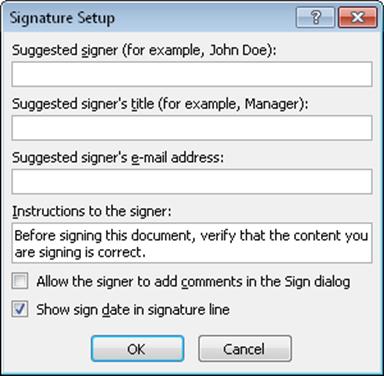
Täitke dialoogiboksis Allkirja häälestus kõik, kõik väljad või mitte ükski neist neljast väljast.
-
Soovitatav allkirjastaja
– allkirjasta täisnimi.
(Kuvatakse lõpuleviidud allkirjas.) -
Soovitatava allkirjastaja ametinimetus
(Kuvatakse lõpuleviidud allkirjas.) -
Soovitatava allkirjastaja meiliaadress
(Lõpetatud allkirjas ei kuvata.) -
Juhised allkirjastajale
Kogu kasulik või vajalik teave allkirjastajale.
(Lõpetatud allkirjas ei kuvata.)
-
Soovitatav allkirjastaja
Märkige või tühjendage samas dialoogiboksis järgmised ruudud.
-
Luba allkirjastajal dialoogi Allkirjastamine kommentaare lisada
Luba allkirjastajal tippida allkirjastamise eesmärk.
(Allkirjastaja tüüpe lõpuleviidud allkirjas ei kuvata.) -
Kuva allkirjareal allkirjastamiskuupäev
Allkirja lisamise kuupäev.
(Kuvatakse lõpuleviidud allkirjas.)
-
Luba allkirjastajal dialoogi Allkirjastamine kommentaare lisada
Klõpsake nuppu OK.
Korrake sama toimingut, et lisada veel allkirjaridu.
Allkirjarea kustutamiseks Word või Excelis tehke järgmist.
- Allkirjarea valimiseks klõpsake seda.
- Vajutage kustutusklahvi (DELETE).
Allkirjarea lisamine või kustutamine (InfoPath)
NB!
Allkirjaridu saab lisada ainult InfoPath Filleri vormidesse.
InfoPathis allkirjarea lisamiseks tehke järgmist.
Klõpsake vormil kursori leidmiseks kohta, kuhu soovite allkirjarea lisada.
Klõpsake lindi menüü Avaleht jaotises Juhtelemendid nuppu Allkirjarida.
Klõpsake allkirjarida selle valimiseks, seejärel paremklõpsake seda ja klõpsake kiirmenüü käsku Allkirjarea atribuudid.
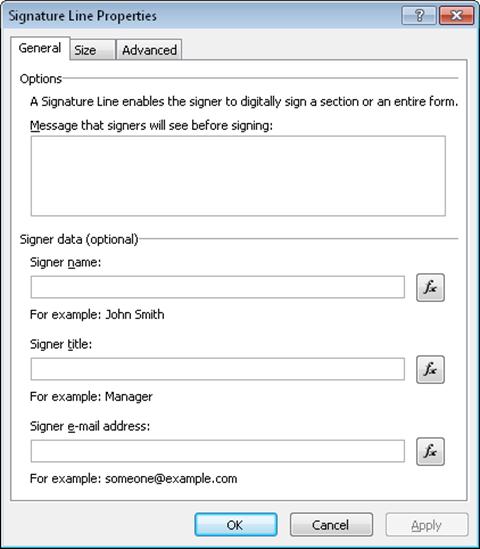
Täitke dialoogiboksi Allkirjarea atribuudid vahekaardil Üldine üks, kõik või mitte ükski neist neljast väljast.
-
Sõnum, mis kuvatakse allkirjastajatele enne allkirjastamist
Kogu kasulik või vajalik teave allkirjastajale.
(Lõpetatud allkirjas ei kuvata.) -
Allkirjastaja nimi
(Kuvatakse lõpuleviidud allkirjas.) -
Allkirjastaja tiitel
(Kuvatakse lõpuleviidud allkirjas.) -
Allkirjastaja meiliaadress
(Lõpetatud allkirjas ei kuvata.)
-
Sõnum, mis kuvatakse allkirjastajatele enne allkirjastamist
Tehke vahekaardil Suurus ja Täpsemalt soovitud muudatused.
Klõpsake nuppu OK.
InfoPathis allkirjarea kustutamiseks tehke järgmist.
- Juhtelemendi valimiseks klõpsake seda ja vajutage kustutusklahvi (DELETE).
Mis saab edasi?
Kui olete valmis uut töövoogu testima, lugege selle artikli jaotist START .
Kui olete töövooülesande lõpule viinud, minge (või naaske) selle artikli jaotisse LÕPULEVIIMINE .
Allkirjade kogumise töövoo käivitamine
Meeldetuletus allkirjaprotsessi kohta. Enne, kui esimene osaleja oma allkirjareale lisab, tuleb dokumendis teha kõik muudatused (sh kõik allkirjaridade lisamised ja kustutamised). (Lisateavet leiate selle artikli jaotisest KAVANDAMINE .)
Samuti veenduge, et inimesed, kellele töövoog hakkab ülesandeid määrama, mõistaksid, kuidas lisada allkirju ja täita tööülesandevorme. Sellest artiklist võib neile abi olla jaotisest COMPLETE .
Kaks võimalust töövoo käivitamiseks Töövoo saab häälestada nii, et seda saab käivitada ainult käsitsi, ainult automaatselt või mõlemal viisil.
- Käsitsi saab käivitada igal ajal igaüks, kellel on vajalikud õigused.
-
Automaatselt iga kord, kui toimub määratud päästiksündmus – st iga kord, kui dokument lisatakse loendisse või teeki ja/või kui juba loendis olevat dokumenti muudetakse.
(Päästiksündmus või -sündmused määratakse seosevormi esimesel lehel töövoo algse lisamise ja konfigureerimise ajal. Lisateavet leiate selle artikli jaotisest KAVANDAMINE .)
Töövoog ei saa käivitada ühtegi praegu väljamöllitud dokumenti. (Dokumendi saab välja möllida pärast töövoo käivitamist, kuid pärast väljamöllimist ei saa selles dokumendis rohkem töövooge käivitada enne, kui see uuesti sisse möllitakse.)
Töövoo käivitamine automaatselt
Kui töövoog on konfigureeritud automaatselt käivituma, käivitub töövoog igal päästiksündmusel selle käivitanud dokumendis.
Käivitamisel määrab töövoog esimese tööülesande või tööülesanded ja saadab igale kasutajale tööülesande teatise. Samal ajal saadetakse ka käivitamisteatised (mitte tööülesande teatised) algselt töövoo lisanud inimesele ja kõigile, kes on loetletud seosevormi teise lehe väljal Koopia.
Kui vajalikud allkirjaread pole dokumendis enne käivitava toimingu käivitamist veel olemas, tuleb need lisada enne esimese allkirja lisamist dokumenti.
Töövoo käivitamine käsitsi
Õigustega seotud märkus Tavaliselt peab teil töövoo käivitamiseks olema üksuste redigeerimise õigus. (Vaikimisi on see õigus nii rühmal Liikmed kui ka rühmal Omanikud, kuid rühmal Külastajad seda õigust pole. Siiski saab omanik töövoopõhiselt määrata töövoopõhiselt, et nõuda töövoo käivitajate jaoks loendite haldamise õigust. Selle suvandi valimisel saavad omanikud sisuliselt määrata, et ainult nemad ja teised omanikud saavad käivitada kindla töövoo. Lisateavet leiate selle artikli jaotisest Lisateave .)
Alustamiseks on kaks viisi.
Töövoo saate käsitsi käivitada kahest kohast:
- Loendist või teegist , kuhu dokument on salvestatud.
- Avatakse dokumendis endas Microsoft Office'i programmis, kus see loodi. (Pange tähele, et see peab olema täielik, installitud programm, mitte veebirakenduse versioon.)
Ülejäänud kahest selle jaotise teemast leiate juhised mõlema eeltoodud meetodi kohta.
Käsitsi käivitamine loendi või teegi kaudu
Lisage dokumenti kõik vajalikud allkirjaread või korraldage koos töövoos osalejatega, et veenduda, et dokumendis on kõik allkirjaread enne, kui osaleja oma allkirja ühele ridadest lisab.
Avage loend või teek, kuhu on salvestatud dokument, millel soovite töövoo käivitada.
Üksuse valimiseks klõpsake üksuse nime ees olevat ikooni ja seejärel klõpsake lindimenüü Files jaotises Töövood nuppu Töövood.
Klõpsake lehe Töövood: Dokumendi nimi jaotises Uue töövoo käivitamine töövoogu, mida soovite käivitada.
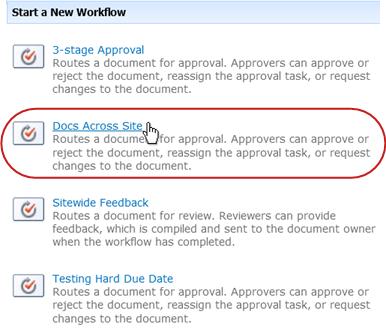
Tehke algatusvormil kõik sellele töövooeksemplarile rakendatavad muudatused.
Märkus.
Algatusvormil tehtud muudatusi kasutatakse ainult töövoo praeguses eksemplari jaoks. Kui soovite teha muudatusi, mis rakenduvad töövoo igal käivituskorral, või kui soovite muuta töövoo sätteid, mida sellel vormi pole, lugege selle artikli jaotist MUUTMINE.
|
|
Määramine Soovi korral muutke inimesi, kellele soovite töövooülesanded määrata.
|
|---|---|
|
|
Järjestus Veenduge, et igas segmendis ülesannete määramisega seotud spetsifikatsioonid oleksid soovitud viisil ühekaupa (järjest) või kõik korraga (paralleelselt). Seeria- ja paralleeletappide kasutamise kohta leiate lisateavet selle artikli jaotisest KAVANDAMINE . |
|
|
Uue etapi lisamine Lisage mis tahes etapid, mida soovite praegu konfigureeritud etapist väljapoole.
|
|
|
Koopia Lisage või eemaldage soovitud inimesed. Pidage meeles järgmist.
|
- Kui kõik algatusvormi sätted on seatud soovitud viisil, klõpsake töövoo käivitamiseks nuppu Käivita.
Töövoog määrab esimese tööülesande või -ülesanded ja saadab samal ajal teile ning kõigile teistele algatusvormi väljal Koopia loetletud inimestele käivitamisteatise.
Käsitsi käivitamine Microsoft Office'i rakenduse kaudu
Lisage dokumenti kõik vajalikud allkirjaread või korraldage koos töövoos osalejatega, et veenduda, et dokumendis on kõik allkirjaread enne, kui osaleja oma allkirja ühele ridadest lisab.
Avage dokument arvutisse installitud Office'i programmis.
Märkus.
Seda meetodit ei saa kasutada, kui dokument on avatud Microsoft Office'i programmi veebirakenduse versioonis . See peab olema teie arvutisse installitud programmi täisversioonis avatud.
Klõpsake avatud dokumendis menüü Fail nuppu Salvesta & Saada ja seejärel töövoogu, mida soovite dokumendis käivitada.
Kui kuvatakse teade, et töövoo käivitamiseks peate faili sisse registreerima, klõpsake nuppu Mölli sisse.
(Kui seda teadet ei kuvata, jätkake 5. toiminguga.)Klõpsake suurt nuppu Käivita töövoog.
Tehke algatusvormi lehel Muuda töövoog muudatused, mille soovite sellele konkreetsele töövoo eksemplarile rakendada.
Märkus.
Algatusvormil tehtud muudatusi kasutatakse ainult töövoo praeguses eksemplari jaoks. Kui soovite teha muudatusi, mis rakenduvad töövoo igal käivituskorral, või kui soovite muuta töövoo sätteid, mida sellel vormi pole, lugege selle artikli jaotist MUUTMINE.
|
|
Määramine Soovi korral muutke inimesi, kellele soovite töövooülesanded määrata.
|
|---|---|
|
|
Järjestus Veenduge, et igas segmendis ülesannete määramisega seotud spetsifikatsioonid oleksid soovitud viisil ühekaupa (järjest) või kõik korraga (paralleelselt). Seeria- ja paralleeletappide kasutamise kohta leiate lisateavet selle artikli jaotisest KAVANDAMINE . |
|
|
Uue etapi lisamine Lisage mis tahes etapid, mida soovite praegu konfigureeritud etapist väljapoole.
|
|
|
Koopia Lisage või eemaldage soovitud inimesed. Pidage meeles järgmist.
|
- Kui kõik algatusvormi sätted on seatud soovitud viisil, klõpsake töövoo käivitamiseks nuppu Käivita.
Töövoog määrab esimese tööülesande või -ülesanded ja saadab samal ajal teile ning kõigile teistele algatusvormi väljal Koopia loetletud inimestele käivitamisteatise.
Mis saab edasi?
- Kui see on töövoo esmakordne käivitamine, kas teised osalejad vajavad määratud tööülesannete lõpuleviimiseks teavet ja abi? (Neile võib abi olla selle artikli jaotisest COMPLETE .)
- Samuti on hea mõte kontrollida, kas osalejad saavad meiliteatisi ja eriti seda, et nende rämpspostifiltrid ei käsitle teatisi valesti.
- Võimalik, et peate ka ise ühe või mitu töövooülesannet lõpule viima. Üksikasjalikumat teavet leiate selle artikli jaotisest COMPLETE .
- Samal ajal lugege selle artikli jaotist JÄLGIMINE , et saada teada, kuidas saate jälgida töövoo praeguse eksemplari edenemist.
Allkirjade kogumise töövoo lõpuleviimine
Kui teile on allkirjade kogumise töövoos määratud ülesanne esimest korda, on soovitatav see jaotis enne tööülesande lõpuleviimist täielikult läbi vaadata. Nii saate ülevaate kõikidest saadaolevatest valikutest.
Märkus.
Kui teate, et teile määrati töövooülesanne, kuid teavitussõnum pole teie postkasti veel jõudnud, kontrollige, et teatist ei suunanud mujale teie rämpspostifilter. Sel juhul reguleerige oma filtri sätteid.
Esmalt veenduge, et loete õiget artiklit
Erinevat tüüpi töövood nõuavad erinevaid ülesandetoiminguid.
Seega veenduge enne alustamist, et teile määratud tööülesanne oleks tõepoolest töövooülesanne Allkirjade kogumine, mitte mõnda muud tüüpi töövooülesanne.
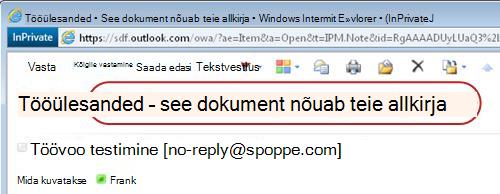
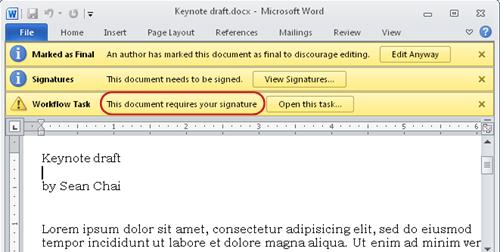
Otsige teksti See dokument nõuab teie allkirja mis tahes järgmistest asukohtadest:
- Ülesande teatise real Teema
- Läbivaadatava dokumendi teateribal
- Töövoo oleku lehel ülesande pealkirjas
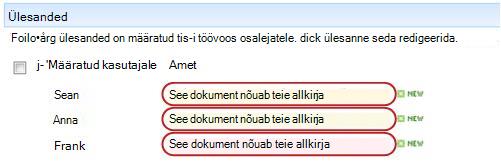
Kui te ei näe dokumenti See dokument nõuab teie allkirjateksti nendes asukohtades, küsige isikult, kes töövoo käivitas või algselt lisas, et teada saada, millisel töövoomallil see põhineb või kas see on kohandatud töövoog.
Kui teie ülesanne on allkirjade kogumise ülesanne, jätkake lugemist!
Protsessi ülevaade
Kui teile määratakse töövooülesanne, saate sellest teada tavaliselt ühel kolmest järgmisest viisist.
- Saate tööülesande teatise meiliga.
- Microsoft Office'i dokumendi avamisel kuvatakse teateriba, mis teavitab teid sellega seotud tööülesande määramisest.
- SharePointi saidi kontrollimisel avastate, et teile on hetkel määratud üks või mitu tööülesannet.
Kui saate teada, et teile on määratud töövooülesanne Allkirjade kogumine, on teil tavaliselt kaks toimingut.
- Dokumendi läbivaatus Avate ja vaatate dokumendi üle ning allkirjastate selle (või mitte).
- Tööülesande lõpetamine Ülesandevormi saate täita ja edastada.
Sageli on tööülesande lõpetamisega seotud järgmised kolm üksust:
- teavitussõnum (mille saate meiliga);
- Allkirja jaoks esitatud dokument (mille avate ja allkirjastate või mitte)
- tööülesandevorm (mille avate, lõpetate ja edastate).
Need kolm üksust näevad välja järgmised.
Märkus.
Tööülesande teatise lindi nupp Ava see tööülesanne kuvatakse ainult siis, kui sõnum avatakse Outlooki täielikus installitud versioonis, mitte Outlook Web Accessi veebirakenduses avamisel.
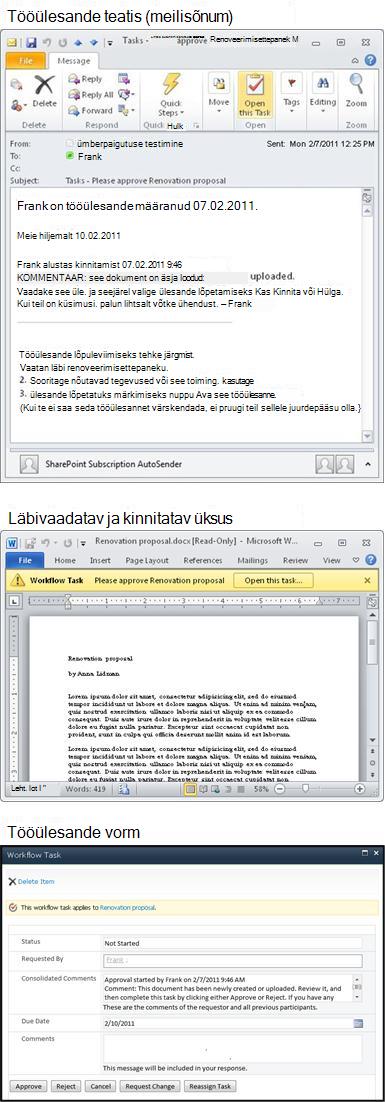
Märkus.
Nupp Ava see tööülesanne kuvatakse tööülesande teatises lindil ainult siis, kui sõnum avatakse Outlooki täielikus installitud versioonis, mitte Outlook Web Accessi veebirakenduses.
Dokumendile ja tööülesandevormile juurdepääsemine tööülesande teavitussõnumist
(Pange tähele, et kui tööülesannet ei määrata teile isiklikult, vaid kogu rühmale või leviloendile, mille liige te olete, peaksite ülesande enne selle lõpuleviimist endale võtma . Lisateavet leiate selle jaotise jaotisest Rühma ülesande taotlemine enne selle lõpuleviimist .)
Tehke järgmist
- Klõpsake tööülesande teatise teate jaotises Tööülesande lõpuleviimise juhised dokumendi linki.
- Klõpsake avatud dokumendis teateribal nuppu Ava see tööülesanne .
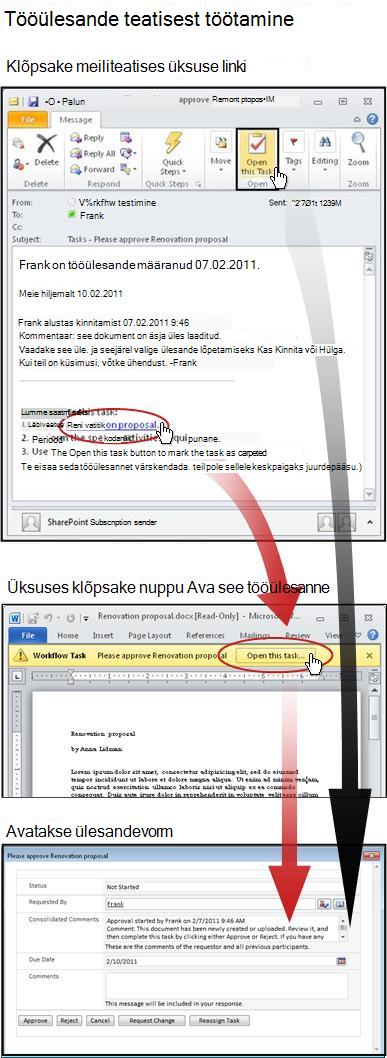
Märkus.
Nupp Ava see tööülesanne tööülesande teavitussõnumi lindil (kuvatud musta noole ülaosas oleval joonisel) kuvatakse ainult siis, kui sõnum avatakse Outlooki täielikus installitud versioonis, mitte Outlook Web Accessi veebirakenduses avamisel.
Dokumendi ja ülesandevormi avamine loendist või teegist
(Pange tähele, et kui tööülesannet ei määrata teile isiklikult, vaid kogu rühmale või leviloendile, mille liige te olete, peaksite ülesande enne selle lõpuleviimist endale võtma . Lisateavet leiate selle jaotise jaotisest Rühma ülesande taotlemine enne selle lõpuleviimist .)
Tehke järgmist
- Klõpsake loendis või teegis, kuhu läbivaadatav dokument on talletatud, dokumendi ja töövooga seotud linki Pooleli .
- Klõpsake töövoo oleku lehel tööülesande tiitlit.
- Klõpsake tööülesandevormi teateribal See töövooülesanne kehtib dokumendi linki.
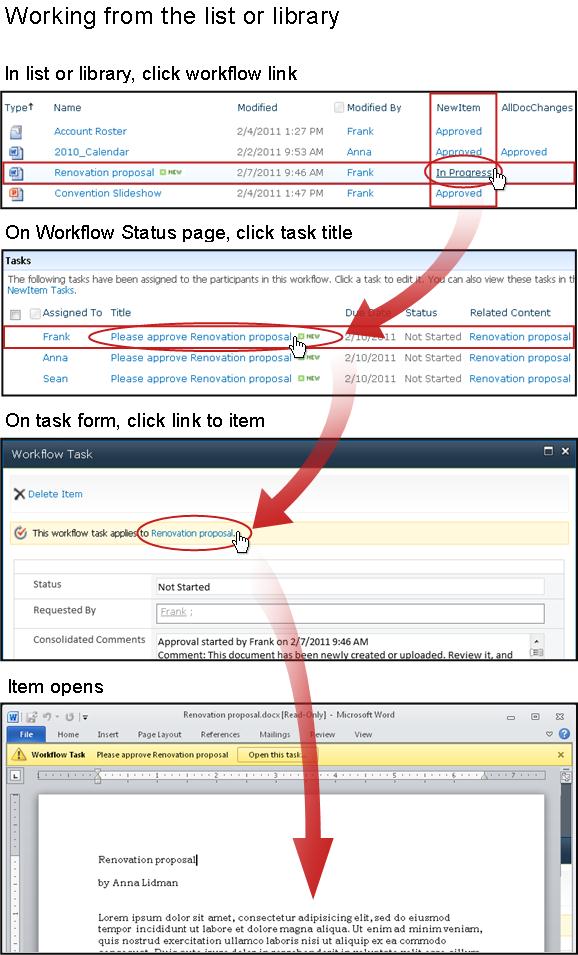
Dokumendi allkirjastamine
Võtke arvesse, et kui tööülesannet ei määrata teile isiklikult, vaid kogu rühmale või leviloendile, mille liige te olete, peaksite ülesande enne selle lõpuleviimist endale võtma . Lisateavet leiate selle jaotise jaotisest Rühma ülesande taotlemine enne selle lõpuleviimist .
Võtke arvesse ka seda, et kui allkirjarida on häälestatud kindla kasutaja jaoks ja logite selle sisse teise kasutajana, võib lahknevus olla allkirjareal nähtav. Selles näites häälestati Allkirjarida Frank Martinezi jaoks, kuid allkirja lisas keegi, kes logis sisse kui Anna Lidman.
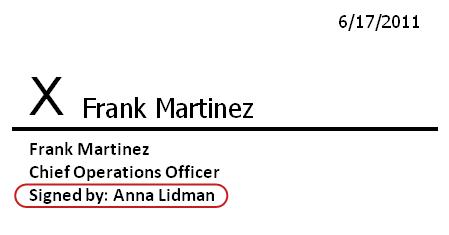
Järgmises näites on dokument loodud Word.
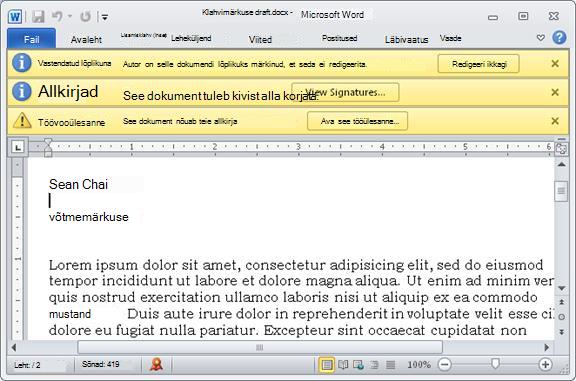
Pange tähele, et dokumendi ülaosas on kolm kollast teateriba.
Märgitud lõplikuksTeateribal kuvatakse, et vähemalt üks inimene on oma allkirja juba allkirjareale lisanud.
NB!
Sellest hetkest alates toob mis tahes muudatus dokumendis (v.a allkirjade lisamine juba olemasolevale allkirjareale) kaasa kõigi juba lisatud allkirjade eemaldamise või kehtetuks tunnistamise. (St allkirjaridade lisamine või kustutamine pole praegu lubatud, vaid ainult allkirjade lisamine.)
Allkirjad Paani Allkirjad avamiseks klõpsake nuppu Kuva allkirjad. Klõpsake jaotises Taotletud allkirjad oma nime kõrval olevat noolt ja seejärel klõpsake rippmenüüs nuppu Allkirjasta.
Märkus.
- Kui teie nimi kuvatakse loendis Taotletud allkirjad mitu korda, siis on allkirja lisamiseks mitu allkirjarida. Sama toimingu abil saate lisada iga signatuuri.
- Kui te ei näe oma nime loendis Taotletud allkirjad , pöörduge töövoo käivitaja või kui see käivitati automaatselt, pöörduge töövoo algselt lisanud isiku juurde.
- InfoPathi vormidel pole paan Allkirjad ega taotletud allkirjade loendit . Enne dokumendi salvestamist ja tööülesande lõpetamist veenduge, et oleksite allkirjastanud kõik allkirjaread.
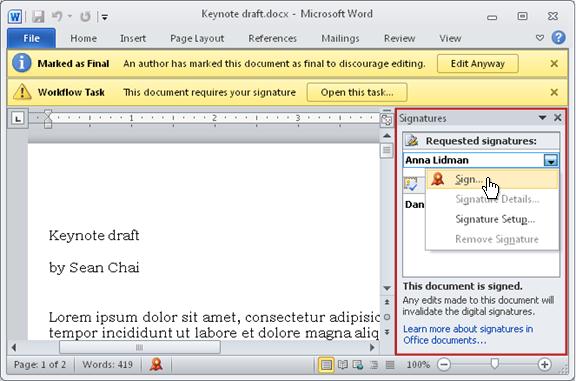
Kui kuvatakse teade kolmanda osapoole digitaalallkirjateenuse pakkujate kohta, klõpsake jätkamiseks nuppu OK . (Sõnumi edaspidise kuvamise vältimiseks märkige see ruut.)
Avaneb dialoogiboks Allkirjastamine .
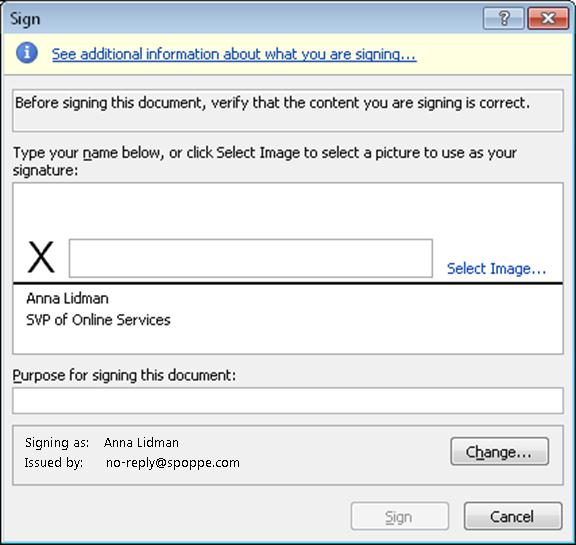
Dokumendi allkirjastamiseks tippige lihtsalt suure X-i kõrval olevale väljale oma nimi, klõpsake nuppu Allkirjasta ja seejärel klõpsake dialoogiboksis Allkirja kinnitus nuppu OK.
Pidage meeles: kui teie nimi kuvatakse loendis Taotletud allkirjad mitu korda, siis on teil allkirja lisamiseks mitu allkirjarida. Sama toimingu abil saate lisada iga signatuuri.
TöövooülesanneKui olete valmis ülesandevormi täitma ja edastama, klõpsake teateribal Töövooülesanne nuppu Ava see tööülesanne.
Ülesandevormi täitmine ja esitamine
Allkirjade kogumise töövoo ülesandevorm näeb välja umbes selline.
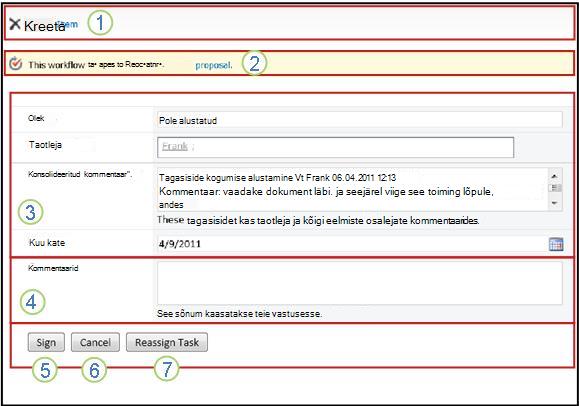
Pange tähele, et kahte esimest juhtelementi (Kustuta üksus ja See töövooülesanne rakenduvad dokumendi tiitlile) ei kuvata ülesandevormil, kui see avatakse allkirjastatavas dokumendis. Need kuvatakse ainult siis, kui ülesandevorm avatakse otse tööülesande teavitussõnumist või töövoo oleku lehe ülesandeloendist .
|
|
Kustuta üksus Tööülesande kustutamiseks töövoo praegusest eksemplarist klõpsake linki siin.
Märkus. Kui te seda töövoo eksemplari ei käivitanud, võiksite enne tööülesande kustutamist küsida isikult, kes selle käivitas ( või kui see käivitati automaatselt, siis ka selle algselt lisanud isikult). |
|---|---|
|
|
See töövooülesanne rakendub dokumendi tiitlile Allkirjastatava dokumendi avamiseks klõpsake linki siin. |
|
|
Väljad Olek, Taotleja, Konsolideeritud kommentaarid ja Tähtaeg Nende nelja välja kirjeid ei saa redigeerida ega muuta, kuid nendes sisalduvast teabest võib abi olla. Pange tähele, et väli Konsolideeritud kommentaarid sisaldab kõiki vormil esitatud kommentaare, mille on esitanud osalejad, kes on oma tööülesanded töövoo samas eksemplaris juba lõpetanud. Samal viisil kuvatakse pärast vormi edastamist väljale Kommentaarid (4) lisatud tekst ka järgmiste osalejate väljal Konsolideeritud kommentaarid . |
|
|
Kommentaarid Siia sisestatud tekst salvestatakse töövoo ajalukku ja kuvatakse järgnevatele osalejatele väljal Konsolideeritud kommentaarid (3). |
|
|
Allkirjasta Kui olete dokumendi allkirjastanud ja tippinud tagasiside, mida soovite väljale Kommentaarid lisada, klõpsake seda nuppu vormi edastamiseks ja tööülesande lõpuleviimiseks. |
|
|
Loobumine Klõpsake seda nuppu, kui soovite tööülesande sulgeda muudatusi või vastuseid salvestamata. Tööülesanne jääb pooleli, kuid siiski teile määratuks. |

|
Ülesande ümbermääramine Tööülesande kellelegi teisele määramiseks klõpsake seda nuppu. Selle lehe illustratsiooniks, kuhu sisestate ümbermääramise üksikasjad, ja lisajuhised leiate selle jaotise 7. jaotisest Määrake tööülesanne kellelegi teisele ümber. Märkus. See suvand võib mõne töövooülesande puhul olla välja lülitatud. |
Rühma ülesande taotlemine enne selle lõpuleviimist (valikuline)
Kui kogu rühmale (kuhu kuulute ka teie) on määratud ainult üks tööülesanne, võib selle üksiku tööülesande taotleda ja rühma nimel lõpule viia suvaline rühma liige.
Taotlege tööülesannet enne dokumendi avamist ja allkirjastamist. Niipea, kui olete seda teinud, määratakse tööülesanne teile ja ükski teine rühma liige ei saa seda lõpetada. (Nii teostab töö ainult üks rühma liige.)
- Osutage lehel Töövoo olek rühmale määratud tööülesande nimele, kuni kuvatakse nool.
- Klõpsake noolt, siis käsku Redigeeri üksust ja seejärel tööülesandevormi nuppu Taotle tööülesannet.
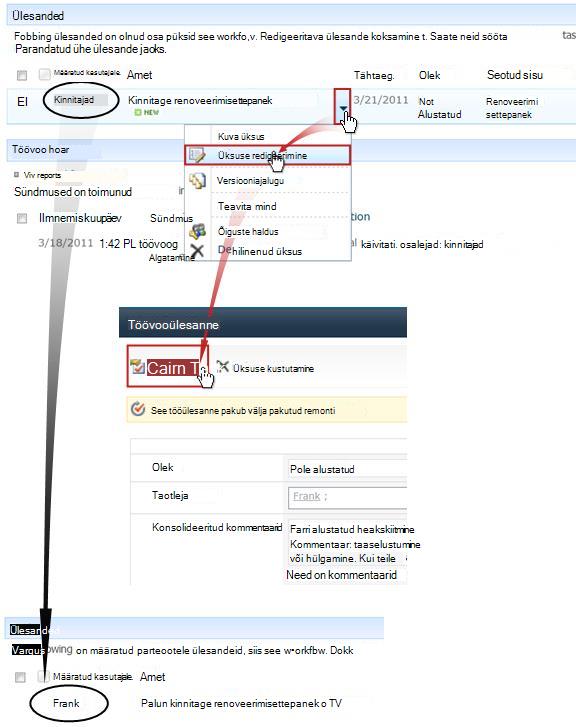
Töövoo oleku lehe värskendamisel näete, et tööülesanne pole enam rühmale määratud, vaid nüüd spetsiaalselt teile.
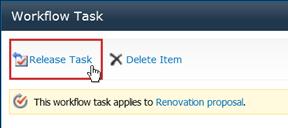
Hiljem, kui soovite tööülesande seda lõpetamata uuesti rühmale anda, kasutage tööülesandevormi tagastamiseks samu samme, kuid klõpsake nuppu Vabasta tööülesanne.
Määrake tööülesanne kellelegi teisele (valikuline)
Kui soovite, et teie eest lõpetaks teile määratud töövooülesande keegi teine, klõpsake töövoo ülesandevormi nuppu Määra tööülesanne kellelegi teisele.
Kuvatakse vorm.
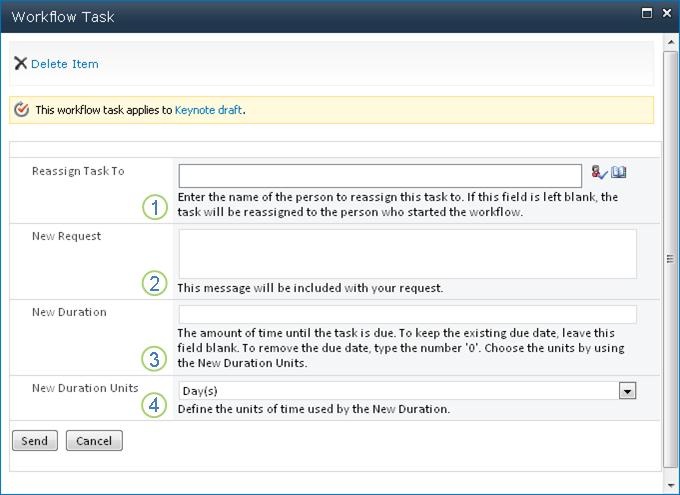
|
|
Ülesande ümbermääramine Sisestage selle isiku nimi või meiliaadress, kellele soovite tööülesande määrata. Kui soovite tööülesande määrata töövoo käivitanud isikule (kui töövoog käivitati automaatselt, siis töövoo algselt lisanud isikule), jätke see väli tühjaks. |
|---|---|
|
|
Uus taotlus Lisage soovi korral teave, mida vajab tööülesande lõpetamiseks isik, kellele see määratakse. (Siia sisestatud tekst lisatakse alasse Konsolideeritud kommentaarid.) |
|
|
Uus kestus Tehke ühte järgmisest kolmest toimingust.
|
|
|
Uued kestusühikud Kui soovite ülesandele määrata uue kestuse, kasutage seda välja koos väljaga Uus kestus, et määratleda ülesande täitmise periood. (Nt järgmiselt: 3 päeva , 1 kuu või 2 nädalat.) |
Kui olete vormi täitnud, klõpsake nuppu Saada. Teie tööülesanne märgitakse Lõpetatuks ja isikule, kes on nüüd tööülesande eest vastutav, määratakse uus tööülesanne ja saadetakse vastav teavitus.
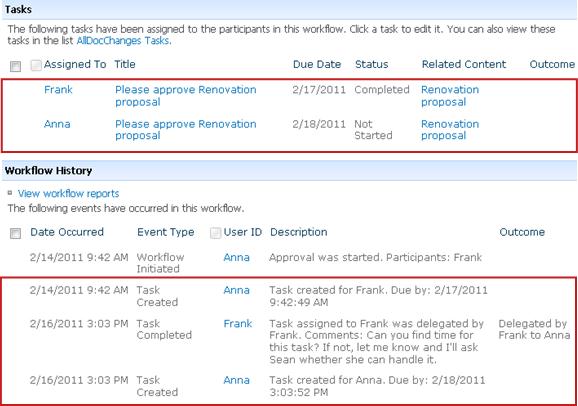
Kui lisasite uut teavet, siis see kuvatakse uue tööülesande teatise väljal Delegeerija (järgmisel joonisel tähistatud numbriga 1).
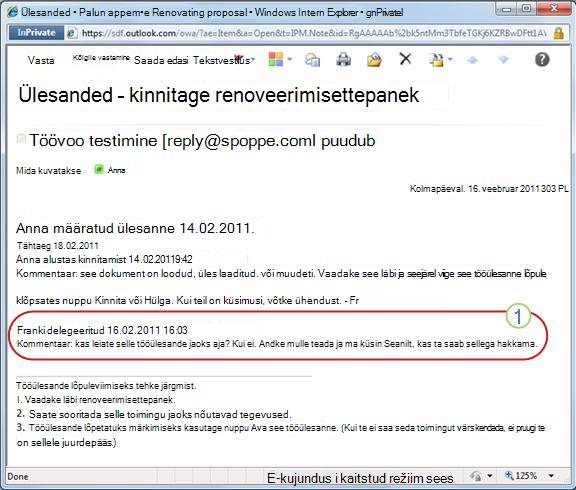
Kõiki neid muudatusi jälgitakse ja need kuvatakse töövoo oleku lehe jaotistes Tööülesanded ja Ajalugu (nagu järgmisel joonisel).
Töötavate allkirjade kogumise töövoo jälgimine, reguleerimine või peatamine
Töövoo oleku leht on töövoo eksemplari jälgimiseks, reguleerimiseks ja käivitatud töövoo peatamiseks mõeldud keskne koht.
Tutvustame teile esmalt, kuidas sellele lehele pääseda, ja seejärel õpetame, kuidas seal leiduvaid suvandeid ja teavet kasutada. Lõpuks tutvustame kahte teist lehte, kust saate täiendavat teavet jälgimise kohta.
Töövoo oleku lehe avamine
Klõpsake loendis või teegis, kuhu üksus on talletatud, soovitud üksuse ja töövooga seotud linki Pooleli.
Järgmises näites on üksuseks dokument nimega „Ettekande mustand” ja töövooks „Kinnitamine 3”.
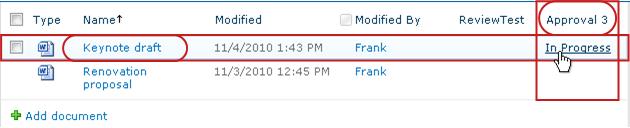
Avatakse töövoo oleku leht.
- Kui loend või teek sisaldab palju üksusi, saate otsitava üksuse kiiremaks leidmiseks üksused sortida ja/või filtreerida. Kui sordite ja/või filtreerite korduvalt samal viisil, saate luua kohandatud vaate, mis selle tegevuse automatiseerib.
- Töövoo oleku lehe avamiseks saate klõpsata ka konkreetse eksemplari käivitamisel saadetud meiliteatise linki Selle töövoo oleku kuvamine või lõpetamisel saadetud meiliteatise linki Töövoo ajaloo kuvamine.
Töövoo oleku lehe kasutamine töövooprotsessi jälgimiseks
Töövoo oleku lehe iga jaotist kujutava joonise alt leiate jälgimisega seotud küsimused, millele vastav jaotis vastuse annab.
Töövoo teabe jaotis
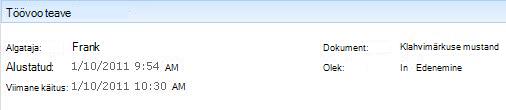
Sellest jaotisest leiate vastused järgmistele küsimustele.
- Kes selle töövoo eksemplari käivitas?
- Millel see eksemplar käivitati?
- Millal ilmnes selle eksemplari viimane toiming?
- Millisel üksusel on eksemplar käivitatud?
- Millises olekus praegune eksemplar on?
Tööülesannete jaotis
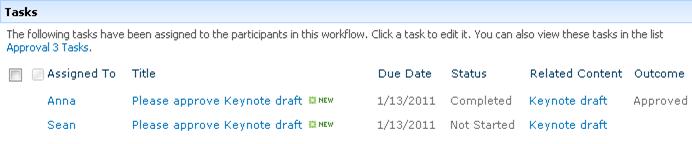
Sellest jaotisest leiate vastused järgmistele küsimustele.
- Millised tööülesanded on juba loodud ja määratud ning milline on nende praegune olek?
- Millised tööülesanded on juba lõpetatud ja millised olid neist iga tulemused?
- Millal on iga juba loodud ja määratud tööülesande tähtaeg? (Pange tähele, et vaikimisi ei määrata allkirjade kogumise tööülesannetele tähtaegu ega tööülesande kestust.)
Selles jaotises ei kuvata kustutatud ja veel määramata tööülesandeid.
Töövoo ajaloo jaotis
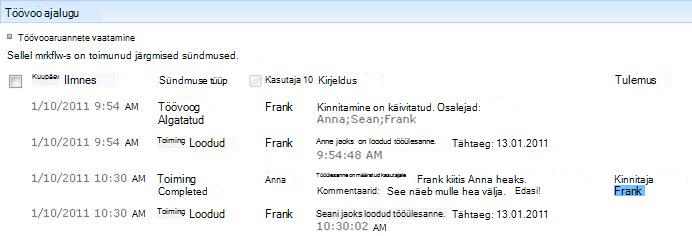
Sellest jaotisest leiate vastused järgmistele küsimustele.
- Millised sündmused on selles töövoo eksemplaris juba toimunud?
- Arvestage, et tähtaja ületanud tööülesandeid ja teatisi nende kohta siin ei kuvata.
Töövoo käivitamise tühistamine või lõpetamine
Töötava töövoo eksemplari peatamiseks enne selle tavalist lõpuleviimist on kaks võimalust.
- Töövoost loobumine. Kõigist tööülesannetest loobutakse, kuid need säilitatakse töövoo oleku lehe alas Tööülesanded.
- Lõpeta see töövoog Kõik tööülesanded tühistatakse ja kustutatakse töövoo oleku lehe alast Tööülesanded . (Siiski kajastuvad need endiselt alas Töövoo ajalugu.)
Allpool on mõlema meetodi juhised.
Loobumine (kõigist tööülesannetest loobutakse, kuid need säilitatakse nii tööülesannete kui ajalooloendis)
Kui töövoo praegust eksemplari pole enam vaja, saab selle tühistada.
Seda toimingut saab vaikimisi teha töövoo eksemplari käivitanud isik või kõik, kellel on loendite haldamise õigus. (Rühmal Omanikud on loendite haldamise õigus vaikimisi, kuid rühmal Liikmed ja Külastajad seda õigust pole.)
- Klõpsake töövoo oleku lehel kohe töövoo visualiseeringu all olevat linki Loobu kõigist allkirjade kogumise tööülesannetest .
Kõigist praegustest tööülesannetest loobutakse ja töövoog lõpetatakse ja see jääb olekusse Loobutud. Loobutud tööülesanded kuvatakse siiski nii alas Tööülesanded kui alas Töövoo ajalugu.
Lõpp (kõik tööülesanded kustutati tööülesannete loendist, kuid need säilitatakse ajaloos)
Kui ilmneb tõrge või kui töövoog peatub ja ei reageeri, võib selle lõpetada.
Vaikimisi saab seda toimingut teha ainult kellel on loendite haldamise õigus. (Rühmal Omanikud on loendite haldamise õigus vaikimisi, kuid rühmal Liikmed ja Külastajad seda õigust pole.)
- Klõpsake töövoo oleku lehel kohe töövoo visualiseeringu all olevat linki Lõpeta see töövoog .
Kõigist töövoo loodud tööülesannetest loobutakse ja need kustutatakse töövoo oleku lehe alast Tööülesanded, kuid need säilitatakse siiski alas Töövoo ajalugu. Töövoog lõpeb olekuga Loobutud.
Kuidas vaadata, millised töövood on üksuse jaoks käivitatud?
Konkreetsel üksusel praegu töötavate töövoogude loendi leiate töövoogude lehelt.
- Avage loend või teek, kuhu üksus on talletatud.
- Osutage soovitud üksuse nimele, klõpsake kuvatavat noolt ja seejärel klõpsake rippmenüü käsku Töövood.
- Lehe Workflows: Item Name (Töövood: üksuse nimi ) jaotisest Running Workflows (Töötavad töövood) leiate praegu üksuses töötavate töövooeksemplaride loendi.
Märkus.
Pange tähele, et ühe töövooversiooni mitu eksemplari ei saa korraga samas üksuses töötada. Näiteks on lisatud kaks töövoogu, mis mõlemad põhinevad mallil Allkirjade kogumine. Ühe nimi on Plaani tagasiside ja teise nimi on Eelarve tagasiside. Igal üksusel saab igal ajal käivitada iga plaani tagasiside ja eelarve tagasiside, kuid mitte kummagi töövoo kaks eksemplari.
Terve saidikogumi töövoogude jälgimine
Saidikogumi administraatorid saavad kiiresti vastuse järgmistele küsimustele.
- Mitu töövoomallil põhinevat töövoogu saidikogumis praegu on?
- Kas iga töövoomall on saidikogumis praegu aktiivne või passiivne?
- Mitu igal töövoomallil põhinevat töövoo versioonide eksemplari saidikogumis praegu töötab?
Selleks tehke järgmist.
- Avage saidikogumi avaleht (mitte kogumis asuva saidi või alamsaidi avaleht).
- Klõpsake ikooni Sätted
 seejärel nuppu Saidi sätted.
Klõpsake lehe Saidi sätted jaotises Saidi administreerimine nuppu Töövood.
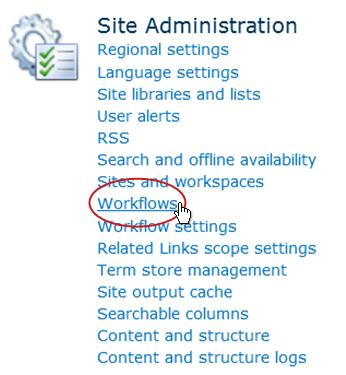
Avatakse töövoogude leht koos kuvatud teabega.
Mis saab edasi?
Kui see töövoo versioon käivitatakse esimest korda, soovitame lugeda selle artikli jaotisest LÄBIVAATUS juhiseid selle kohta, kuidas kuvada eksemplari sündmused ja kontrollida, kas töövoog töötab plaanipäraselt.
Allkirjade kogumise töövoo tulemuste läbivaatus ja aruannete loomine
Kui teie töövoo eksemplar on lõppenud, saate selle ajalukku salvestatud sündmused läbi vaadata. (Iga eksemplari kirjele pääsete juurde kuni 60 päeva jooksul pärast eksemplari lõppu.)
NB!
Arvestage, et töövoo ajalugu on mõeldud ainult mitteametlikuks kasutamiseks. Seda ei saa kasutada ametlikeks audititeks ega muul juriidilisel ja tõenduslikul eesmärgil.
Saate luua aruandeid töövoo üldise jõudluse kohta mitmes eksemplaris.
Hiljutise eksemplari sündmuste läbivaatus
Kui üksus jääb samasse loendisse või teeki ja kuni sellel üksusel käivitatakse kogu aeg sama töövoog, saab loendi või teegi kaudu vaadata hiljutise eksemplari ajalugu.
Hiljuti suvalisel üksusel käivitatud eksemplari töövoo oleku lehe vaatamiseks tehke järgmist.
- Klõpsake loendis või teegis, kus üksus asub, soovitud üksuse ja töövooga seotud olekulinki.
Järgmises näites on üksuseks dokument nimega Ettekande mustand ja töövooks Uue dokumendi kinnitamine.

Töövoo oleku lehe allosas asub jaotis Töövoo ajalugu.
Eksemplari ajaloo vaatamine kuni 60 päeva jooksul
Mida teha siis, kui soovite pärast sama töövoo samal üksusel uuesti käivitamist vaadata eksemplari ajalugu?
Saate seda kuni 60 päeva jooksul teha ühel järgmistest viisidest: loendi või teegi kaudu või töövoo lõpetamise teatise kaudu. (60 päeva on see, kui kaua SharePointi tooted säilitavad töövoogude tööülesannete ajaloo.)
Loendi või teegi kaudu
- Avage loend või teek, kuhu üksus on talletatud.
- Üksuse valimiseks klõpsake üksuse nime ees olevat ikooni ja seejärel klõpsake lindimenüü Files jaotises Töövood nuppu Töövood.
- Klõpsake lehe Töövood: Üksuse nimi jaotises Lõpuleviidud töövood töövoo eksemplari või oleku nime, mille soovite läbi vaadata.
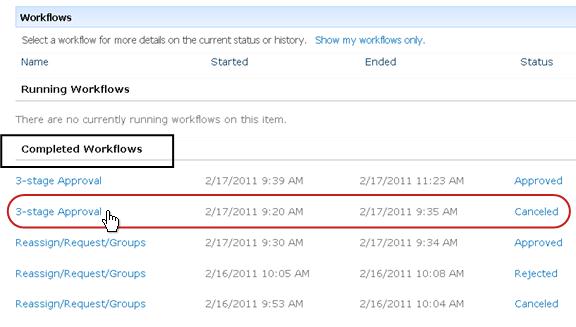
Avatakse selle eksemplari töövoo oleku leht.
Töövoo lõpetamise teatise kaudu
- Avage läbivaadatava üksuse töövoo lõpetamise teatis ja klõpsake siis linki Töövoo ajaloo kuvamine.
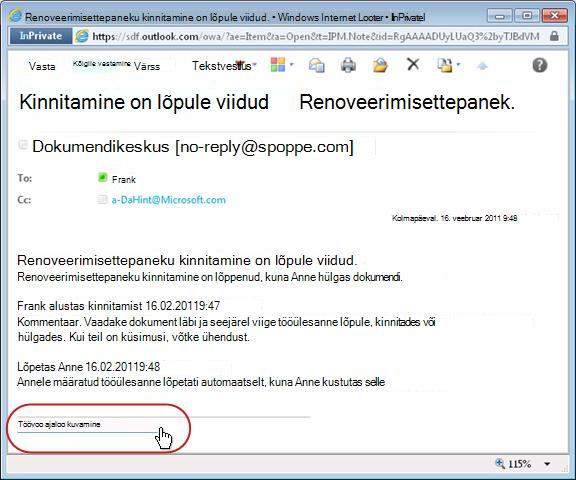
Avatakse selle eksemplari töövoo oleku leht.
Kõigi lõpetamisteatiste säilitamiseks võiksite luua Outlooki reegli. Häälestage reegel kopeerima kõik sissetulevad sõnumid, mille tekst on real Teema lõpetatud, eraldi kausta. (Veenduge, et teie Outlooki reegel kopeerib sissetulevad sõnumid ja ei teisalda neid lihtsalt või neid ei kuvata ka teie sisendkaustas.)
Töövoo jõudlusearuannete loomine
Saate lisateavet mõne oma töövoo versiooni üldise jõudluse kohta aja jooksul ja mitmes eksemplaris, kui loote ühe või mõlemad järgmistest eelmääratletud aruannetest.
- Tegevuse kestuse aruanne See aruanne näitab nii seda, kui kaua kulub keskmiselt aega iga töövoo tegevuse lõpetamiseks, kui ka seda, kui kaua kulub aega töövoo täieliku käituse ehk eksemplari lõpetamiseks.
- Loobumise ja tõrkearuanne See aruanne näitab, kas töövoost loobutakse sageli või kas seal esineb enne lõpetamist tõrkeid.
Saadaolevate töövooaruannete loomine
- Klõpsake loendis või teegis konkreetse töövoo veerus Olek asuvat olekuteabe linki.

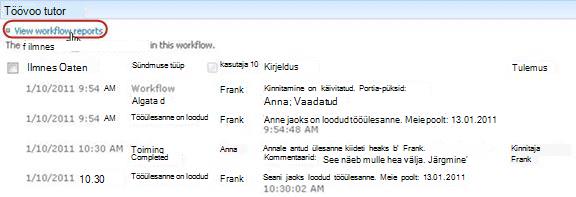
- Klõpsake töövoo oleku lehe jaotises Töövoo ajalugu käsku Töövooaruannete vaatamine.
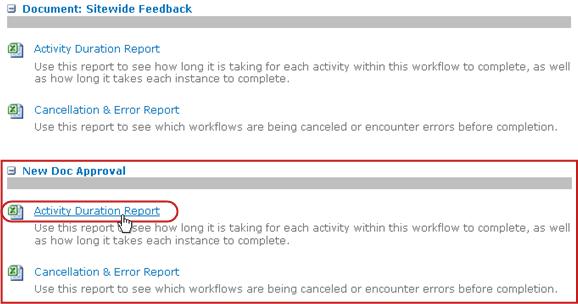
- Otsige üles töövoog, mille aruannet soovite vaadata, ja klõpsake siis soovitud aruande nime.
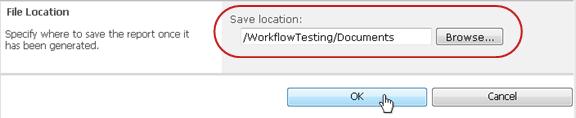
- Säilitage või muutke kohandamise lehel asukoht, kus aruandefail luuakse, ja klõpsake siis nuppu OK.
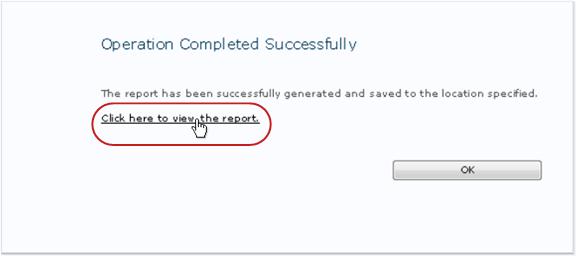
Aruanne luuakse ja salvestatakse määratud asukohta. - Kui aruanne on valmis, klõpsake selle vaatamiseks järgmisel joonisel kujutatud linki. Vastasel juhul klõpsake lõpetamiseks ja dialoogiboksi sulgemiseks nuppu OK. (Hiljem, kui olete valmis aruannet vaatama, leiate selle eelmises sammus määratud asukohast.)
Mis saab edasi?
Kui töövoog töötab täpselt nii, nagu soovite, olete valmis seda kasutama.
Lisateavet töövoo muutmise kohta leiate selle artikli jaotisest MUUTMINE.
Töövoo jõudlusaruannete loomine
Saate lisateavet mõne oma töövoo versiooni üldise jõudluse kohta aja jooksul ja mitmes eksemplaris, kui loote ühe või mõlemad järgmistest eelmääratletud aruannetest.
- Tegevuse kestuse aruanne See aruanne näitab nii seda, kui kaua kulub keskmiselt aega iga töövoo tegevuse lõpetamiseks, kui ka seda, kui kaua kulub aega töövoo täieliku käituse ehk eksemplari lõpetamiseks.
- Loobumise ja tõrkearuanne See aruanne näitab, kas töövoost loobutakse sageli või kas seal esineb enne lõpetamist tõrkeid.
Saadaolevate töövooaruannete loomine
- Klõpsake loendis või teegis konkreetse töövoo veerus Olek asuvat olekuteabe linki.
- Klõpsake töövoo oleku lehe jaotises Töövoo ajalugu käsku Töövooaruannete vaatamine.
- Otsige üles töövoog, mille aruannet soovite vaadata, ja klõpsake siis soovitud aruande nime.
- Säilitage või muutke kohandamise lehel asukoht, kus aruandefail luuakse, ja klõpsake siis nuppu OK.
Aruanne luuakse ja salvestatakse määratud asukohta. - Kui aruanne on valmis, klõpsake selle vaatamiseks järgmisel joonisel kujutatud linki. Vastasel juhul klõpsake lõpetamiseks ja dialoogiboksi sulgemiseks nuppu OK. (Hiljem, kui olete valmis aruannet vaatama, leiate selle eelmises sammus määratud asukohast.)
Mis saab edasi?
Kui töövoog töötab täpselt nii, nagu soovite, olete valmis seda kasutama.
Lisateavet töövoo muutmise kohta leiate selle artikli jaotisest MUUTMINE.
Allkirjade kogumise töövoo muutmine, keelamine või eemaldamine
Pärast uue allkirjade kogumise töövoo esimese eksemplari käivitamist ja tulemite ülevaatamist võite soovida töövoo konfigureerimise viisi muuta.
Samuti võite tulevikus soovida konfiguratsioonis edaspidi muudatusi teha.
Lõpuks võite mingil hetkel soovida töövoo lühemaks või pikemaks ajaks keelata, kuid mitte eemaldada – või tõepoolest, valida, et see täielikult eemaldada.
Töövoo püsisätete muutmine
Olemasoleva töövoo sätete püsivaks muutmiseks avage ja redigeerige seosevormi, mida kasutati algselt töövoo lisamiseks.
Kui töövoog töötab ainult ühes loendis või teegis, tehke järgmist.
Avage loend või teek, kus töövoog töötab.
Klõpsake lindil menüüd Loend või Teek.
Märkus.
Menüü nimi võib sõltuvalt loendi või teegi tüübist erineda. Näiteks kalendriloendis on selle menüü nimi Calendar.
Klõpsake jaotises Sätted linki Töövoo sätted.
Klõpsake töövoosätete lehe veerus Töövoo nimi (klõpsake sätete muutmiseks) selle töövoo nime, mille sätteid soovite muuta.
Märkus.
Kui soovitud allkirjade kogumise töövoogu loendis ei kuvata, võib see olla seostatud ainult ühe sisutüübiga. Selles loendis kuvatavaid töövooge juhib loendi kohal asuv juhtelement Kuva seda tüüpi töövooseosed . (Vt joonist.) Klõpsake rippmenüüs sisutüübi suvandeid, et näha, milline neist kuvab soovitud töövoo. Kui soovitud töövoog kuvatakse loendis, klõpsake töövoo nime.
Tehke ja salvestage soovitud muudatused samal kaheleheküljelisel seosevormil, mida kasutati algselt töövoo lisamiseks.
Seosevormi väljade ja juhtelementide kohta leiate lisateavet selle artikli jaotisest KAVANDAMINE ja vastavast jaotisest LISA (Loend/teek või Saidikogum).
Kui töövoog töötab kõigis saidikogumi loendites ja teekides, tehke järgmist.
- Avage saidikogumi avaleht (mitte kogumis asuva saidi või alamsaidi avaleht).
- Klõpsake ikooni Sätted seejärel nuppu Saidi sätted.
Klõpsake lehe Saidisätted jaotises Galeriid linki Saidi sisutüübid.
- Klõpsake lehel Saidi sisutüübid selle sisutüübi nime, millega töövoog on seotud.
- Klõpsake valitud sisutüübi lehel jaotisesSätted nuppuTöövoo sätted.
- Klõpsake töövoosätete lehe veerus Töövoo nimi (klõpsake sätete muutmiseks) selle töövoo nime, mille sätteid soovite muuta.
- Tehke ja salvestage soovitud muudatused samal kaheleheküljelisel seosevormil, mida kasutati algselt töövoo lisamiseks.
Seosevormi väljade ja juhtelementide kohta leiate lisateavet selle artikli jaotisest KAVANDAMINE ja vastavast jaotisest LISA (Loend/teek või Saidikogum).
Töövoo keelamine või eemaldamine
Kui töövoog töötab ainult ühes loendis või teegis, tehke järgmist.
- Avage loend või teek, kus töövoog töötab.
- Klõpsake lindil menüüd Loend või Teek.
Menüü nimi võib sõltuvalt loendi või teegi tüübist erineda. Näiteks kalendriloendis on selle menüü nimi Calendar. - Klõpsake jaotises Sätted nuppu Töövoo sätted.
- Klõpsake töövoosätete lehel linki Eemalda töövoog .
- Lehel Töövoogude eemaldamine oleva vormi abil saate töövooge keelata, uuesti lubada ja eemaldada.
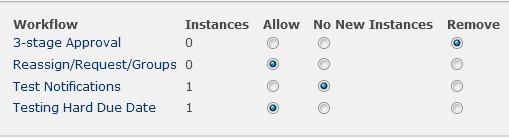
Vormil on viis veergu.
- Töövoog Töövoo nimi.
- Eksemplarid Praegu üksustel töötavate töövoo eksemplaride arv.
- Luba Suvand, mis lubab töövool tavapäraselt edasi töötada.
- Uusi eksemplare pole Suvand, mis lubab praegu töötavatel töövoo eksemplaridel lõpule viia, kuid keelab töövoo, muutes selle uute eksemplaride käivitamise kättesaamatuks. (Seda toimingut saab tagasi võtta. Töövoo hiljem uuesti lubamiseks naaske sellele lehele ja valige Luba.)
- Eemalda Suvand, mis eemaldab töövoo loendist või teegist täielikult. Kõik töötavad eksemplarid peatakse kohe ja selle töövoo veergu ei kuvata enam loendi või teegi lehel. (Seda toimingut ei saa tagasi võtta.)
Kui töövoog töötab kõigis saidikogumi loendites ja teekides, tehke järgmist.
- Avage saidikogumi avaleht (mitte kogumis asuva saidi või alamsaidi avaleht).
- Klõpsake nuppu Sätted ja seejärel nuppu Saidi sätted.
Klõpsake Microsoft 365 SharePointis nuppu Sätted , klõpsake nuppu Saidi sisu ja seejärel nuppu Saidi sätted. - Klõpsake saidisätete lehe jaotises Veebikujundaja galeriid nuppu Saidi sisutüübid.
- Klõpsake lehel Saidi sisutüübid selle sisutüübi nime, millega töövoog on seotud.
- Klõpsake valitud sisutüübi lehel jaotisesSätted nuppu Töövoo sätted.
- Klõpsake töövoosätete lehel linki Eemalda töövoog .
- Lehel Töövoogude eemaldamine oleva vormi abil saate töövooge keelata, uuesti lubada ja eemaldada.
Mis saab edasi?
Kui tegite muudatusi, käivitage muudatuste mõju kontrollimiseks töövoo proovieksemplar.
Vormil on viis veergu.
- Töövoog Töövoo nimi.
- Eksemplarid Praegu üksustel töötavate töövoo eksemplaride arv.
- Luba Suvand, mis lubab töövool tavapäraselt edasi töötada.
- Uusi eksemplare pole Suvand, mis lubab praegu töötavatel töövoo eksemplaridel lõpule viia, kuid keelab töövoo, muutes selle uute eksemplaride käivitamise kättesaamatuks. (Seda toimingut saab tagasi võtta. Töövoo hiljem uuesti lubamiseks naaske sellele lehele ja valige Luba.)
- Eemalda Suvand, mis eemaldab töövoo saidikogumist täielikult. Kõik töötavad eksemplarid peatakse kohe ja selle töövoo veergu ei kuvata enam loendi või teegi lehel. (Seda toimingut ei saa tagasi võtta.)
Täiendav kohandamine
SharePointi toodetega kaasas olevate töövoogude täiendavaks kohandamiseks on palju võimalusi.
Saate ka ise kohandatud töövooge luua.
Võite kasutada mõnda järgmist programmi.
- SharePoint Designer 2013 Töövoovormide, -toimingute ja -käitumiste kohandamine.
- Microsoft Visual Studio Saate ise luua kohandatud töövootoiminguid.
Lisateavet leiate Microsoft Software Developer Networki (MSDN) spikrisüsteemist.