
Ajaskaala on graafiline viis ülesandeloendi kuvamiseks. Seda saab mitmel viisil kohandada. Järgmises artiklis kirjeldatakse ajaskaala kohandamist.
Fontide ja värvide muutmine
Saate muuta ajaskaalal kasutatava teksti fondi nägu, suurust, vormingut ja värvi. Saate muuta ka ajaskaala ribade, rombide ja tausta täitevärvreid.
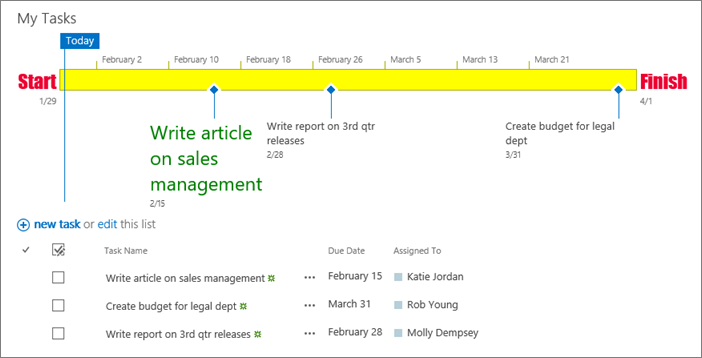 Ajaskaalal kasutatavate fontide ja värvide muutmiseks tehke järgmist.
Ajaskaala valimiseks klõpsake üks kord ajaskaala pealkirja.
Ajaskaalaribal kasutatava fondi muutmiseks klõpsake riba. Muutke menüü Ajaskaala jaotises Font fondi esikülge, suurust, vormingut ja värvi.
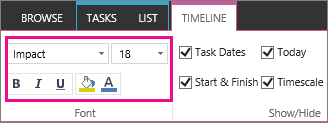
Näpunäide.
Kui klõpsate ajaskaalal riba või rombi, kuvatakse väli koos teabega selle ülesande kohta. Kui olete valmis vormindama mõnda muud riba või rombi, klõpsake selle sulgemiseks kasti paremas ülanurgas nuppu X.
Riba või rombi täitevärvi muutmiseks klõpsake riba või rombi ja seejärel menüü Ajaskaala jaotises Font nuppu Esiletõstuvärv ja valige värv.
Märkus.
Rombi täitmiseks kasutatavat värvi kasutatakse ka teemandi ja ülesande nime vahele joonistatud joone puhul.
Ajaskaala taustavärvi muutmiseks klõpsake ajaskaalal tühikut, mida riba või rombiga ei täideta, ja seejärel klõpsake menüü Ajaskaala jaotises Font nuppu Tõsta värv esile ja valige värv.
Kuupäevade kuvamisviisi muutmine
Ajaskaala sisaldab ülesande kuupäevi, praegust kuupäeva tähistava markeri ja ülemised kuupäevad, et vaikimisi märkida ajaskaala. Soovi korral saate kaasata ka projekti üldised algus- ja lõppkuupäevad või peita mis tahes kuupäeva vaiketähise. Samuti saate valida ülesande alguskuupäevade ja tähtaegade vormingu.
Kuupäevade ajaskaalale kaasamise viisi valimiseks tehke järgmist.
Ajaskaala valimiseks klõpsake seda üks kord.
Märkige ruut igat tüüpi kuupäeva kõrval, mille soovite ajaskaalale lisada, menüü Ajaskaala jaotises Kuvamine/peitmine.
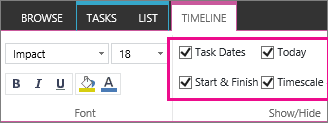
- Tööülesande kuupäevad Märkige ruut Tööülesande kuupäevad , et kuvada ülesande ribal või ülesande teemandi kõrval iga ülesande alguskuupäev ja tähtaeg.
- Täna Praeguse kuupäeva ajaskaalal näidiku kuvamiseks märkige ruut Täna .
- & valmis alustamine Ajaskaala alguses alguskuupäeva ja ajaskaala lõpus lõppkuupäeva kuvamiseks märkige ruut Alusta & Valmis . Need kuupäevad võetakse varaseimast ülesande alguskuupäevast ja ülesande viimasest tähtajast.
- Ajaskaala Märkige ruut Ajaskaala , et kuvada markerid ajaskaala ülaservas kuupäevaliste intervallide järel.
Kui soovite valida kuupäevade jaoks vormingu, mida soovite kasutada tegumiribadel või ülesande rombide kõrval, klõpsake menüü Ajaskaala jaotises Kuvamine/peitmine nuppu Kuupäevavorming ja valige vorming, mida soovite kasutada.
Ülesannete kuvamisviisi muutmine
Alguskuupäevata tööülesanded või tööülesanded, millel on alguskuupäev, kuid tähtaeg puudub, kuvatakse ajaskaalal alati teemantidena. Alguskuupäeva ja tähtajaga tööülesannet saab siiski kuvada ajaskaalal ribana või kuvada selle ajaskaala kohal viiktekstina. See võib olla eriti kasulik siis, kui olete valinud ülesandeloendis ülesannete taandamise projekti erinevate etappide või mitme alamülesandega suuremate ülesannete suhtlemiseks.
Oletame näiteks, et teil on selline ülesandeloend:
Faas 1
- Ülesanne A
- Tööülesanne B
- Tööülesanne C
Faas 2
- Ülesanne D
- Tööülesanne E
Soovi korral võite ajaskaalal 1. ja 2. faas viiktekstina kuvada ning ülesanded A–E kuvada ajaskaala ribadena.
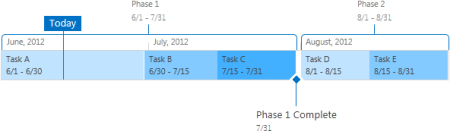
Tööülesande kuvamiseks ajaskaalal viiktekstina klõpsake tegumiribal üks kord ja seejärel klõpsake menüü Ajaskaala jaotises Praegune valik nuppu Kuva viiktekstina. Kui soovite viikteksti pigem ribana ajaskaalale tagasi viia, klõpsake viiktekstil üks kord ja seejärel klõpsake menüü Ajaskaala jaotises Praegune valik nuppu Kuva ribana.
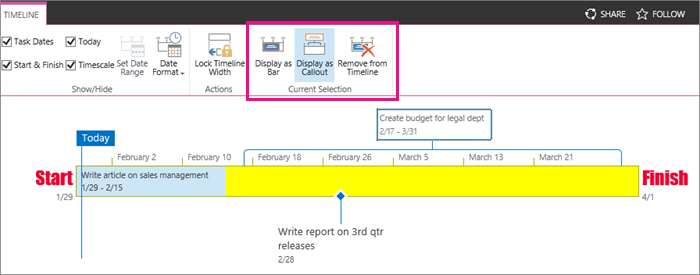 Samuti saate tööülesanded ajaskaalalt täielikult eemaldada, ilma neid ülesandeloendist eemaldamata. See võib olla kasulik, kui teil on vaja ajaskaalat lihtsustada või kui eelistate, et mõnda ülesannet ei kuvatud projekti kokkuvõtte veebiosas.
Tööülesande eemaldamiseks ajaskaalalt on kaks võimalust.
- Klõpsake üks kord ribal, rombil või viiktekstil ja seejärel klõpsake kuvataval väljal käsku Eemalda ajaskaalalt.
- Klõpsake üks kord ribal, rombil või viiktekstil ja seejärel klõpsake menüü Ajaskaala jaotises Praegune valik nuppu Eemalda ajaskaalalt.
Ajaskaala laiuse lukustamine
Kui olete ajaskaalale lisanud ülesanded ja korraldanud need projekti täpsel viisil, saate ajaskaala laiuse lukustada, nii et teised, kes ajaskaalat vaatavad, näevad teie projekti ajaskaalat teie soovitud viisil. Kui te ajaskaala laiust ei lukusta, muutub laius olenevalt ajaskaala kuvamiseks kasutatava akna suurusest.
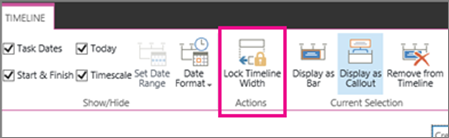 Ajaskaala laiuse lukustamiseks korraldage ajaskaala nii, et see kajastaks täpselt teie projekti, ja seejärel klõpsake menüü Ajaskaala jaotises Toimingud nuppu Lukusta ajaskaala laius. Nüüd, kui keegi teine teie ajaskaalat vaatab, jääb see teie määratud laiusesse, olenemata vaaturi akna suurusest.
Projektiülesandeloendi loomine ja haldamineTööülesannete lisamine ajaskaalale