
Kui lisate saidile uudse lehe, saate lisada ja kohandada lehe koosteüksusteks olevaid veebiosi.
Selles artiklis keskendutakse saitide veebiosale.
Märkus.
- Mõned funktsioonid tehakse sihtväljaannete kavaga liitunud organisatsioonidele kättesaadavaks järk-järgult. See tähendab, et te ei pruugi seda funktsiooni veel näha või selle välimus võib spikriartiklites kirjeldatust erineda.
- Saitide veebiosa pole SharePoint Server 2019 saadaval.
Saitide veebiosa abil saate automaatselt kuvada keskussaidiga seostatud saidid (kui jaoturi sait on kasutuses) või praeguse kasutaja viimatised saidid (mis on samad, mis kuvatakse kasutaja SharePointi avalehel). Kui soovite kuvada kindlaid saite, saate saite automaatselt kuvamise asemel valida.
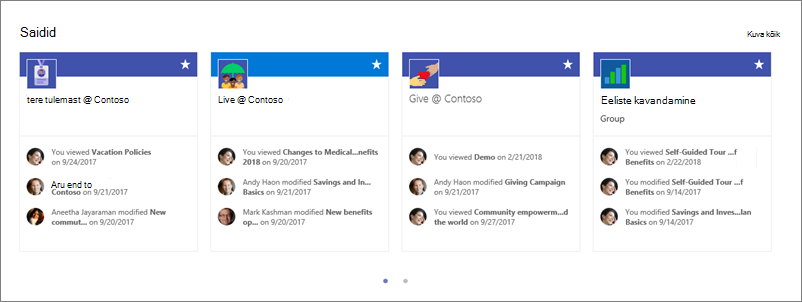 Kui veebiosas kuvatakse saidid, sisaldab igaüks saidi nime, saidi linki ja saidi uusimat tegevust. Hiljutised kasutajavärskendused ja vaated on saiditegevuse näited.
Saitide veebiosa lisamine lehele
- Minge lehele, kuhu soovite veebiosa lisada.
- Kui te pole veel redigeerimisrežiimis, klõpsake lehe paremas ülanurgas nuppu Redigeeri. Paremal asuva tööriistakasti (
 ) leidmine.
 - Valige Kuva kõik veebiosad ja seejärel valige või pukseerige saidid veebiosade loendist.
Kui kasutate keskussaiti, kuvatakse veebiosas automaatselt saidid, mis on seostatud selle keskussaidiga, mille osa teie leht on. Kui te seda ei soovi, saate selle asemel valida kindlad saidid või praeguse kasutaja sagedased saidid.
Kuvatavate saitide valimine
Saidiatribuutide paani avamiseks klõpsake veebiosa vasakus ülanurgas nuppu Redigeeri atribuute (
 ).
).Tehke ühte järgmistest.
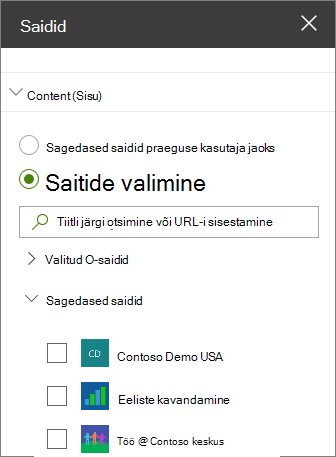
- Kindlate kuvatavate saitide valimiseks klõpsake nuppu Vali saidid ja otsige lisatavat saiti või valige mõni selle keskusega seostatud saitidest, Sagedased saidid või Viimatised saidid. Seejärel märkige nende saitide ruudud, mida soovite kuvada.
- Saitide automaatseks kuvamiseks klõpsake raadionuppu Kõik jaoturi saidid (ainult siis, kui kasutate keskussaiti) või Sagedased saidid praeguse kasutaja jaoks (kus kuvatakse samad saidid, mis on kasutaja SharePointi avalehel).
Paigutuse muutmine
- Kui te pole veel redigeerimisrežiimis, klõpsake lehe paremas ülanurgas nuppu Redigeeri.
- Saidi atribuutide paani avamiseks klõpsake nuppu Redigeeri atribuute ().
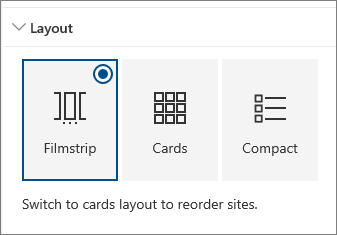
- Valige jaotises Paigutus suvand Filmivõte, Kaardid või Kompaktne. Pange tähele, et saite saab ümber järjestada ainult paigutuses Kaardid.
Saitide järjestuse muutmine
- Kui te pole veel redigeerimisrežiimis, klõpsake lehe paremas ülanurgas nuppu Redigeeri.
- Saidi atribuutide paani avamiseks klõpsake nuppu Redigeeri atribuute ().
- Valige jaotises Paigutus nupp Kaardid. Üksusi saate ümber järjestada ainult paigutuses Kaardid.
- Lohistage lehe veebiosas saidid soovitud järjestuses.