
Kui lisate saidile uudse lehe, saate lisada ja kohandada lehe koosteüksusteks olevaid veebiosi.
Märkus.
Mõned funktsioonid tehakse sihtväljaannete kavaga liitunud organisatsioonidele kättesaadavaks järk-järgult. See tähendab, et te ei pruugi seda funktsiooni veel näha või see võib spikriartiklites kirjeldatust erineda.
Teksti veebiosa lisamine
Teksti veebiosa kaudu saate lehele lõike lisada. Saadaval on vormindussuvandid (nt laadid, täpid, taanded, esiletõstmine ja lingid). Pilte saate kleepida ka tekstisiseselt.
Teksti veebiosa kasutamiseks tehke järgmist.
Kui te pole veel redigeerimisrežiimis, valige lehe paremas ülanurgas Redigeeri . Paremal asuva tööriistakasti (
 ) leidmine.
Valige Kuva kõik veebiosad ja seejärel valige veebiosade loendist tekst või pukseerige see.
Valige sees ja kuvatakse vorminguriba.

Sisestage tekst ja vormindage see vormingu tööriistariba abil. Olenevalt kuva suurusest võib osa vormindussuvandeid olla peidetud tööriistariba kolmikpunkti nupu all. Täiendavate vormindussuvandite kuvamiseks valige kolmikpunkt (...).
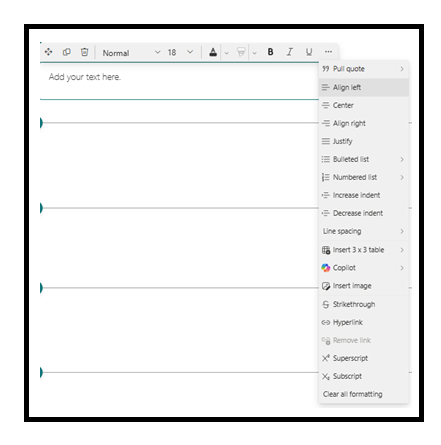
Leheankrud
Leheankrud (ehk järjehoidjad) lisatakse teie lehe teksti veebiosades automaatselt laadidele Pealkiri 1, Pealkiri 2 ja Pealkiri 3. Kui leht avaldatakse ja viite kursori vahekaardile või pealkirjale teksti veebiosas, kuvatakse lingi sümbol  , mis tähistab lehe ankrut.
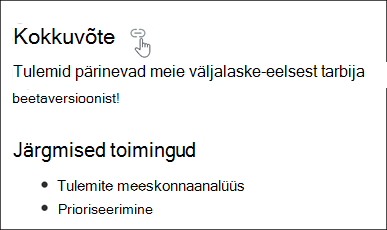
Saate paremklõpsata leheankrut ja valida veebibrauseri kontekstimenüüst käsu Kopeeri link, et kopeerida leheankuri asukoht kasutamiseks väljaspool SharePointi lehti. Kui leheankur on lõikelaual, saab selle kleepida meilisõnumitesse, kiirsõnumitesse või muudesse sellistesse üksustesse.
Hüperlingi lisamine
Hüperlingi lisamiseks on kaks võimalust. Üks võimalus on kasutada tööriistaribal käsku Hüperlink ja teine võimalus on kopeerida URL ja kleepida see otse tekstiväljale.
Käsu Hüperlink kasutamine
Valige tööriistaribal või teksti- ja tabelivormingu paanil Hüperlink
 või vajutage klahvikombinatsiooni CTRL+K. Kui valite enne valimist sõna, kasutatakse seda sõna lehtede otsimiseks märksõnana.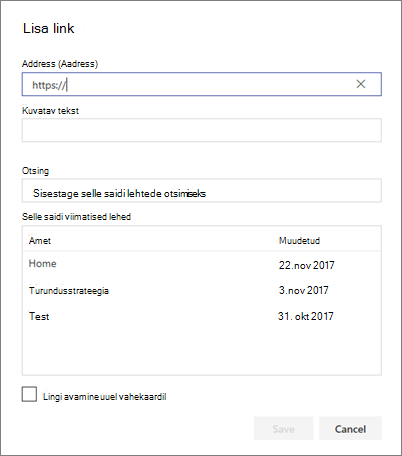
Tippige dialoogiboksi Lingi lisamine väljale Aadress lingi aadress ja lingitav tekst väljale Kuvatav tekst .
Kui soovite linkida mõne saidi lehega, saate seda otsida välja Otsing abil ja seejärel valida lehe tulemiloendist.Kui olete lõpetanud, valige Salvesta.
Lingi otse kopeerimine ja kleepimine teksti veebiossa
Saate kopeerida lisatava URL-i ja kleepida selle tekstiväljale. URL muutub automaatselt hüperlingiks.
Pildi lisamine
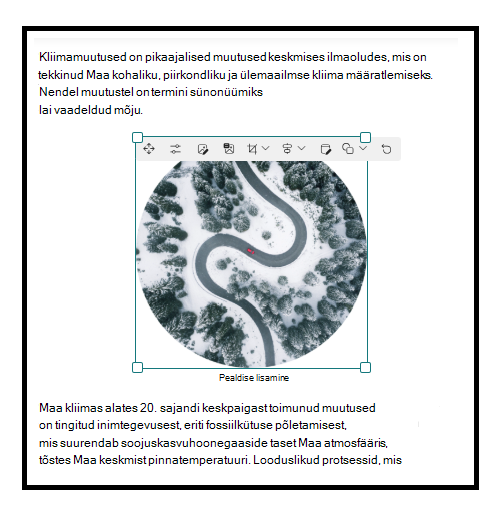
Tekstisisese pildi lisamiseks kopeerige pilt ja kleepige see kursori asukohas asuvasse teksti veebiossa. Seejärel valige veebiosas olev pilt ja kasutage pildi redigeerimiseks, teisaldamiseks või joondamiseks vasakule, paremale või keskele pildi vasakus ülanurgas asuvat tööriistariba. Pildi suuruse muutmiseks valige pildi igas nurgas pidemed.
Märkus.
Pildi vasak- või paremjoondamisel veenduge, et pildi laius oleks suurem kui 50% veerulaiusest, et seda oleks parima tulemuse saavutamiseks vaja. Kui selle laius on alla 50%, kuvatakse pildi kummalgi küljel tühi ruum ja see ei pruugi näida vasak- või parempoolsena.
Tabeli lisamine
Tabeli lisamiseks valige nupp Lisa tabel . Olenevalt teie SharePointi versioonist võidakse see nupp kuvada rohkema laadi all.

Kui olete tabelisse klõpsanud, muutub tabelivormingupaan teile kättesaadavaks. Tabeli vorminduspaanile pääsete juurde ka paremklõpsates tabelit ennast. Tabeli teksti saate vormindada tööriistaribal või paanil Tekst ja tabeli vorming saadaolevate tekstivorminguriistade abil.
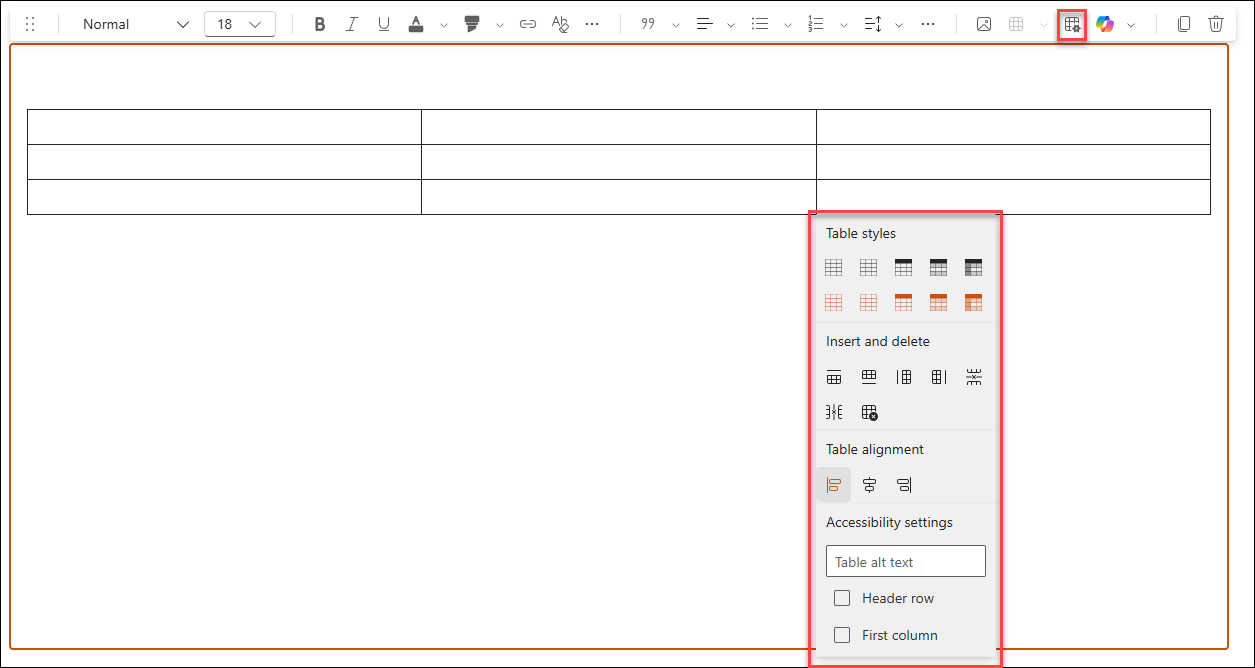
Tabelilaadi valimine
SharePointis (kuid mitte SharePoint Server 2019) saate valida lihtsa tabelilaadi või kujundusega tabelilaadi. Kujunduse tabelilaadid (näidatud teisel real) peegeldavad teie saidil kasutatud kujunduse värvi. Tabelilaadid on vasakult paremale järgmised.
- Tavaline
- Vaevumärgatavad päised (päise allääris)
- Päis (päisereal on lausvärv ja pöördfont)
- Vahelduvad read (päisereal on lausvärv ja pööratud font ning vahelduvad read on varjustatud)
- Veerupäis (päisereal on lausvärv ja pöördfont, esimene veerg ja vahelduv rida on varjustatud)
Ridade ja veergude lisamine ja kustutamine
Ridade või veergude lisamiseks või eemaldamiseks või kogu tabeli kustutamiseks valige teksti- ja tabelivormingu paanil vastavad nupud. Tabeldusklahvi (Tab) abil saate liikuda ka tabelis ja lisada ridu. Vasakult paremale on järgmised suvandid.
- Lisa rida üles
- Rea lisamine alla
- Lisa veerg vasakule
- Lisa veerg paremale
- Valitud rea kustutamine
- Valitud veeru kustutamine
- Kogu tabeli kustutamine
Tabeli joonduse seadmine
SharePointis (kuid mitte SharePoint Server 2019) saate kogu tabeli veebiosaruumis paigutada tabeli joondusnuppude abil. Saate tabeli joondada vasakule, keskele või paremale.
Märkus.
- Olenevalt SharePointi versioonist ja ekraani suurusest võidakse nupp Lisa tabel kuvada otse tööriistaribal või rohkema laadi all. Tabeli vorminduspaan võib välja näha veidi teistsugune.
- Joone kõrgus on fikseeritud ja ette nähtud loetavuse ja lugemise hõlbustamiseks. Selle fondisuurus on 140%. Pärast rea lõppu saate uue lõigu loomiseks vajutada sisestusklahvi (Enter) ja lõikude vahe võrdub ühe rea kõrgusega. Erandiks on päiste järel olev vahe, mis on 12 pikslit.
Korrektori kasutamine õigekirja ja grammatika kontrollimiseks
Korrektori abil õigekirja ja grammatika kontrollimiseks lehe teksti veebiosades tehke järgmist.
Valige lehe paremas ülanurgas Redigeeri .
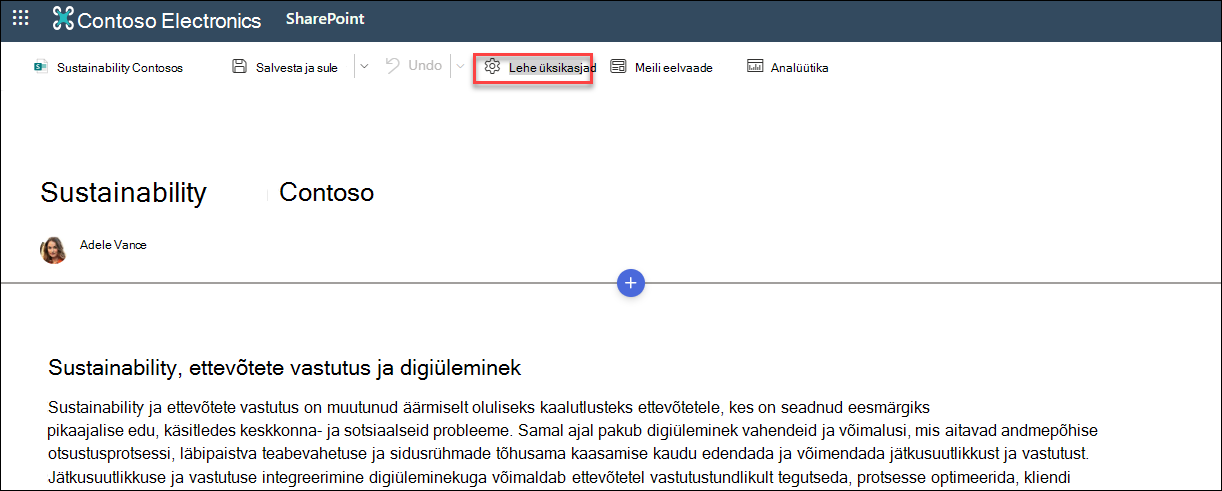
Valige juba avaldatud lehe ülaservas Lehe üksikasjad .
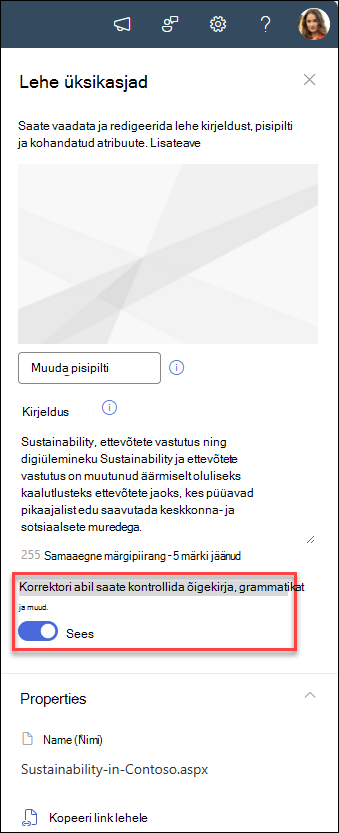
Seadke paanil Lehe üksikasjad jaotises Kasuta õigekirja, grammatika ja muu kontrollimiseks lülitit asendisse Sees või Väljas.
Lisateave lehe üksikasjade haldamise kohta.