
Viimati värskendatud 27. märtsil 2026
PROBLEEM
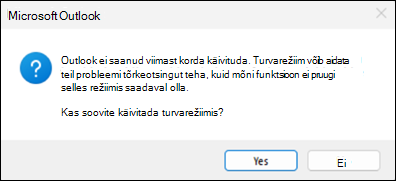
Alates 12. märtsist 2026 võib klassikaline Outlook kokku joosta ja seejärel paluda käivitada turvarežiim. See probleem ilmneb siis, kui klassikalise Outlooki vanemad versioonid kasutavad Teamsi koosoleku uusimat versiooni Add-In järku 1.26.02603. See probleem ilmneb näiteks esmavärskenduskanalis, kui klassikaline Outlooki järk on võrdne või väiksem kui versioon 2402 (järk 17328.20142), Microsoft 365 rakendused värskenduste ajalugu (loetletud kuupäeva järgi).
Sündmusevaatur rakenduselogi sündmuse 1000 krahhi sündmus:
Tõrkuva rakenduse nimi: OUTLOOK.EXE, versioon: 16.0.16924.20150, ajatempel: 0x654eea05
Tõrkuva mooduli nimi: MSVCP140.dll, versioon: 14.32.31332.0, ajatempel: 0x8b64702c
Erandi kood: 0xc0000005
Vea nihe: 0x00000000000132f8
Tõrkuva protsessi ID: 0x6E64
Tõrkuva rakenduse algusaeg: 0x1DCB63FAA284D4E
Tõrkuva rakenduse tee: C:\Programmifailid\Microsoft Office\root\Office16\OUTLOOK.EXE
Tõrkuva mooduli tee: C:\Program Files\Microsoft Office\root\Office16\MSVCP140.dll
OLEK: LAHENDATUD
Seda probleemi uuritakse Microsoft 365 juhtumi EX1254044.
Praegune olek: Teams töötas välja paranduse Microsoft Teamsi koosoleku lisandmooduli probleemi lahendamiseks, mis lisatakse Microsoft Teamsi versiooni 26058.712.4527.9297, mis algab juurutamisega 30. märtsil 2026.
ERALDUSVÕIME
Probleemi kohe lahendamiseks värskendage klassikaline Outlook uusimale versioonile.
Office'i väljaande kontrollimiseks avage Word või käivitage Outlook turvarežiimis, hoides Outlooki käivitamisel all juhtklahvi (Ctrl).
Värskendage Office uusimale versioonile.
- Office'i värskendamiseks järgige teemas Microsoft 365 või Office for Windowsi värskendamine toodud juhiseid. Kuna Outlook jookseb kokku, avage Word ja valigeFailikonto>>värskendussuvandid>Värskenda kohe.
- Lisateavet selle kohta, kuidas kontrollida, millist Office'i järku kasutate, leiate teemast Teave Office'i kohta: millist Office'i versiooni ma kasutan?
- Microsoft 365 Office'i kanali uusimate järkude vaatamiseks avage Microsoft 365 rakendused värskenduste ajalugu (loetletud kuupäeva järgi).
Ajutise lahendusena saate teha ka Office'i võrgus parandamise. Lisateavet leiate artiklist Office'i rakenduse parandamine.
Kui teil on vaja kasutada Office'i vanemat versiooni, keelake ajutiselt Teamsi koosolekute lisandmoodum.
Avage Outlook turvarežiimis. Selleks hoidke rakenduse käivitamisel all juhtklahvi (Ctrl ) või avage Outlooki avamine turvarežiimis ja järgige juhiseid.
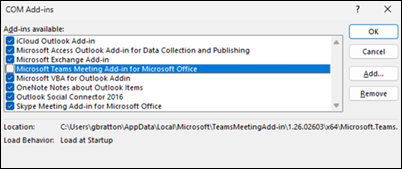
Valige Failisuvandite>>lisandmoodulid>Mine.
Tühjendage dialoogiboksis COM-lisandmoodulid ruut Microsoft Teamsi koosoleku lisandmoodor Microsoft Office'i jaoks ja valige OK.
Taaskäivitage Outlook.
Lisaressursid
Outlook for Windows ei reageeri, hangub, hangub või lakkab töötamast
Veel ressursse
 Küsige asjatundjatelt
Saate ühendust võtta asjatundjatega, arutleda Outlooki värskeimate uudiste, värskenduste ja heade tavade teemal ning lugeda meie ajaveebi.
 spikker
Saate esitada küsimusi ning leida probleemidele lahendusi tugitöötajate, tippspetsialistide, tehnikute ja teiste Outlooki kasutajate abil.
 Uue funktsiooni soovitamine
Meil on alati hea meel teie soovituste ja tagasiside üle! Jagage oma ideid. Me kuulame.
Lisateave
Klassikalise Outlooki Windowsi versiooni hiljutiste probleemide parandused või ajutised lahendused