
Viimati värskendatud 1. juulil 2026
PROBLEEM
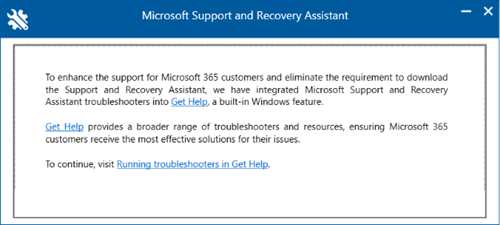
Kui laadite alla ja installite Microsofti tugi- ja taasteteenuste abiline leiate, et installimisel kuvatakse allolev aken. Microsofti tugi- ja taasteteenuste abiline loodud diagnostikat migreeritakse Windowsi spikri tõrkeotsingusse.
See dialoogiboks viitab teile sellele lehele, et pääseda juurde spikri tõrkeotsijate hankimise jaotises Spikri käivitamine olevatele tõrkeotsijatele.
OLEK: KUJUNDUSE MUUTMINE
Outlooki tugi- ja taasteteenuste abiline diagnostika on migreeritud Windowsi spikrisse.
Outlooki tõrkeotsijate kasutamine Windowsi spikrirakenduses
Klassikalise Outlooki diagnostika käivitamiseks rakenduses Kasutajaabi minge otse klassikalisse Outlooki tõrkeotsijasse.
Klassikalise Outlooki spikri diagnostika väljundi avamiseks avage see kaust %LocalAppData%\GetHelp.
Märkus.
Fiddleri jälituse diagnostikajuurdepääsu käivitamiseks tehke järgmist.
Spikker: https://aka.ms/FiddlerTrace-GetHelp
Tugiartikkel: https://aka.ms/FiddlerTraceInstructions-GetHelp
On olukordi, kus spikri tõrkeotsijad ei pruugi töötada.
- Organisatsioonipiirangud. Mõnes keskkonnas võib organisatsioon spikri hankimise funktsiooni tahtlikult keelata ja seetõttu ei tööta tööriist pärast käsu Hangi spikker valimist või tõrkeotsijate käivitamise katset. Isegi kui see on piiratud, on võimalik, et saate installida rakenduse Kasutajaabi, avage Kasutajaabi.
- Virtuaaltöölaua taristu (VDI): praeguste vaatluste põhjal ei näi spikri tõrkeotsijad olevat VDI-keskkondade jaoks optimeeritud ja tõenäoliselt ei tööta need õigesti.
Outlook GetHelp Haldus tööriista käsureaversiooni kasutamine
Käivitage mõjutatud kasutaja arvutis Outlooki töötamise ajal Haldus tööriist GetHelp (järgides neid konkreetseid juhiseid).
Laadige alla pakett GetHelp .zip: GetHelpCmd.
Ekstraktige failid failikausta, nt C:\GetHelpCMD.
Avage CMD (tavaline kasutaja on ok) ja liikuge ekstraktitud kausta.
Käivitage GetHelpCmd.exe -S ExpertExperienceAdminTask -AcceptEula.
Jätkamiseks tippige Y .
Oodake 1-2 minutit.
Märkige ruut %localappdata%\temp\GetHelp\dafs ja veenduge, et RUN.ps1 skript oleks olemas.
Avage PowerShell [tavaline kasutaja], CD kausta C:\Users\USERNAME\AppData\Local\Temp\GetHelp\DAFs.
PowerShellist:
.\Run.ps1 -execPath C:\Users\USERNAME\AppData\Local\Temp\GetHelp\DAFsPeaksite saama ajatempli ja protsendinumbrid.
Näide:
PS C:\Users\USERNAME\AppData\Local\temp\GetHelp\DAFs> .\Run.ps1 -execPath C:\Users\USERNAME\AppData\Local\Temp\GetHelp\DAFs
16:57:31.130: 26%
Märkus.
Kui PowerShelli käitamisel kuvatakse skriptitõrge: Set-ExecutionPolicy -Scope Process -ExecutionPolicy Bypass -Force
Kui File Explorer ei avane pärast skripti lõpulejõudmist automaatselt, leiate logid aadressilt %localappdata%\GetHelp.
Märkus.
Olenevalt teie Outlooki profiili mahust võib lõpuleviimiseks kuluda aega kuni 35 minutit. Samuti võite algse käsuviibaakna avatuks jätta, kuni see lõpeb või aegub.
Veel ressursse
 Küsige asjatundjatelt
Saate ühendust võtta asjatundjatega, arutleda Outlooki värskeimate uudiste, värskenduste ja heade tavade teemal ning lugeda meie ajaveebi.
 spikker
Saate esitada küsimusi ning leida probleemidele lahendusi tugitöötajate, tippspetsialistide, tehnikute ja teiste Outlooki kasutajate abil.
 Uue funktsiooni soovitamine
Meil on alati hea meel teie soovituste ja tagasiside üle! Jagage oma ideid. Me kuulame.
Lisateave
Klassikalise Outlooki Windowsi versiooni hiljutiste probleemide parandused või ajutised lahendused