
PROBLEEM
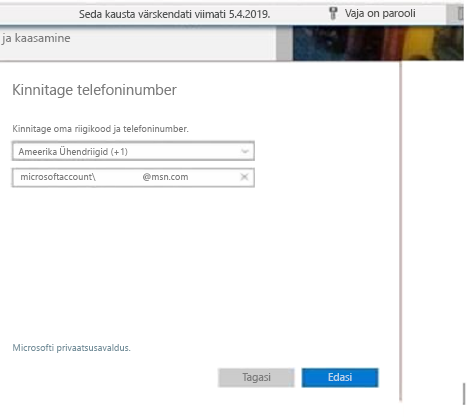
29. mail lülitas Outlooki meeskond Outlook.com-i kontode jaoks sisse OAuthi. Selle muudatuse järel kuvatakse osale kasutajatest viip, mis palub kinnitada telefoninumbri. See viip kuvatakse ka siis, kui Microsofti konto turbesätetes on konto jaoks määratud kehtiv telefoninumber. Pärast kehtiva telefoninumbri sisestamist ilmneb tõrge ja telefoninumbri viipa ei kinnitata.
Tõrge:
„Seda Microsofti kontot pole olemas. Sisestage mõni muu konto või looge uus konto.“
OLEK: LAHENDATUD
Selle probleemi lahendus on välja antud 11. juuni 2019. aasta avaliku värskenduse versioonis 1905 (järk 16.0.11629.20246).
Kui soovite uusima värskenduse installida kohe, avage Outlook ja seejärel klõpsake Fail > Office’i konto > Värskendussuvandid > Värskenda kohe.
Ajutine lahendus 1
Kui probleem endiselt ei lahene, kasutage soovitatud lahendust.
Märkus. See lahendus ei kehti kasutajatele, kellel on Office'i Windowsi poe versioon ehk Office Centennial. Office’i Windows Store’i versioonil on virtualiseeritud register, mida ei saa kergesti muuta.
Märkus.
Juhiseid regediti kasutamise kohta leiate teemast Registri alamvõtmete ja väärtuste lisamine, muutmine või kustutamine .reg faili abil.
1. juhis: sulgege Outlook ja kustutage Outlook.com-i konto registrivõti Identity.
- Sulgege Outlook.
- Valige Start ja siis Käivita. Tippige väljale Ava käsk regedit ja klõpsake nuppu OK.
- Valige microsoftaccount_username@hotmail.com_SSPI, mis asub siin: HKEY_CURRENT_USER\Software\Microsoft\Office\16.0\Common\Identity\Identities\. See on alamvõti, mis sisaldab seda registriüksust, mille soovite kustutada.
- Paremklõpsake oma konto registrivõtit Identity ja valige Kustuta.
Märkus.
Enamikul juhtudel oleme näinud telefoni viiba probleemiga kontodel on eesliide microsoftaccount . See on osa põhjusest, miks Outlook toob konto kohta vale teabe ja küsib telefoninumbri kinnitust.
2. juhis: kustutage Outlook.com-i konto identimisteabe halduri kirje.
- Sellest artiklist leiate juhised identimisteabe haldurilejuurdepääsuks ja identimisteabe haldurile juurdepääsuks.
- Pärast identimisteabe halduri (mõnes versioonis on selle rakenduse nimi Mandaadihaldur) avamist valige Windowsi identimisteave (või Windowsi mandaat).
- Otsige jaotises Windowsi identimisteave (või Windowsi mandaat) üles Üldine identimisteave (või Üldised mandaadid) ja seejärel otsige üles oma Outlook.com-i konto.
- Valige Outlook.com-i identimisteave. Seejärel valige Eemalda. Kui kirjeid on mitu, eemaldage need kõik.
Ajutine lahendus 2
Kui ülaltoodud juhised teile ei sobi, kuna teil on Office’i Windows Store’i versioon või kui need juhised mis tahes põhjusel ei toiminud, looge probleemi ajutiseks lahendamiseks uus Outlooki profiil.
Uue profiili loomise juhised leiate artiklist Outlooki profiili loomine.
Veel ressursse
 Küsige asjatundjatelt
Saate ühendust võtta asjatundjatega, arutleda Outlooki värskeimate uudiste, värskenduste ja heade tavade teemal ning lugeda meie ajaveebi.
 spikker
Saate esitada küsimusi ning leida probleemidele lahendusi tugitöötajate, tippspetsialistide, tehnikute ja teiste Outlooki kasutajate abil.
 Uue funktsiooni soovitamine
Meil on alati hea meel teie soovituste ja tagasiside üle! Jagage oma ideid. Me kuulame.
Kas vajate endiselt abi?

|
Outlook.com tugiteenuste saamiseks koputage või klõpsake siin või valige menüüribal Spikker ja sisestage päring. Kui eneseabi ei lahenda teie probleemi, liikuge kerides allapoole valikuni Kas vajate ikka abi? ja valige Jah. Kui ülaltoodud juhised ei toimi või kui te ei saa sisse logida, koputage või klõpsake siin. |
|---|---|

|
Kui vajate Microsofti konto ja tellimustega seoses muud abi, külastage lehte Konto & Arveldusspikker. |

|
Muude Microsofti toodete ja teenuste kohta abi saamiseks ning tõrkeotsingu tegemiseks sisestage oma probleem siia. |

|
Saate postitada küsimusi, jälgida arutelusid ja jagada oma teadmisi Outlook.com kogukonnafoorumisse. |
Vt ka
Outlook for Windowsi hiljutiste probleemide parandused või ajutised lahendused