
Viimati värskendatud 7. jaanuaril 2025
PROBLEEM
Kui proovite lisada Gmaili kontot klassikalisse Outlooki, võidakse kuvada üks järgmistest tõrketeadetest.
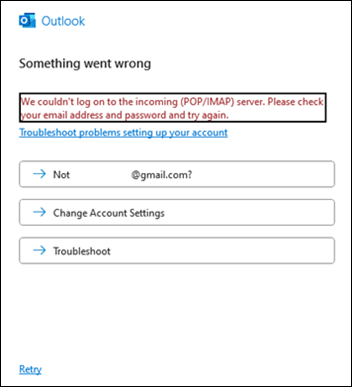
"Sissetulevasse (POP/IMAP) serverisse ei saanud sisse logida. Kontrollige oma meiliaadressi ja parooli ning proovige uuesti."
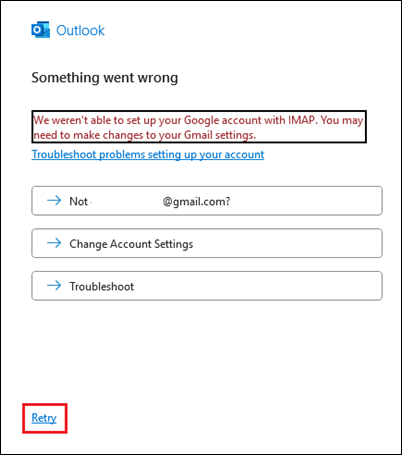
"Me ei saanud teie Google'i kontot IMAP-iga häälestada. Võimalik, et peate oma Gmaili sätteid muutma."
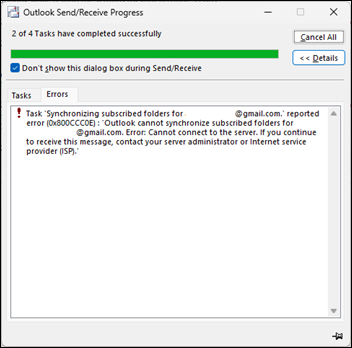
Kui teie Outlooki profiilis on Gmaili konto olemas, võidakse saatmise/vastuvõtu katsel kuvada järgmine tõrketeade:
"Task: 'Synchronizing subscribed folders for username@gmail.com.' teatatud tõrge (0x800CCC0E): "Outlook ei saa rakenduse tellitud kaustu username@gmail.comsünkroonida. Tõrge. Serveriga ei saa ühendust luua. Kui see teade kuvatakse ka edaspidi, pöörduge oma serveriadministraatori või Interneti-teenuse pakkuja (ISP) poole."
PÕHJUS
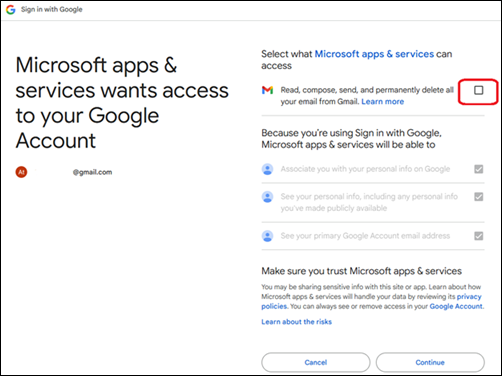
See probleem võib ilmneda juhul, kui lisate Gmaili konto Outlooki ja brauseri sisselogimise ajal ei märkinud ruutu:
Valige, millele Microsofti rakendused & teenustele juurde pääsevad: "Kõigi Gmaili meilisõnumite lugemine, koostamine, saatmine ja jäädavalt kustutamine".
OLEK: LAHENDATUD
Alates praeguse kanali versioonist 2412 (järk 18324.20168) kasutage allpool uut proovimislahendust. Office'i versiooni kohta leiate lisateavet artiklist Teave Office'i kohta: millist Office'i versiooni ma kasutan?
Proovige lahendust uuesti
Kui olete püsiväljaandes, kui te ei märkinud microsofti rakenduste & teenustele juurdepääsu märkeruutu: "Kõigi Gmaili meilisõnumite lugemine, koostamine, saatmine ja jäädavalt kustutamine", saate brauseri sisselogimist korrata, valides tõrkeaknas lingi Proovi uuesti .
Kui kasutate fikseeritud väljaannet, kuid ülaltoodud lahendus ei tööta, kasutage alltoodud käsitsi ajutist lahendust.
Ajutine lahendus
1. toiming: Microsoft Apps & teenuste juurdepääsu eemaldamine Gmailis.
- Sulgege Outlook.
- Logigegoogle.com sisse oma Google'i kontole.
- Valige ülanurgas oma profiilipilt ja valige Google'i konto haldamine.
- Valige vasakpoolses menüüs Turve.
- Liikuge kerides valikuni Teie ühendused muude tootjate rakendustega & teenustega ja valige Microsofti rakendused & teenused.
- Otsige üles Microsofti rakendused & teenustel on juurdepääs teie Google'i kontole ja valige Kuva üksikasjad.
- Jaotises Juurdepääs, mille olete andnud Microsofti rakendustele & teenustele, valige Eemalda kogu juurdepääs.
- Valige Kinnita.
2. toiming: Kustutage Google'i IMAP-identimisteave Windowsi identimisteabehaldurist
Otsige Windowsi menüüs Start märksõna Identimisteabe haldur ja avage see. On Windows 10 peate mandaadihaldurile juurdepääsuks võib-olla Juhtpaneel avama. Lisateavet leiate artiklist Juurdepääs identimisteabe haldurile.
Tehke jaotises Identimisteabe haldamine valik Windowsi identimisteave.
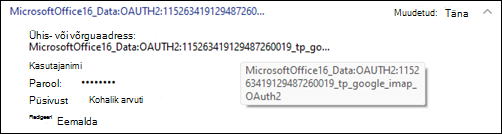
Liikuge kerides allapoole jaotiseni Üldine identimisteave ja otsige üles need, mis algavad MicrosoftOffice16_Data:OAUTH2.
Laiendage kõik need ja viige kursoriga üle MicrosoftOffice16_Data:OAUTH2 , kuni kuvatakse täisnimi koos tp_google_imap_Oauth2. Need on teie Gmaili konto Google'i identimisteave.
Valige iga üksuse juures eemalda MicrosoftOffice16_Data:OAUTH2. Iga Gmaili konto jaoks on kaks identimisteavet, seega eemaldage kindlasti mõlemad.
Kui soovite vältida Google'i IMAP-identimisteabe eemaldamist (v.a konkreetset mõjutatud kontot), saate identimisteabe vastenduseks võrrelda identiteete allpool oleva registrivõtmega. Avage registriredaktor ja kleepige see tee ülaservas asuvale aadressiribale.
Computer\HKEY_CURRENT_USER\Software\Microsoft\Office\16.0\Common\Identity\Identities
Ülaltoodud registrivõtme alamvõtmete hulka kuulub teie Gmaili identiteet. Identiteedi registrivõtme alguses on arv, mis vastab teie Gmaili identimisteabele identimisteabe halduris. Vaadake alltoodud näiteid.

Pärast ülaltoodud juhiste järgimist saate nüüd Outlooki kaudu brauseri kaudu sisse logida. Avage Outlook Outlooki profiiliga, mida ei sünkroonitud, ja valige Outlookis brauseri äriribal Logi sisse. Veenduge, et brauseri sisselogimise ajal märkige selle artikli ülaosas märgitud ruut Microsofti rakendused & teenused .

Kui eemaldasite Gmaili konto oma Outlooki profiilist, valige Fail, Lisage konto , et Gmaili konto uuesti lisada ja teha brauseri sisselogimine uuesti.
Veel ressursse
 Küsige asjatundjatelt
Saate ühendust võtta asjatundjatega, arutleda Outlooki värskeimate uudiste, värskenduste ja heade tavade teemal ning lugeda meie ajaveebi.
 spikker
Saate esitada küsimusi ning leida probleemidele lahendusi tugitöötajate, tippspetsialistide, tehnikute ja teiste Outlooki kasutajate abil.
 Uue funktsiooni soovitamine
Meil on alati hea meel teie soovituste ja tagasiside üle! Jagage oma ideid. Me kuulame.
Lisateave
Klassikalise Outlooki Windowsi versiooni hiljutiste probleemide parandused või ajutised lahendused