
Copilot Word aitab teil koostada uut sisu, et saaksite tühjast lehest üle, kirjutage ümber ja viimistlege oma kirjutamist ning mõistke pikki või keerukaid dokumente, et saaksite kiiresti leida, mis on oluline. Eesmärk on lihtne: säästke aega, eemaldage drudgery ja aidake teil edusamme teha, olenemata sellest, kas see tähendab lõpliku mustandi viimistlemist või dokumendi kiiremat mõistmist.
Copilot kohtub teiega seal, kus te juba töötate, Word lõuendil ja vestluspaanil, et saaksite lihtsalt kirjeldada soovitud tulemust ja vaadata, kuidas dokument kohaneb. Kuna teie dokumendid ei ela isolatsioonis, saab Copilot teie töö laiemale kontekstile (sh teie failid, meilisõnumid ja koosolekud) tõmmata, et hoida sisu kursis praeguse ja asjakohase sisuga. (Saadaval tingimustele vastava Microsoft 365 tellimuse või Microsoft Copilot litsentsiga kasutajatele.)
Märkus.
Kui te ei näe Copilot või konkreetset Copiloti funktsiooni, ei pruugi see teie Microsoft 365 tellimusse kuuluda või on teie asutuse sätetes lubatud. Vaadake, milline Copiloti litsents teil on.
Kuidas Copilot aitab teil Word
Loo: Alustage mustandit viibast, liigendusest, märkmetest või viidatud failist.
Piiritlemine: Saate valitud teksti ümber kirjutada, kohandada tooni või muuta sisu kompaktsemaks.
Arusaadav: Tehke dokumendist kokkuvõte, esitage küsimusi või katsetage ideid.
Koostöö: Täiendavate koopiate loomise asemel saate algses failis teha selgemaid läbivaadatavaid muudatusi.
Püsige maa peal: Kui see on saadaval, kasutage asjakohaseid faile või töökonteksti, et Copilot saaks tõhusamaid tulemusi.
Copilot avamine Word
Avage Wordis mõni dokument.
Valige dokumendi nurgas Copilot dünaamiline toimingunupp . Coplot-nupu kohta leiate lisateavet teemast Copilot-i dünaamiline toimingunupp.
Copilot avatakse vestluspaanil, kus redigeerimisrežiim on sisse lülitatud. Tippige viip, valige soovitatud toiming või esitage faili kohta küsimus. Selle funktsiooni kasutamiseks on nõutav nõuetele vastav Microsoft 365 tellimus ja/või Microsoft Copilot litsents.
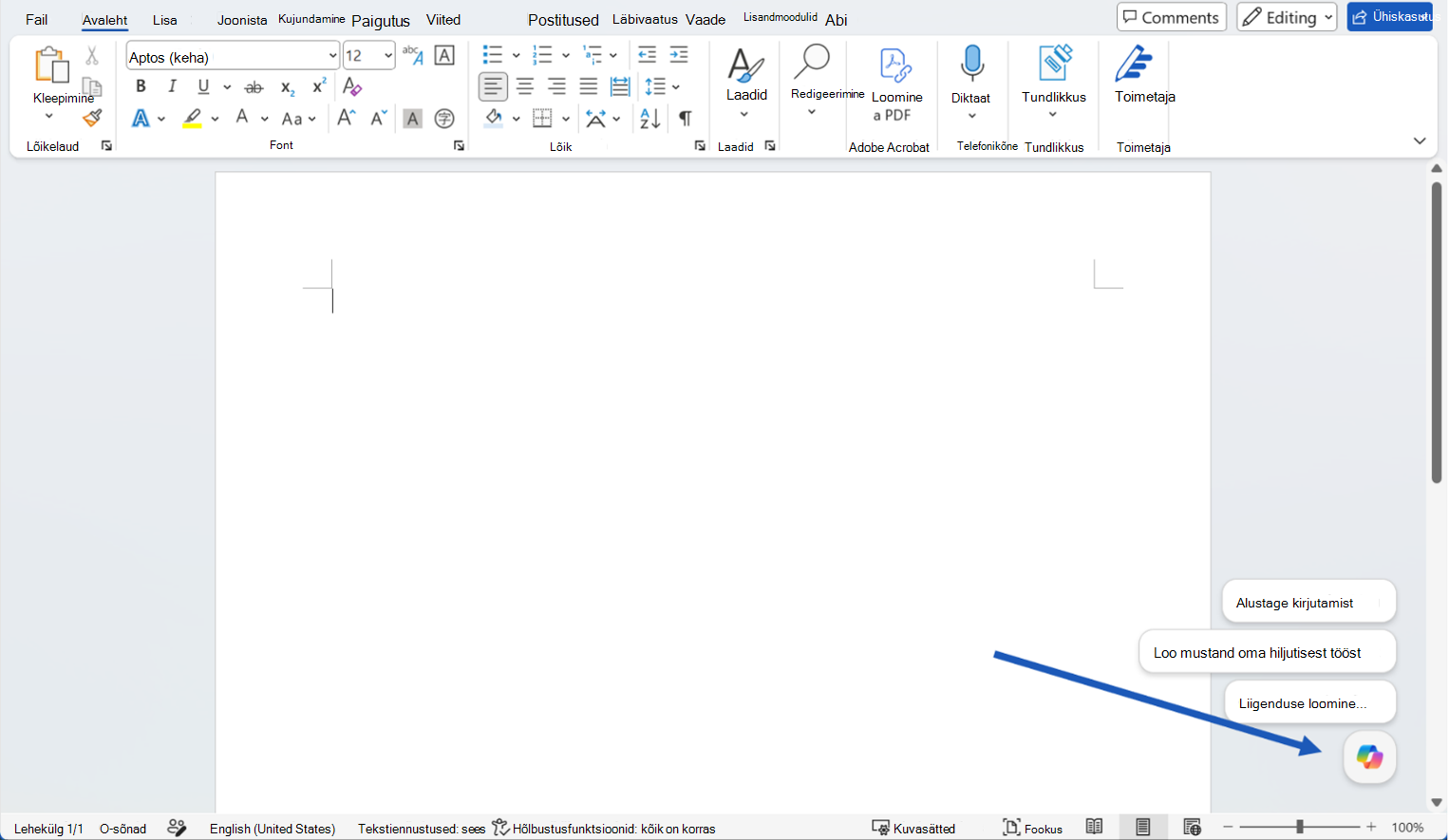
Mustandi alustamine
Tippige vestluspaanile viip, mis kirjeldab soovitud tulemust, ja suunake Copilot mis tahes lähtematerjalile, mida see peaks kasutama. Copilot pakub ka soovitusi, mida saate klõpsata ja kohandada vastavalt oma eelistustele.
Siin on mõned näited.
Koostage kliendiülevaade [algatus] kohta kasutajale [audience]. Lisage taust, eelised, riskid ja järgmised sammud.
Saate luua projektivärskenduse kava, kus on jaotisi oleku, vahe-eesmärkide, riskide ja otsuste kohta.
Kui Copilot on sisu genereerinud, vaadake tulemus üle. Saate selle alles jätta, hüljata või jätkata täpsustamist järeltegevuse viiba abil.
Näpunäide.
Juhised ei pea olema täiuslikud. Alustage soovitud tulemusest ja lisage üksikasjad (nt pikkus, vorming, tooni või lähtematerjal).
Olemasoleva dokumendi täiustamine
Kui teil on dokumendis juba sisu, saate selle täiustamiseks coplotiga redigeerida . Konkreetse lõigu kiireks muutmiseks valige tekst ja valige mõni valmissuvand (nt Kirjuta ümber).
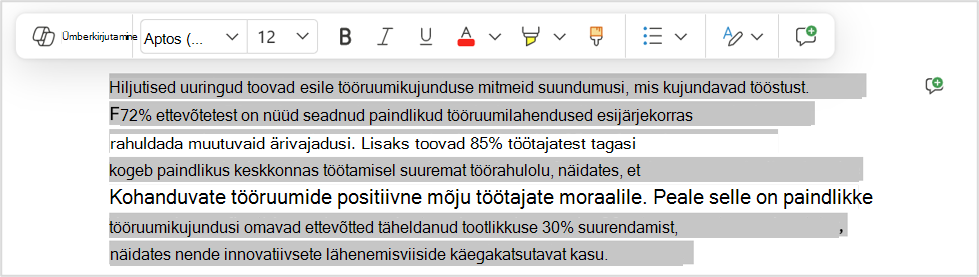
Kui soovite midagi konkreetsemat, kirjeldage muudatust oma sõnadega vestluspaanil, kõike alates väikesest korrast kuni dokumendiülese redaktsioonini ja Copilot teeb selle teie jaoks. Lisateavet leiate teemast Copilotiga redigeerimine Word.
Proovige viipasid, näiteks:
Muutke see jaotis kompaktsemaks ja kliendivalmis ilma tähendust muutmata.
Korraldage see jaotis ümber, et probleeme, riske ja järgmisi etappe oleks lihtsam jälgida.
Lisage lühike kokkuvõte järgmiste toimingutega.
Näpunäide.
Kas töötate ühisdokumendiga? Kui Copilot plaanib neid dokumente muuta, kuvatakse teile esmalt vestluses soovitatud muudatuste eelvaade. Enne dokumendi läbivaatamist ja kinnitamist ei lisata dokumenti midagi, nii et te ei jaga kogenult koostööpartneritega midagi.
Dokumendi sisu mõistmine ja sellega tegutsemine
Copilot aitab teil dokumendist enne selle redigeerimist aru saada. Saate küsida isikupärastatud kokkuvõtet, põhitoiminguid, avatud küsimusi või toiminguüksusi. Samuti võite paluda Copilot'il selgitada dokumendi jaotist või ideid võrrelda. Valige Chat ainult selleks, et Copilot vastaks teile vestluses ega teeks teie dokumendis muudatusi.
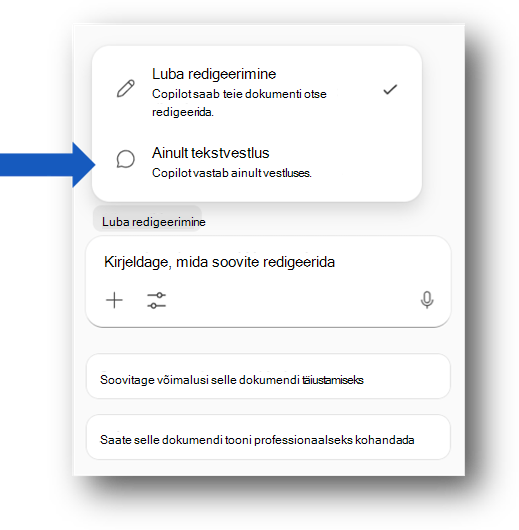
Siin on mõned näited.
Saate selle dokumendi kokku võtta viies täpis.
Milliseid otsuseid on vaja teha enne, kui dokument on ühiskasutuseks valmis?
Millised selle dokumendi osad võivad kliendile ebaselged olla?
Kui avate Word dokumendi (olenevalt teie sätetest ja litsentsist), kuvatakse lehe ülaosas kokkuvõte. Vt Dokumendi kokkuvõte Copilotiga rakenduses Word | Microsofti tugiteenused.
Muud märkmed ja näpunäited
Tippige / Copilot vestluspaanile ja hakake tippima selle dokumendi, meilisõnumi või koosoleku nime, mida Copilot peaks kasutama. Samuti saate valida avatavast menüüst üksused ja valida loendist oma dokumendi.
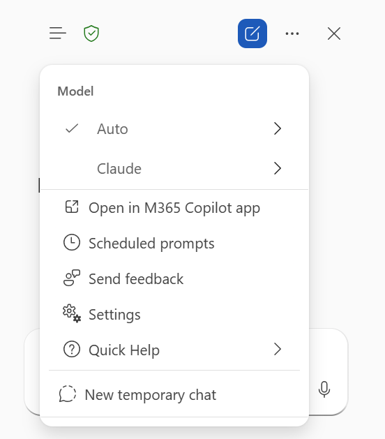
Mudelivalija abil saate mudeleid vahetada sekunditega. Valige mõistlikkuse tase, valige Copilot'i otsustamiseks Auto või valige toetatav mudelipakkuja (nt OpenAI või Claude).
Copilot töötab Word ja Microsoft 365 sisu sees ega loo ühendust väliste tööriistadega.
Copilot toetab vähem keeli kui Word liides, nii et kättesaadavus võib olenevalt keelest erineda. Siit leiate teavet Copilot toetatud keelte kohta.
Kättesaadavus
Copiloti funktsioonid võivad sõltuda teie Microsoft 365 tellimusest, Microsoft Copilot litsentsist, organisatsioonisätetest ja platvormist.
Privaatsus
Copilot ja Microsoft 365 põhinevad Microsofti terviklikul lähenemisel turvalisusele, nõuetelevastavusele ja privaatsusele.
Lisateavet privaatsuse kohta leiate järgmistest teemadest.
Kui kasutate Microsoft Copilot oma ettevõttes (töö- või koolikontoga), lugege Microsoft Copilot teemat Andmed, privaatsus ja turve.
Kui kasutate Copilotit kodukasutuseks mõeldud Microsoft 365 rakendustes (isikliku Microsofti kontoga), lugege artiklit Copilot Microsoft 365 rakendustes kodukasutuseks: teie andmed ja privaatsus.
Send feedback
Kui teile meeldib Copilot või kui midagi ei tööta ootuspäraselt, saatke Microsoftile tagasisidet, valides vastuse väljundis pöidla üles- või pöidlad-alla nupu.
Proovige Copilot Word veebirakenduses.
Lisateave
Korduma kippuvad küsimused Copilot'i kohta rakenduses Word
Wordis Copilotiga oma dokumendist kokkuvõtte loomine
Toetatud keelte Microsoft Copilot