
Kasutajaliidese makrode abil saate Accessi veebirakendustes muu hulgas avada uusi vaateid, rakendada filtreid ja luua uusi kirjeid. Kasutajaliidese makrosid on kahte tüüpi: manustatud kasutajaliidese makrod, mis manustatakse otse kasutajaliidese objektidele (nt käsunupud, liitboksid või toiminguriba nupuobjekt) ja autonoomsed kasutajaliidese makrod, mis sisalduvad makroobjektides.
Makroloogika dubleerimise vältimiseks saate autonoomseid kasutajaliidesemakrosid uuesti kasutada, kutsudes neid muudest makrodest. Autonoomseid kasutajaliidese makrosid saate vaadata navigeerimispaani jaotises Makrod, kuid te ei saa neid otse seal käivitada. Autonoomse kasutajaliidesemakro käivitamiseks manustatud kasutajaliidesemakro kaudu kasutage toimingut Käivita_makro.
Märkus.
See artikkel ei kehti Accessi töölauaandmebaaside kohta.
Manustatud kasutajaliidesemakro loomine Accessi veebirakenduses
Manustatud kasutajaliidesemakrod käivitatakse Accessi veebirakendustes siis, kui vaates toimub mõni kindel sündmus, näiteks klõpsatakse nuppu, valitakse liitboksist mõni üksus või laaditakse vaade. Makrod saavad selle vaate või juhtelemendi osaks, millesse nad on manustatud.
Kasutajaliidesemakro saate Accessi veebirakenduse juhtelemendis või vaates manustada järgmistele sündmustele.
| Sündmuse tüüp | Toimumise aeg |
|---|---|
| Pärast värskendamist | Toimub pärast andmete tippimist juhtelementi või loendi juhtelemendis üksuse valimist. |
| Klõpsamisel | Toimub juhtelemendi valimisel. |
| Praegusel | Toimub siis, kui kasutaja liigub vaates mõnele teisele kirjele. |
| Laadimisel | Toimub vaate avamisel. |
Siit leiate ülevaate sündmustest, mida iga juhtelement loendivaadetes ja tühjades vaadetes toetab.
| Juhtelemendi või objekti tüüp | Toetatavad sündmused |
|---|---|
| Toiminguriba nupp | Klõpsamisel |
| Automaattekst | Pärast värskendamist, klõpsamisel |
| Nupp | Klõpsamisel |
| Märkeruut | Pärast värskendamist |
| Liitboks | Pärast värskendamist |
| Hüperlink | Pärast värskendamist, klõpsamisel |
| Pilt | Klõpsamisel |
| Silt | Klõpsamisel |
| Mitmerealine tekstiväli | Pärast värskendamist, klõpsamisel |
| Tekstiväli | Pärast värskendamist, klõpsamisel |
| Vaade | Praegusel, laadimisel |
Märkus.
- Accessi veebirakenduste koondvaates pole kohandatud juhtelementide lisaminetoetatud, seega ei saa seda tüüpi vaates juhtelementidele kasutajaliidese makrosid lisada.
- Andmelehevaates pole juhtimissündmused pärast värskendamist toetatud. Juhtelementide makroloogika pärast värskendamissündmust saab määratleda vaid loendi- ja tühjadesse vaadetesse paigutatud juhtelementidele.
- Veebibrauseri, alamvaate ja seostuvate üksuste juhtelemendid ei toeta sündmusi üheski vaates.
Accessi veebirakenduses manustatud kasutajaliidese makro loomiseks tehke järgmist.
- Valige juhtelement, kuhu soovite makro manustada.
- Klõpsake nuppu Toimingud. Access avab kohandatud toimingu jaoks dialoogiboksi Toimingud.
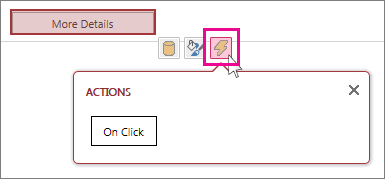
- Klõpsake sündmust, millele soovite makro manustada. Access kuvab makro kujundusvaates tühja makro ja saategi asuda toiminguid lisama.
Autonoomse kasutajaliidesemakro loomine Accessi veebirakenduses
- Klõpsake nuppu Avakuva>täpsem>makro.
Access kuvab makro kujundusvaates tühja makro ja saategi asuda toiminguid lisama. - Klõpsake nuppu Salvesta. Sisestage makro nimi väljal Makro nimi ja seejärel klõpsake nuppu OK.
Nõuandeid kasutajaliidesemakro loomiseks Accessi veebirakenduses
Järgmised näpunäited aitavad kogu protsessi sujuvamalt läbida.
- Makroväljale viitamiseks kasutage vormingut [Tabelinimi].[Väljanimi]. Kui soovite näiteks viidata väljale Tähtaeg, kasutage selleks kuju [Ülesanded].[Tähtaeg], ja väljale Olek viitamiseks kuju [Ülesanded].[Olek]. Kui vaate aluseks on päring, sisestage salvestud päringuobjekti nimi. Kui teie vaate andmeallikas on näiteks päring nimega MinuPäring, kasutage päringu väljale Tähtaeg viitamiseks kuju [MinuPäring].[Tähtaeg].
- Enne manustatud kasutajaliidese makro loomist kirjutage üles nende tabelite, väljade ja juhtelementide nimed, mida kavatsete kasutada, kuna te ei saa sellega töötamise ajal aktiveerida muid vahekaarte.
- Mõnes makrode toiminguargumendis on avaldised toetatud. Kui soovite makrotoimingu argumendi jaoks kasutada avaldist, sisestage argumendiväljale esimesele kohale märk = . Kui argument avaldisi toetab, kuvatakse Accessis argumendiväljast paremal nupp Avaldisekonstruktor.
- Salvestage makro sageli.