
Spreadsheet Compare aitab teil leida Accessi andmebaasi kahe versiooni kirjetaseme erinevusi. Esmalt eksportige tabelid või päringutulemid, mida soovite igast andmebaasist Exceli töövihikusse võrrelda. Seejärel saate töövihikute võrdlemiseks ja muudetud väärtuste esiletõstmiseks ning lisatud või eemaldatud kirjete esiletõstmiseks kasutada funktsiooni Spreadsheet Compare.
Selle meetodiga võrreldakse eksporditud andmeid, mitte andmebaase. Muud võrdlusmeetodid võivad olla sobivamad, kui teil on vaja võrrelda andmebaasiobjekte, kujundusmuudatusi, seoseid või atribuute.
Accessi andmete eksportimine töövihikutesse
Avage Accessis andmebaas, mis sisaldab algseid või varasemaid andmeid, ja avage andmelehevaates soovitud tabel või päringutulemid. Järgmises näites on toodud väga lihtne näide.
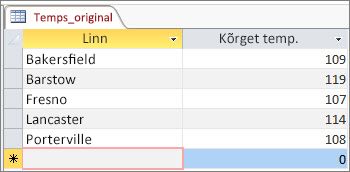
Valige Välisandmete>eksport:>Excel. Avaneb viisard Eksport – Exceli arvutustabel .
Valige uue Exceli faili jaoks failinimi ja sihtkaust. Seejärel valige OK. Viisardi sulgemiseks valige Sule .
Sulgege andmebaas.
Avage värskendatud või hilisemaid andmeid sisaldav andmebaas ja seejärel avage tabeli või päringu tulemid samamoodi nagu algsete andmete puhul. Selles värskendatud andmebaasis on "California City" uus kirje ja Fresno kõrge temperatuur on muutunud.
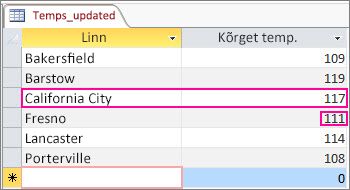
Käivitage viisard Eksport – Exceli arvutustabel sama moodi nagu selle andmebaasi puhul.
Võrdluse käivitamine rakenduses Spreadsheet Compare
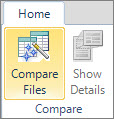
Valige rakenduses Spreadsheet Compare nupp Võrdle Files.
Valige dialoogiboksi Võrdle kõrval asuv nupp Sirvi ja seejärel sirvige algseid andmeid sisaldava Exceli töövihikuni.
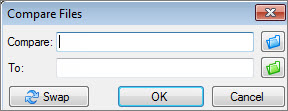
Valige välja Adressaat kõrval asuv nupp Sirvi ja seejärel sirvige värskendatud andmeid sisaldava töövihikuni.
Võrdluse käivitamiseks valige OK .
Tulemuste selgitus
Siin on toodud tulemused lihtsa näite kohta, kus lisati kirje "California linn" ja Fresno temperatuur muutus.
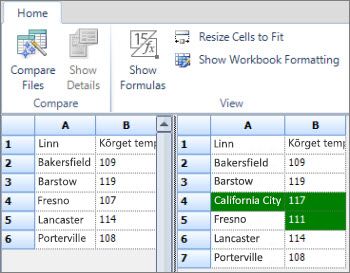
Parempoolsel paanil, kus on kuvatud värskendatud andmebaasi andmed, sisaldab rida 4 nüüd California linna ja selle temperatuuri. Terve rida on roheliselt esile tõstetud, kuna see lisati Accessi tabelisse. Fresno temperatuur reas 5 veerg B tõstetakse esile ka rohelisena, kuna see muutus 107-lt 111-le.