
Kui vaatate ekraanil Accessi aruannet, saate rakendada filtrid andmetele, mida soovite näha, nullile. Seejärel saate aruande printida ainult nende andmetega. Lisateavet aruannete koostamise kohta leiate teemast Accessi aruannete tutvustus.
Märkus.
See artikkel ei kehti Accessi veebirakenduste kohta – accessis kujundatava ja veebis avaldatava andmebaasi kohta.
Aruande andmete filtreerimiseks avage see aruandevaates (paremklõpsake seda navigeerimispaanil ja klõpsake käsku Aruandevaade). Seejärel paremklõpsake andmeid, mida soovite filtreerida.
Näiteks võite soovida piirata aruannet töötajatega, kelle perekonnanimed algavad tähega "L":
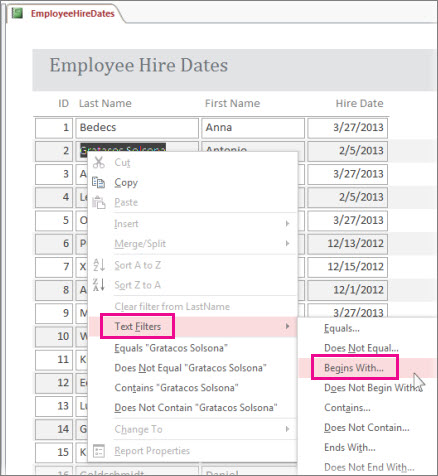
Paremklõpsake suvalist perekonnanime ja klõpsake käsku Tekstifiltrid>algab.
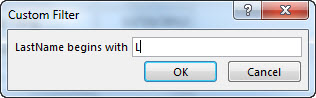
Sisestage kuvatavale väljale "L" ja klõpsake nuppu OK.
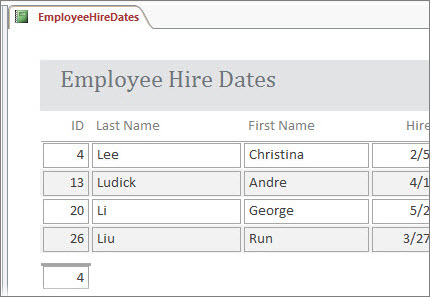
Access rakendab filtri ja nüüd saate aruande printida ainult nende andmetega.
Filtrite sisse- või väljalülitus
Filtri eemaldamiseks ja uuestirakendamiseks klõpsake menüüs Avaleht nuppu Lülita filter sisse/ välja.
Kui sulgete aruande ilma filtreid selgesõnaliselt eemaldamata, jätab Access need meelde ja saate klõpsata nuppu Lülita filter uuesti sisse või välja, et rakendada need uuesti aruande järgmisel avamisel. See toimib ka siis, kui sulgete andmebaasi ja avate selle uuesti. Kui aga klõpsate nuppu Avaleht>täpsemalt>, tühjendab Access filtrid täielikult ja te peate järgmisel korral nullist alustama.
Filtrite salvestamine päringuna
Kui aruandele on rakendatud palju filtreid, võiksite filtrid salvestada päringuna. Seejärel saate päringut kasutada praeguse aruande või uue aruande andmeallikana või lihtsalt käivitada päringu järgmine kord, kui soovite andmeid näha.
Rakendage filtrid ja klõpsake nuppu Avaleht>täpsem täpsem>filter/sortimine.
Access loob päringu, mis sisaldab kõiki rakendatud filtreid. Kui soovite päringuväljundis näha muid veerge peale filtreeritud veergude, topeltklõpsake neid tabelites, et lisada need päringuruudustikku.
Klõpsake nuppu Salvesta ja sisestage päringu nimi.
Aruannete kohta leiate lisateavet teemast Accessi aruannete tutvustus ja filtreerimise kohta leiate täpsemat teavet artiklist Accessi andmebaasis valitud kirjete kuvamiseks filtri rakendamine. Kui teid huvitab mõni muu päringutega seotud võimalus, lugege teemat Sissejuhatus päringusse.