
Saate SQL Server andmebaasi andmetega linkida või neid sealt importida. Lisateavet leiate teemast SQL Server 2016.
- Andmetega linkimisel loob Access kahesuunalise ühenduse, mis sünkroonib Accessi ja SQL Server andmebaasi muudatused.
- Andmete importimisel loob Access andmetest ühekordse koopia. Accessi või SQL Server andmebaasi muudatusi ei sünkroonita.

Enne alustamist
Protsessi sujuvaks toimimiseks tehke enne linkimist või importimist järgmised ettevalmistused.
- Leidke SQL Server andmebaasiserveri nimi, tuvastage vajalik ühenduseteave ja valige autentimisviis (Windows või SQL Server). Autentimismeetodite kohta leiate lisateavet artiklitest Serveriga ühenduse loomine (andmebaasimootor) ja Andmebaasi turvamine.
- Määrake kindlaks imporditavad tabelid ja vaated ning lingitud tabelite kordumatute väärtustega väljad. Saate korraga linkida mitu tabelit või vaadet või need importida.
- Iga tabeli ja vaate korral võtke arvesse veergude arvu. Access ei toeta tabelis üle 255 välja, nii et see lingib või impordib ainult esimesed 255 veergu. Ajutise lahendusena saate luua SQL Server andmebaasis vaate, et pääseda juurde piirmääradest kaugemale ulatunud veergudele.
- Määrake kindlaks imporditav andmemaht. Accessi andmebaasi maksimaalne maht on kaks gigabaiti, mis hõlmab ka süsteemi objektide jaoks vajalikku ruumi. Kui SQL Serveri andmebaas sisaldab suuri tabeleid, ei pruugi neid olla võimalik ühte Accessi andmebaasi importida. Sel juhul võiksite importimise asemel andmetega linkida.
- Accessi andmebaasi ja ühenduseteabe turbe tagamiseks kasutage usaldusväärset asukohta ja Accessi andmebaasi parooli. See on eriti oluline juhul, kui otsustate SQL-serveri parooli salvestada Accessi.
- Kavandage täiendavaid seoseid. Imporditoimingu lõpus ei loo Access seotud tabelite vahel automaatselt seoseid. Uute ja olemasolevate tabelite vahelisi seoseid saate käsitsi luua seoseakna kaudu. Lisateavet leiate artiklitest Mis on aken Seosed? ning Seose loomine, redigeerimine ja kustutamine.
1. etapp: alustamine
Valige Välisandmed>Uus andmeallikas>andmebaasist>SQL Server.
Dialoogiboksis Välisandmete toomine – ODBC-andmebaas tehke ühte järgmistest.
- Andmete importimiseks valige Impordi lähteandmed praeguse andmebaasi uude tabelisse.
- Andmetega linkimiseks klõpsake raadionuppu Lingi andmeallikas lingitud tabeli loomise teel.
Klõpsake nuppu OK.
2. etapp: DSN-faili loomine või uuestikasutamine
Saate luua DSN-faili (andmeallika nimi) või kasutada olemasolevat. Kasutage DSN-faili, kui soovite sama ühenduseteavet kasutada erinevate linkimis- ja imporditoimingute jaoks või kui soovite seda teavet jagada mõne muu rakendusega, mis kasutab ka DSN-faile. DSN-faili saate luua otse andme- ühendusehaldur abil. Lisateavet leiate artiklist ODBC-andmeallikate haldamine.
Kuigi saate siiski kasutada SQL-i ODBC-draiveri varasemaid versioone, soovitame versiooni 13.1, kuna see sisaldab palju täiustusi ja toetab uusi SQL Server 2016 funktsioone. Lisateavet leiate artiklist Windowsi SQL Server Microsofti ODBC-draiver.
Tehke ühte järgmistest.
Kui DSN-fail, mida soovite kasutada, on juba olemas, valige see loendist.

Olenevalt ühenduseteabes määratletud autentimisviisist peate võib-olla parooli uuesti sisestama.
Uue DSN-faili loomiseks tehke järgmist.
Klõpsake nuppu Uus.
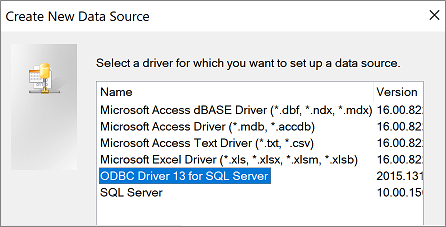
Valige ODBC Driver 13 for SQL Server ja siis valige Edasi.
Sisestage DSN-faili nimi või valige Sirvi , et luua fail mõnes muus asukohas.
Kokkuvõtteteabe läbivaatamiseks valige Edasi ja seejärel valige Valmis.
3. etapp: SQL Serveri jaoks uue andmeallika loomise viisardi kasutamine
Avage viisard SQL Serveri jaoks uue andmeallika loomine ja tehke järgmist.
Sisestage esimesel lehel identimisteave.
- Väljale Kirjeldus saate sisestada DSN-faili kirjeldava teabe.
- Sisestage väljale Server SQL Serveri nimi. Ärge valige allanoolt.
Teisel lehel valige üks järgmistest autentimisviisidest.
- Integreeritud Windowsi autentimine: looge ühendus Windowsi kasutajakonto kaudu. Samuti saate sisestada teenusesubjekti nime (SPN). Lisateavet leiate teemast Teenusesubjektide nimed (SPN-id) klientühendustes (ODBC).
- SQL Server autentimine...: ühendamiseks sisestage andmebaasis häälestatud sisselogimise ID ja parool.
Valige kolmel ja neljal leheküljel suvandid, mida soovite ühenduse jaoks kohandada. Lisateavet nende suvandite kohta leiate teemast SQL Server Microsofti ODBC-draiver.
Ekraanil kuvatakse teade sätete kinnitamise kohta. Ühenduse kinnitamiseks valige Testi andmeallikat .
Võimalik, et peate andmebaasi sisse logima. Sisestage dialoogiboksis SQL Server sisselogimine sisselogimise ID ja parool. Täiendavate sätete muutmiseks valige Suvandid.
4. etapp: linkitavate või imporditavate tabelite ja vaadete valimine
Valige dialoogiboksi Tabelite linkimine või Objektide importimine jaotises Tabelid kõik tabelid või vaated, mida soovite linkida või importida, ja seejärel valige OK.
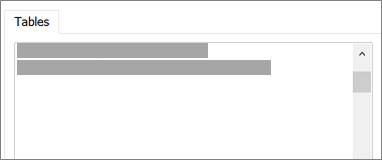
Linkimise korral otsustage, kas soovite valida käsu Salvesta parool.
Selle suvandi valimine tähendab, et te ei pea Accessi avamisel ja andmetele juurdepääsemisel iga kord identimisteavet sisestama. Siiski talletab see Krüptimata parooli Accessi andmebaasis. Kasutajanime ja parooli näevad kõik, kellel on juurdepääs lähtesisule. Kui valite selle suvandi, soovitame tungivalt salvestada Accessi andmebaas usaldusväärsesse kohta ja luua Accessi andmebaasi parooli. Lisateavet leiate artiklitest Andmebaasi usaldusväärsuse üle otsustamine ja Andmebaasi krüptimine parooli abil.
Kui otsustate parooli mitte salvestada ja hiljem meelt muuta, peate lingitud tabeli kustutama ja uuesti looma ning seejärel valima salvesta parooli.
5. etapp: määrangute ja toimingute loomine (ainult importimise korral)
- Dialoogiboksis Välisandmete toomine – ODBC-andmebaas saate imporditoiminguid salvestada määranguna ja luua imporditoimingu regulaarseks automatiseerimiseks Outlooki ülesande. Lisateavet leiate artiklistImpordi- ja eksporditoimingu üksikasjade salvestamine määranguna.
Tulemused
Kui linkimis- või imporditoiming lõpeb, kuvatakse tabelid navigeerimispaanil SQL Server tabeli või vaatega sama nimega koos omaniku nimega. Näiteks kui SQL-i nimi on dbo.Product, on dbo_ProductAccessi nimi . Kui see nimi on juba kasutusel, lisab 1 Access uuele tabelinimele ( nt dbo_Product1. Kui dbo_Product1 see on juba kasutusel, loob dbo_Product2Access jne. Saate tabelid ümber nimetada millekski tähenduslikumaks.
Imporditoimingu korral ei kirjuta Access andmebaasis olevat tabelit üle. Kuigi olemasolevasse tabelisse ei saa SQL Server andmeid otse lisada, saate pärast sarnastest tabelitest andmete importimist luua lisamispäringu.
Kui linkimistoimingu korral on SQL Server tabelis veerud kirjutuskaitstud, on need kirjutuskaitstud ka Accessis.
Näpunäide.
ühendusstring kuvamiseks libistage kursoriga üle navigeerimispaani tabeli.
Lingitud tabeli kujunduse värskendamine
Lingitud tabelis ei saa veerge lisada, kustutada ega muuta ega andmetüüpe muuta. Kui soovite kujundust muuta, tehke need SQL Server andmebaasis. Accessis kujunduse muudatuste vaatamiseks värskendage lingitud tabeleid.
- Valige Välisandmete>lingitud tabelite haldur.
- Valige lingitud tabelid, mida soovite värskendada, valige nupp OK ja seejärel nupp Sule.
Andmetüüpide võrdlus
Access ja SQL Server kasutada mõne andmetüübi jaoks erinevaid nimesid. Näiteks andmetüüpi kasutav bit SQL Server veerg imporditakse või lingitakse Accessi andmetüübinaYes/No. Lisateavet leiate teemast Accessi ja SQL Server andmetüüpide võrdlus.
Mida ma veel peaksin teadma?
- Lisateavet selle kohta, kuidas salvestada impordi üksikasju määrangusse, mida saate hiljem uuesti kasutada, leiate artiklist Impordi- ja eksporditoimingu üksikasjade salvestamine määranguna.
- Lisateavet selle kohta, kuidas käitada salvestatud impordimäärangud, leiate artiklist Salvestatud impordi- või eksporditoimingu käivitamine.
- Lisateavet selle kohta, kuidas ajastada määranguid käivituma konkreetsetel aegadel, leiate artiklist Impordi- või eksporditoimingu ajastamine.
- Lisateabe saamiseks määrangu nime muutmise, määrangute kustutamise või lähtefailide nimede värskendamise kohta määrangutes lugege artiklit Andmetoimingute haldamine.