
Vaikimisi jäävad Accessi vormi juhtelemendid vormi vasakusse ülanurka ega muuda suurust vormi suuruse muutmisel. Selle käitumise muutmiseks saate kasutada käsku Ankurdamine . Näiteks saate konfigureerida tekstivälja nii, et see venib vormi suuremaks muutumisel allapoole ja paremale. Nii saate juhtelemendis näha rohkem teksti.
Alates Microsoft 365 rakendus Access versioonist 2609 (järk 16.0.20430.20146) on vormi maksimaalne laius ja üksiku jaotise kõrgus iga 2 000 tolli (5080 cm) kohta, mida on varasemates versioonides suurendatud 22,75 tollilt (57,79 cm). Suurem kujundusala ja ankurdamine lahendavad erinevaid probleeme: kujundusala suurendamine annab teile rohkem ruumi juhtelementide paigutamiseks, ankurdamine aga määrab, kuidas juhtelemendid reageerivad, kui vormiaken muudab suurust.
Vältige eeldamist, et suure või ülimõttelise kuvari jaoks loodud vorm toimib hästi igal kuvaril. Määrake kasulikud minimaalsed juhtelemendisuurused, kasutage vajadusel ankurdamist ja testige vormi teie sihtrühma kasutatavate aknasuuruste, kuvaeraldusvõime ja mastaapimissätetega. Vahekaartidega vormi, navigeerimisvormi või alamvormi on võib-olla lihtsam kasutada kui ühte suurt fikseeritud paigutust.
Selle artikli teemad
Juhtelemendi ankurdamine
Paremklõpsake navigeerimispaanil vormi, mida soovite muuta, ja seejärel klõpsake käsku Küljendivaade.
Klõpsake vormil juhtelementi, millele soovite ankrukäitumise rakendada.
Klõpsake menüü Korraldamine jaotises Paigutus nuppu Ankurdamine.
Klõpsake soovitud suvandit.
AnkrusuvandidAnkurdamissuvand Juhtelemendi käitumine vormi suuruse muutmisel Üleval vasakul (vaikesäte) Juhtelement on ankurdatud vormi vasakusse ülanurka ega muuda suurust. Venita alla Juhtelement on ankurdatud vormi vasakusse ülanurka ja venitab vaba ruumi täitmiseks allapoole. All vasakul Juhtelement on ankurdatud vormi vasakusse allnurka ega muuda suurust. Üle ülaserva venitamine Juhtelement on ankurdatud vormi vasakusse ülanurka ja venitab saadaoleva ruumi täitmiseks horisontaalselt. Venita alla ja üle Juhtelement on ankurdatud vormi vasakusse ülanurka ja ulatub saadaoleva ruumi täitmiseks allapoole ja üle. Venita alla Juhtelement on ankurdatud vormi vasakusse allnurka ja ulatub saadaoleva ruumi täitmiseks horisontaalselt. Üleval paremal Juhtelement on ankurdatud vormi paremasse ülanurka ega muuda suurust. Venita alla ja paremale Juhtelement on ankurdatud vormi paremasse ülanurka ja ulatub vertikaalselt vaba ruumi täitmiseks. All paremal Juhtelement on ankurdatud vormi paremasse allnurka ega muuda suurust. Märkus.
- Kui vormi atribuudi Suund väärtuseks on seatud Paremalt vasakule, on käskude "stretch across" (venitus üle) ankurdamine vaikimisi vormi paremas servas, mitte vasakus servas.
- Kui määrate juhtelemendi jaoks ühe venitussuvanditest, ei muutu juhtelement kunagi väiksemaks kui juhtelemendi atribuutides Width ja Height määratud mõõtmed.
Juhtelemendi venitamise, kahandamise või teisaldamise peatamiseks vormi suuruse muutmisel määrake juhtelemendi ankurdamissuvandiks tagasi vaikeväärtus Üleval vasakul.
Märkus.
Kui olete konfigureerinud Accessi kuvama objekte vahekaartidega dokumentide asemel kattuvate akendena, on valitud ankrukäitumine vormiakna suuruse muutmisel nähtav (või kui vorm on maksimeeritud, siis Accessi akna suuruse muutmisel). Kui olete seadnud andmebaasi kuvama objekte dokumendisakkidena (vaikesäte), on valitud ankrukäitumine nähtav ainult Accessi akna suuruse muutmisel.
Dokumendiakna suvandite määramine
- Klõpsake menüü Fail käsu Spikker all olevat käsku Suvandid.
- Klõpsake käsku Praegune andmebaas.
- Valige jaotise Rakenduse suvandid jaotises Dokumendiakna suvandid suvand Kattuvad aknad või Vahekaartidega dokumendid.
Näpunäide.
Veenduge, et kujundusvaates oleks vorm suurusega nii, et juhtelementidest allpool ja paremal oleks vähemalt tühi kujundusruudustiku ala. See aitab tagada, et juhtelemendid ankurdavad ja ulatuvad vormiakna all- ja parempoolsetesse servadesse. Seadke ka iga venitusjuhtelemendi laius ja kõrgus vähimaks suuruseks, mida kasutaksite tavalistes tingimustes.
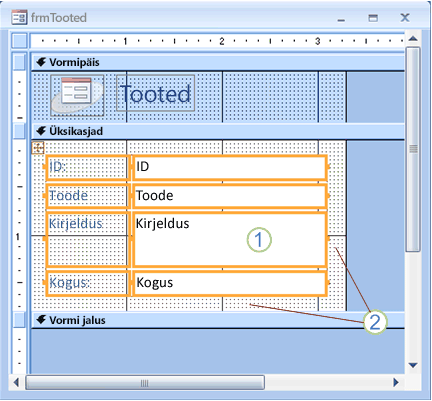
1. Tekstiväli Kirjeldus on seatud venima allapoole ja üle selle ning selle minimaalne kasutatav suurus.
2. 2. Vormi kujundusruudustiku suurust on muudetud väiksemaks, nii et alles jääb vaid väike hulk tühja ruumi.
Märkus.
Võimalik, et peate vormi kujundusruudustiku suuruse muutmiseks teisaldama või muude vormi juhtelementide (eriti vormi päises või jaluses) suurust tegema.
Paigutuste kasutamise erikaalutlused
Paigutus on tabelilaadne ruudustik, mille abil saate vormil joondada mitu juhtelementi. Paigutused on igas andmebaasis kasulikud, kuna need võimaldavad teil juhtelementide rühmi kiiresti üheaegselt joondada ja paigutada, ilma et peaksite esmalt iga juhtelementi valima. Kui loote vormi mõne kiirloomisriista abil menüü Loo jaotises Vormid, kuvab Access väljad vaikimisi paigutustes.
Paigutused on kahes sordis: virnastatud ja tabelina. Ühe üksusega vormidel (vormidel, mille atribuudi Vaikevaade väärtuseks on määratud Üksik vorm) kasutab Access vaikimisi virnpaigutusi. Virnastatud paigutuses liigutab ja venitab ankurdusfunktsioon juhtelemente vertikaalselt ja horisontaalselt.
Mitme üksusega vormidel (mille atribuudi Vaikevaade väärtuseks on määratud Pidevvormid) kasutab Access vaikimisi tabelipaigutusi. Tabelipaigutuses liigutab ja venitab ankrufunktsioon juhtelemente vertikaalselt. Näiteks suvandite Venita alla ja Üle ankurdamise korral venitatakse juhtelement ainult üle, mitte alla.
Igas paigutuses saate ankurdamise määrata ainult ühe juhtelemendi jaoks. Paigutuse teiste juhtelementide ankurdamine määratakse automaatselt vastavalt järgmisele tabelile:
| Ankurdamissuvand | Sama juhtelemendi paigutuse muude juhtelementide automaatsätted |
|---|---|
| Virnpaigutus | |
| Üleval vasakul (vaikesäte) | Kõigi muude juhtelementide väärtuseks on seatud Üleval vasakul. |
| Venita alla | Ülaltoodud juhtelementide väärtuseks on seatud Ülemine vasak. Allolevate juhtelementide väärtuseks on määratud All vasakul. |
| All vasakul | Kõigi muude juhtelementide väärtuseks on määratud All vasakul. |
| Üle ülaserva venitamine | Kõigi muude juhtelementide väärtuseks on seatud Venita üle ülaserva. |
| Venita alla ja üle | Ülaltoodud juhtelementide väärtuseks on seatud Venita üle ülaserva. Allolevate juhtelementide väärtuseks on määratud Venita alla. |
| Venita alla | Kõigi muude juhtelementide väärtuseks on määratud Venita alla. |
| Üleval paremal | Kõigi muude juhtelementide väärtuseks on seatud Üleval paremal. |
| Venita alla ja paremale | Ülaltoodud juhtelementide väärtuseks on seatud Üleval paremal. Allolevate juhtelementide väärtuseks on määratud All paremal. |
| All paremal | Kõigi muude juhtelementide väärtuseks on seatud All paremal. |
Märkus.
Olenevalt vormi kujundusest on võimalik, et peate soovitud ankrukäitumise saavutamiseks juhtelemendi paigutusest juhtelemendi eemaldama. Juhtelemendi eemaldamiseks juhtelemendi paigutusest, kui aruanne on avatud kujundusvaates, valige juhtelemendid, mille soovite paigutusest eemaldada, ja seejärel klõpsake menüü Korraldamine jaotises Tabel nuppu Eemalda paigutus.