
Toimingu või toimingukomplekti saate määrata kindlale klahvile või kiirklahvile , luues makrorühma Automaatklahvid. Lisage alammakro igale loodavale kiirklahvile. Kui vajutate klahvi või kiirklahvi, käivitab Microsoft Access toimingu.
Märkus.
Kui määrate toimingu kiirklahvile, mida Access juba kasutab, asendab teie toiming Accessi klahvimäärangu. Näiteks Ctrl+C on käsu Kopeeri kiirklahv. Kui määrate makrole selle kiirklahvi, käivitab Access käsu Kopeeri asemel makro.
Makro Automaatklahvid loomine alammakrodega
Klõpsake menüü Loo jaotises Makrod ja kood nuppu Makro.
Valige ripploendist Lisa uus toiming väärtus Alammakro.
Sisestage väljale alammakro nimi klahv või kiirklahv, mille soovite toimingule või toimingute komplektile määrata. Selle artikli lõpus olevas tabelis on loetletud kiirklahvide süntaks.
Valige alammakro ploki ripploendist Lisa uus toiming toiming, mida soovite klahvi või kiirklahvi abil teha. Näiteks saate lisada toimingu Piiks , mille tõttu käivitab Access makrotoimingu Piiks , kui vajutate klahvikombinatsiooni Ctrl+B.
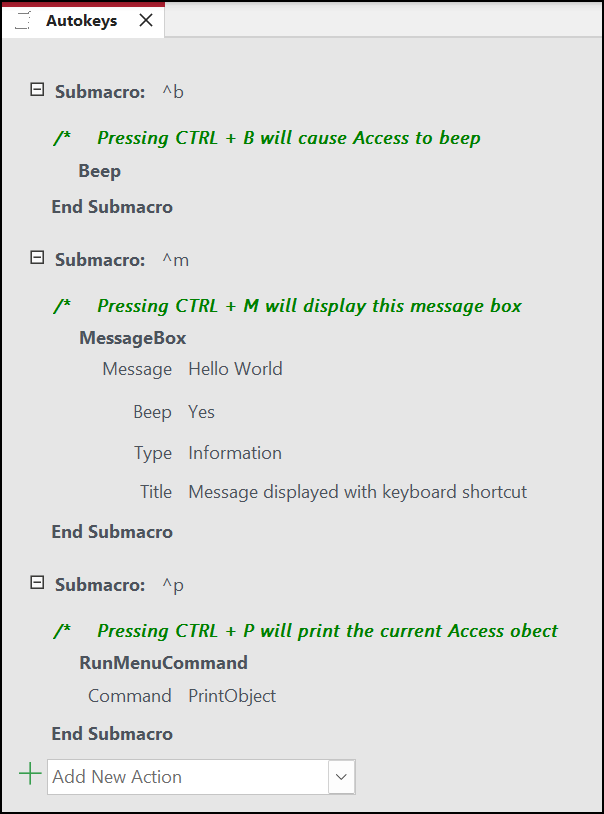
Kui soovite kiirklahvile määrata mitu toimingut, lisage esimese toimingu alla muud toimingud, kuid hoidke need samas alammakroplokis.
Muude võtmemäärangute loomiseks looge rohkem alammakrosid. Seejärel valige toimingud iga alammakro ploki sees, kasutades ripploendit Lisa uus toiming . Ülaloleval kuvatõmmisel on kolm eraldi alammakro, mis määratlevad kolm eraldi põhimäärangut.
Korrake juhiseid 2–5 kõigi muude ülesannete puhul, mida soovite teha.
Klõpsake nuppu Salvesta või vajutage klahvikombinatsiooni Ctrl+S.
Tippige dialoogiboksi Nimega salvestamine jaotises Makro nimi tekst
AutoKeys.
Uued klahvimäärangud on saadaval kohe, kui salvestate makrorühma Automaatklahvid. Need jäävad kehtima iga kord, kui andmebaasi avate. Soovi korral saate võtmemäärangutest ja paljudest muudest käivitussuvanditest mööduda, hoides andmebaasi käivitamise ajal all tõstuklahvi (Shift).
NB!
Kui andmebaasile ei anta usaldusväärset olekut, keelatakse teatud makrotoimingud. Kõigi makrotoimingute lubamiseks klõpsake teateribal nuppu Suvandid ja seejärel valige Luba see sisu. See lubab kõik makrotoimingud, kuni andmebaasi sulgete.
Automaatklahvide kiirklahvide süntaks
Järgmises tabelis on toodud näidisklahvid, mille saate sisestada alammakro nime väljale, et luua makrorühmas Automaatklahvid võtmemääranguid. Need kiirklahvid on Microsoft Visual Basicu lauses SendKeys kasutatava süntaksi alamhulk.
| Alammakro nimi | Klahvi- või kiirklahv |
|---|---|
^A või ^4 |
Ctrl+A või Ctrl+4 |
{F1} |
F1 |
^{F1} |
Ctrl+F1 |
+{F1} |
Shift+F1 |
{INSERT} |
Lisamisklahv (Insert) |
^{INSERT} |
Ctrl + Sisestusklahv (Insert) |
+{INSERT} |
Shift+Insert |
{DELETE} või {DEL} |
Kustuta |
^{DELETE} või ^{DEL} |
Ctrl+Delete |
+{DELETE} või +{DEL} |
Shift + kustutusklahv (Delete) |