
Proovige järele!
Kuna nad salvestavad teie andmeid, on tabelid teie andmebaasi selgrooks. Iga tabel sisaldab teavet kindla teema kohta. Näiteks võib tarnijate tabel talletada tarnijate nimesid, meiliaadresse ja telefoninumbreid.
Märkus.
Enne tabelite koostmist on kasulik mõista Accessi andmebaasiobjekte.
Kui avate uue tühja andmebaasi, loob Access automaatselt tühja tabeli. Tabeli kohandamiseks hakake välju määratlema ja andmeid lisama.
Tabeli ümbernimetamine töölauaandmebaasis
Tabel1 on uue töölauaandmebaasi esimese tabeli vaikenimi. Soovitatav on tabelile midagi tähenduslikumat nimetada.
- Valige kiirpääsuribal Salvesta salvestamine

- Sisestage väljale Tabeli nimi kirjeldav nimi.
Tabeli lisamine töölauaandmebaasi
Kui teil neid vaja läheb, saate andmebaasi lisada veel tabeleid isegi siis, kui alustasite malli loomist.
- Valige menüüs Loo nupp Tabel.
Access lisab uue tabeli nimega Tabel<#>, kus <#> on järgmine kasutamata järjenumber. - Nimetage tabel ümber, kasutades selle mooduli eespool olevas jaotises Tabeli ümbernimetamine toodud juhiseid.
Tabeli salvestamine
Enne andmebaasi sulgemist salvestage kindlasti oma tabel, et vältida tehtud töö ja sisestatud andmete kaotsiminekut. Kui proovite andmebaasi sulgeda ja te pole oma tööd tabelisse salvestanud, palub Access teil selle salvestada. Või valige suvalisel ajal .
Välja lisamine andmete sisestamise teel
- Sisestage andmed andmelehevaates andmelehe veergu Klõpsake lisamiseks .
Access loob uue välja.
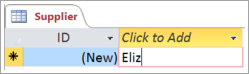
- Tippige veerupäisesse välja uus nimi.
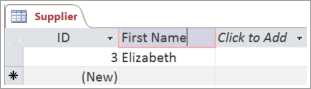
Välja andmetüübi muutmine
Kui lisate välja sinna andmeid tippides, määrab Access välja andmetüübi selle sisu põhjal. Kuvage andmetüüp vahekaardi Väljad jaotises Andmetüüp.
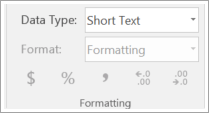
Andmetüübi muutmiseks tehke järgmist.
- Valige väli.
- Avage menüüs Väljad loend Andmetüüp ja valige andmetüüp.
Kindla andmetüübi välja lisamine
Access valideerib sisestatud andmed, veendumaks, et need vastavad välja andmetüübile. Kui vajate väljal kindlat andmevormingut, määrake selle andmetüüp selle loomisel.
- Kui tabel on andmelehevaates avatud, valige Klõpsake lisamiseks ja seejärel valige andmetüüp
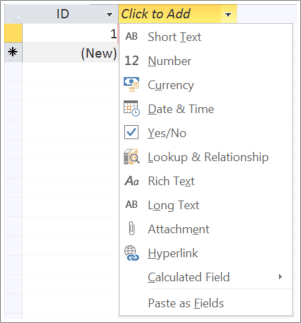
- Tippige välja kirjeldav nimi ,nt Perekonnanimi.
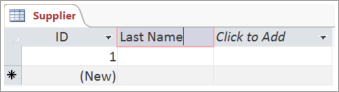
Kuna määrasite andmetüübi, valideerib Access uuele väljale sisestatud andmed. Näiteks teksti ei aktsepteerita väljal Kuupäev. Andmetüübi määramine aitab minimeerida ka andmebaasi mahtu.
Kas soovite lisateavet?
Accessi rakenduste andmetüübid