
 Ei leia Edge'i brauseri juhtelemendi nuppu? Edge'i brauseri juhtelemendi funktsioon on praegu saadaval ainult Microsoft 365 tellijatele , kes kasutavad järku 16.0.16327.20214 või uuemat versiooni.
 |
|---|
Edge'i brauseri juhtelemendi abil saate määrata URL-i ja kuvada vormil veebilehti. Saate vastestada Accessi väljad URL-i parameetritega ja luua iga vormikirje jaoks dünaamilisi veebilehti. failide ja kaustade sirvimiseks saate määrata ka faili URL-i.
Edge'i brauseri juhtelemendi lisamine vormile
Atribuut Trusted Domains (Usaldusväärsed domeenid)
Edge'i brauseri juhtelemendi paigutuse ja suuruse muutmine
Edge'i brauseri juhtelemendi juhtelemendi allika muutmine
Edge'i brauseri juhtelemendi objektimudeli läbivaatamine
Edge'i brauseri juhtelemendi lisamine vormile
Edge'i brauseri juhtelemendi lisamine vormile sarnaneb muude juhtelementidega, välja arvatud see, et juhtelemendi allikas on URL.
Paremklõpsake navigeerimispaanil vormi, millele soovite Edge'i brauseri juhtelemendi lisada, ja seejärel valige Küljendivaade.
Valige menüü Vormi kujundus jaotises Juhtelemendid nupp Edge'i brauseri juhtelemendi
 .
.Viige kursor kohta, kuhu soovite juhtelemendi lisada, ja seejärel klõpsake selle paigutamiseks. Access avab dialoogiboksi Hüperlingi lisamine .
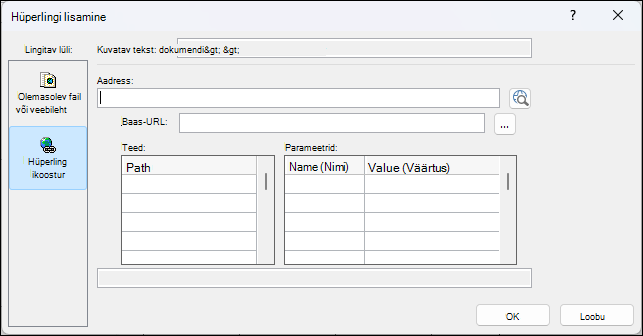
Tehke ühte järgmistest.
Lihtsa URL-i lisamine
Soovite, et vormi iga kirje kohta kuvataks sama veebileht. Näiteks veebileht on kasutaja spikrisait või täiendav teave.- Valige väljastAadress paremal nupp Sirvi veebi.
- Kui soovitud leht on teie brauseris kuvatud, kopeerige aadressiribalt URL ja seejärel sulgege brauser.
- Klõpsake dialoogiboksis Hüperlingi lisamine nuppu OK.
URL-i lisamine päringustringi abil
Soovite kuvada iga vormi kirje kohta eraldi veebilehe. Saate kasutada päringustringi , mis määrab parameetritele väärtused. Näiteks veebileht on kaart, mis varieerub olenevalt iga kirje aadressiväljadest.Valige väljastAadress paremal nupp Sirvi veebi.
Liikuge oma veebibrauseris lehele, mille soovite juhtelemendis kuvada.
Kleepige URL dialoogiboksi Hüperlingi lisamine väljale Aadress ja seejärel vajutage tabeldusklahvi (TAB).
Access tühjendab välja Aadress ja eraldab (või sõelub) URL-i vastavateks väljadeks: baas-URL, teed ja parameetrid. Täielik URL kuvatakse loendite Teed ja Parameetrid all oleval väljal.Edge'i brauseri juhtelemendi määramiseks nii, et selle URL muutuks teie vormil kuvatavate andmete põhjal, asendage sobivad URL-i komponendid avaldistega, mis viitavad vormi asjakohastele juhtelementidele. Tehke iga asendatava komponendi puhul järgmist.
- Klõpsake teed või parameetrit, mida soovite asendada, ja seejärel klõpsake nuppu Koosta
 .
. - Kui elemendiloendeid ei kuvata, klõpsake dialoogiboksis Avaldisekoostur nende kuvamiseks nuppu Rohkem >> .
- Leidke elemendiloenditest juhtelement, mis sisaldab andmeid, millega soovite tee või parameetri asendada, ja seejärel topeltklõpsake seda avaldiseväljale lisamiseks.
- Kui väärtusega peab tegema veel arvutusi, lisage vajalikud tehtemärgid ja avaldiseelemendid ja seejärel klõpsake avaldisekoosturi sulgemiseks nuppu OK.
Lisateavet avaldise loomise kohta leiate teemast Accessi avaldiste kasutamine.
- Klõpsake teed või parameetrit, mida soovite asendada, ja seejärel klõpsake nuppu Koosta
Klõpsake dialoogiboksis Hüperlingi lisamine nuppu OK.
Samuti saate tippida baas-URL-i, teed ja parameetrid otse väljadele. Bingi kaartide loomise kohta leiate lisateavet Bingi kaardid dokumentatsioonist.
Navigeerimine kohalikku Files
Kui soovite veebilehe asemel liikuda kohalikule failile, peate aadressis failitee eesliidet kasutama https://msaccess.localhost eesliidet. Näide: https://msaccess.localhost/C:\Users\user\Documents\test.html
Märkus.
Veebilehtede ja kohalike lehtede vahel navigeerimine pole kummaski suunas lubatud.
Atribuut Trusted Domains (Usaldusväärsed domeenid)
Vaikimisi blokeeritakse linkide kaudu navigeerimine ja automaatne ümbersuunamine väljaspool praegu kuvatavat lehte. Nende navigeerimiste lubamiseks saate määrata tabeli nime või päringu nime atribuudilehe atribuudiUsaldusväärsed domeenid atribuudis. Sel juhul peab tabeli või päringu esimene väljundveerg sisaldama URL-e, millega soovite lubada brauseril linkida ja millesse automaatselt ümber suunata. See on eriti kasulik lehtede puhul, mis suunavad automaatselt ümber sisselogimislehele, mida pole samas domeenis olemas.
Edge'i brauseri juhtelemendi paigutuse ja suuruse muutmine
Kui paigutate Edge'i brauseri juhtelemendi vormile esimest korda, võib see paigutuses enda alla hõivata üsna väikese lahtri. Enamikul juhtudest peate paigutust reguleerima, et kuvada võimalikult suure osa veebilehest. Hea viis alustamiseks on ühendada juhtelementi sisaldav lahter külgnevate tühjade lahtritega.
- Valige lahter, mis sisaldab Edge'i brauseri juhtelementi.
- Hoidke all juhtklahvi (CTRL) ja valige külgnev tühi lahter, mille juhtelement peaks hõivama.
- Klõpsake menüü Korraldamine jaotises Ühendamine/tükeldamine nuppu Ühenda.
- Muutke tulemuseks saadava lahtri suurust, valides selle ja lohistades selle servi soovitud suuruseni.
Microsoft Edge'i brauseri juhtelemendi juhtelemendi allika muutmine
Pärast Edge'i brauseri juhtelemendi lisamist vormile peate võib-olla muutma selle juhtelemendi allikat (URL-i). Dialoogiboksi Hüperlingi lisamine avamiseks nii, et saaksite seal muudatusi teha, tehke järgmist.
- Paremklõpsake navigeerimispaanil vormi, mis sisaldab Edge'i brauseri juhtelementi, ja seejärel klõpsake käsku Küljendivaade.
- Valige Edge'i brauseri juhtelement ja klõpsake jaotises Tööriistad nuppu Vormi kujunduse>atribuudileht.
- Valige atribuudilehe vahekaardil Kõik või Andmed atribuut Juhtelemendi allikas ja klõpsake siis nuppu Koosta .
- Tehke dialoogiboksis Hüperlingi lisamine URL-i komponentidesse vajalikud muudatused ja seejärel klõpsake nuppu OK.
Edge'i brauseri juhtelemendi objektimudeli läbivaatamine
Teavet Kõigi Edge Browser Contoli objektimudeliatribuutide kohta leiate teemast Objekt EdgeBrowserControl (Access)