
Accessi andmebaasis andmete värskendamiseks on mitu viisi. Uue üksuse (nt uus kontakt tabelis Kontaktid) jälgimiseks tuleb andmebaasi lisada kirje. Uue kirje lisab Access tabeli lõppu. Väljade ajakohasena hoidmiseks saate neid muuta, näiteks lisada uue aadressi või perekonnanime. Andmete tervikluse tagamiseks on Accessi andmebaaside väljadel lubatud aktsepteerida üksnes kindlat liiki andmeid, näiteks teksti või arve. Kui sisestatud andmed pole õiget tüüpi, kuvatakse Accessis tõrketeade. Samuti saate kirje kustutada, kui see pole enam asjakohane ja te soovite ruumi kokku hoida.
Lisateavet selle kohta, kuidas andmebaasi andmesisestuse jaoks häälestada, leiate teemast Kujunduskaalutlused andmete värskendamisel.
Selle artikli teemad
- Andmete värskendamine vormi või andmelehe abil
- Andmesisestussümbolite ülevaade
- Kirje lisamine tabelisse või vormi
- Kirje otsimine
- Kirje kustutamine
- Andmete redigeerimine tekstiväljal või väljal
- Kuupäeva lisamine kuupäevavalija abil
- Andmetele RTF-vormingu rakendamine pika teksti väljal
- Sisestatava teksti juhtimine sisestusmaskide abil
- Andmete sisestamine loendi abil
- Nullpikkusega stringide sisestamine
- Muudatuste tagasivõtmine
Andmete värskendamine vormi või andmelehe abil
Andmete käsitsi värskendamiseks saate kasutada vormi. Andmesisestusvormide abil sujub andmete sisestamine hõlpsamini, kiiremini ja täpsemini. Vormid võivad sisaldada mis tahes arvu juhtelemente (nt loendid, tekstiväljad ja nupud). Ning iga vormil olev juhtelement kas loeb või kirjutab enda aluseks oleva tabelivälja andmeid.
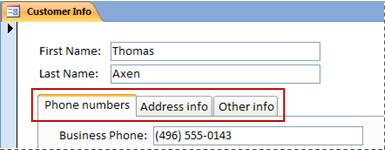 Andmelehed on andmeruudud, mis näevad välja nagu Exceli töölehed. Andmeid saate muuta otse andmelehevaates. Kui olete Exceliga tuttav, peaks andmelehtede kasutamine hõlpsasti sujuma. Saate muuta andmelehti kuvavate tabelite, päringutulemite hulkade ja vormide andmeid. Tavaliselt kasutatakse andmelehti siis, kui korraga on vaja kuvata palju kirjeid.

Andmesisestussümbolite ülevaade
Järgmisest tabelist leiate koos tähendustega mõned kirjeselektori sümbolid, mida võite andmete uuendamisel kohata.
| Sümbol | Tähendus |
|---|---|

|
See on praegune kirje; kirje on salvestatud kuvatud kujul. Praegust kirjet tähistab värvi vahetumine kirjeselektoris. |

|
Redigeerite praegu seda kirjet; kirje muudatused pole veel salvestatud. |

|
Selle kirje on lukustanud mõni teine kasutaja; te ei saa seda redigeerida. |

|
See on uus kirje, millesse saate sisestada teavet. |

|
See on primaarvõtme väli, mis sisaldab kirje ainuidentifikaatori väärtust. |
Kirje lisamine tabelisse või vormi
- Avage tabel vaates Andmelehevaade või avage vorm vaates Vormivaade.
- Klõpsake menüü Avaleht jaotises Kirjed nuppu Uus või valige Uus (tühi) kirje või vajutage klahvikombinatsiooni Ctrl+plussmärk (+).
- Otsige kirje selektoris üles tärniga kirje ja sisestage uus teave.
- Sama rea järgmisele väljale liikumiseks vajutage tabeldusklahvi (TAB), kasutage parem- või vasaknooleklahve või klõpsake järgmise välja lahtrit.
Tabelis veeru järgmisse lahtrisse liikumiseks kasutage üles- või allanooleklahve või klõpsake soovitud lahtrit. - Access salvestab teie lisatud uue kirje mõne teise kirje kuvamise või tabeli või vormi sulgemise korral. Praeguses kirjes tehtud muudatuste eraldi salvestamiseks vajutage klahvikombinatsiooni SHIFT + ENTER.
Kirje otsimine
Kirje redigeerimiseks või kustutamiseks tuleb see kõigepealt üles otsida. Kui vormi või andmelehe kirjete arv on väike, saate soovitud kirje otsimiseks kirjete seas liikuda kirje navigeerimisnuppude abil. Kui kirjeid on palju, saate kasutada dialoogiboksi Otsing ja asendus ning kirjet filtreerida.
Kirje navigeerimisnuppude kasutamine
Navigeerimisnuppude abil saate kirjetes liikuda.
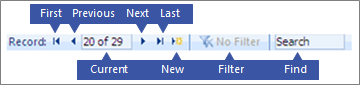 noolenupud liiguvad mugavalt esimesele, eelmisele, järgmisele või viimasele kirjele.
Uus (tühi) kirje Saate lisada kirje.
Praegune kirje Tippige kirje number ja vajutage sellele kirjele liikumiseks sisestusklahvi (ENTER). Kirjenumbreid loetletakse järjest vormi või andmelehe alguses, kirjenumber ei ole sama mis välja väärtus.
Filter Näitab, kas filter on rakendatud. Valige filtri eemaldamiseks või uuestirakendamiseks.
Otsing Sisestage tekst väljale Otsing . Iga tähemärgi tippimise käigus tõstetakse reaalajas esile esimene sobilik väärtus.
Dialoogiboksi „Otsing ja asendus“ kasutamine
Dialoogiboks Otsing ja asendus võimaldab hõlpsasti ja kiiresti muuta väikseid andmehulki. Soovitud kirje leidmiseks saate kasutada dialoogiboksi Otsing ja asendus funktsiooni „Otsi“. Soovitud kirje leidmise korral muutub see kirje praeguseks kirjeks, misjärel saate seda redigeerida või selle kustutada.
- Valige väli, mida soovite otsida.
- Valige menüü Avaleht jaotises Otsi nupp Otsi või vajutage klahvikombinatsiooni CTRL+F.
Kuvatakse dialoogiboks Otsing ja asendus. - Valige vahekaart Otsi .
- Tippige väljale Otsitav väärtus, mida soovite leida.
- Soovi korral saate loendis Vt vahetada otsitavat välja või määrata otsingu aluseks kogu tabeli.
- Vajaduse korral tehke loendis Vastenda valik Välja iga osa. Selle suvandi valimise korral on otsing võimalikult laiaulatuslik.
- Valige loendist Otsingväärtus Kõik ja seejärel valige Otsi järgmine.
Lisateavet leiate artiklist Dialoogiboksi „Otsing ja asendus“ abil andmetes muudatuste tegemine.
Filtri rakendamine
Üksnes teie kriteeriumidele vastavate kirjete kuvamiseks saate rakendada filtreid. Filtri rakendamise korral leiate hõlpsamini üles kirjed, mida soovite redigeerida või kustutada.
- Avage tabel vaates Andmelehevaade või avage vorm vaates Vormivaade.
- Veendumaks, et tabel või vorm pole veel filtreeritud, klõpsake menüü Avaleht jaotises Sortimine & filter nuppu Täpsemalt ja seejärel käsku Tühjenda kõik filtrid või valige kirje navigeerimisribal Filter .
- Liikuge kirjele, mis sisaldab väärtust, mida soovite filtri osana kasutada, ja seejärel valige väli. Osalise valiku alusel filtreerimiseks valige ainult soovitud märgid.
- Klõpsake menüü Avaleht jaotises Sortimine & filter nuppu Valik või paremklõpsake välja ja rakendage filter.
- Muude väljade valikupõhiseks filtreerimiseks korrake juhiseid 3 ja 4.
Lisateavet leiate artiklist Accessi andmebaasis valitud kirjete vaatamiseks filtri rakendamine.
Kirje kustutamine
Kustutamine on üpris lihtne, välja arvatud juhul, kui kirje on seostatud muude andmetega ja asub üks-mitmele seose poolel „üks“. Vaikimisi ei luba Access seostatud andmeid kustutada, et säilitada andmete terviklust. Lisateavet leiate artiklist Tabeliseoste juhend.
- Avage tabel vaates Andmelehevaade või avage vorm vaates Vormivaade.
- Valige kirje või kirjed, mida soovite kustutada.
Kirje valimiseks vajutage kirje kõrval olevat kirjeselektorit, kui kirjeselektor on saadaval.
Valiku laiendamiseks või kahandamiseks lohistage kirjeselektorit (kui see on saadaval) või vajutage klahvikombinatsiooni SHIFT + ALLANOOLEKLAHV või SHIFT + ÜLESNOOLEKLAHV. - Vajutage kustutusklahvi (DELETE), valige Home RecordsDelete (Kodukirjete>> kustutamine) või vajutage klahvikombinatsiooni Ctrl+miinusmärk (-).
Otsa Kui teil on vaja kustutada ainult osa teabest, kuid mitte tervet kirjet, valige iga kustutatava välja andmed ja vajutage kustutusklahvi (DELETE).
Andmete redigeerimine tekstiväljal või väljal
Access pakub lühiteksti ja pika teksti väljadel (ehk Memodega) kasutamiseks üht teksti juhtelementi. Tavaliselt saate juhtelemendi suuruse järgi aru, kas aluseks olev väli on lühike või pikk tekst, mis tavaliselt kajastab aluseks oleva tabeli välja jaoks vajalikku suurust. Lühiteksti väljale saab sisestada kuni 255 tähemärki ja pika teksti väljale kuni 64 000 tähemärki.
Teatud päringutüüpide andmeid ei saa redigeerida. Näiteks ei saa redigeerida ristpäringu tagastatud andmeid ning redigeerida või eemaldada arvutuslikke välju (andmebaasi kasutamisel valemi arvutatud väärtused, mis ei asu tabelis).
Avage tabel või päring vaates Andmelehevaade või avage vorm vaates Vormivaade.
Liikuge tabeldusklahvi (TAB) või nooleklahvide abil väljale ja vajutage välja valimiseks klahvi F2.
Vormivaates saate välja valimiseks klõpsata välja silti. Andmelehevaates saate välja valimiseks klõpsata välja vasakäärise lähedal, kui hiirekursor on muutunud plussmärgiks (+).Viige kursor kohta, kuhu soovite teabe sisestada.
Sisestage või värskendage teksti, mille soovite lisada. Kui teete tippimisel vea, vajutage tagasilükkeklahvi (BACKSPACE).
Kui väljal on sisestusmask, sisestage vormingukohased andmed.
Viljakamalt töötamiseks saate kasutada järgmisi klahvikombinatsioone.
- Tekstiväljale uue rea lisamiseks vajutage klahvikombinatsiooni CTRL + ENTER.
- Väljale vaikeväärtuse sisestamiseks vajutage klahvikombinatsiooni CTRL + ALT + tühikuklahv (SPACEBAR).
- Väljale praeguse kuupäeva sisestamiseks vajutage klahvikombinatsiooni CTRL + SEMIKOOLON.
- Praeguse kellaaja sisestamiseks vajutage klahvikombinatsiooni CTRL + SHIFT + KOOLON (:).
- Õigekirja kontrollimiseks vajutage klahvi F7.
- Eelmise kirje väärtustega sarnaste väärtuste uuesti kasutamiseks liikuge eelmises kirjes vastavale väljale, seejärel vajutage klahvikombinatsiooni CTRL + ’ (ülakoma).
- Tehtud muudatuste eraldi salvestamiseks vajutage klahvikombinatsiooni SHIFT + ENTER.
Lisateavet leiate teemast Kiirklahvid Accessis.
Andmete salvestamiseks valige menüü Avaleht jaotises Kirjed nupp Salvesta või vajutage klahvikombinatsiooni Shift+Enter.
Te ei pea muudatusi eraldi salvestama. Access kinnitab need tabelisse, kui teisaldate kursori sama rea uuele väljale, teisaldate kursori mõnele muule väljale või sulete vormi või andmelehe.
Kuupäeva lisamine kuupäevavalija abil
Tabelisse kuupäeva lisamiseks on mitu viisi ning kiiresti saate seda teha kuupäevavalija abil.
Valige väli, millele soovite kuupäeva lisada. Kuvatakse kalendriikoon.
Märkus. Kuupäevavalija juhtelement pole saadaval, kui väljale Kuupäev/kellaaeg on rakendatud sisestusmask.
Valige kalendriikoon. Kuvatakse kalendri juhtelement.
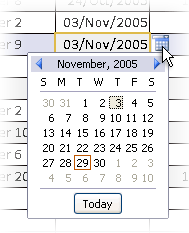
Tehke ühte järgmistest.
- Praeguse kuupäeva sisestamiseks valige Täna.
- Praeguse kuu päeva valimiseks valige kuupäev.
- Mõne muu kuu ja kuupäeva valimiseks kasutage edasi- ja tagasiliikumise nuppe.
Sisestatava teksti juhtimine sisestusmaskide abil
Väljale võib olla rakendatud sisestusmask. Sisestusmask on literaal- ja kohatäitemärkide kogum, mis nõuab kindlas vormingus andmete sisestamist. Sisestusmaskide kohta leiate lisateavet artiklist Andmesisestusvormingute juhtimine sisestusmaskide abil.
Andmete sisestamiseks järgige sisestusmaski.
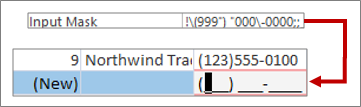
Telefoninumbri sisestusmaski vaikemääratlus ja selle tulemuseks olev vorming
Andmetele RTF-vormingu rakendamine pika teksti väljal
Kui pika teksti väli (ehk Memo väli) toetab RTF-vormingut, saate tekstile rakendada eri fonte, suurusi, laade ja värve.
Avage vorm vaates Vormivaade või avage tabel vaates Andmelehevaade.
Valige pika teksti väli. Tavaliselt on sellise välja nimeks „Kommentaarid“, „Märkmed“ või „Kirjeldus“.
Kasutage teksti vormindamiseks menüü Avaleht jaotises Tekstivorming nuppe ja menüüsid.
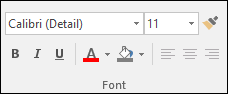
Muuhulgas saate rakendada eri fonte ja suuruseid, kasutada paksu kirja või kursiivkirja ja muuta värve.
Kui soovite redigeerimiseks rohkem ruumi, avage suumiboks.
Andmete sisestamine loendi abil
Loendid aitavad hoida andmete terviklust ja neid on lihtne kasutada. Loendeid saab kasutada vormides ning tabelites ja päringutes. Accessis on kolme tüüpi loendeid: väärtuseloendid, otsinguväljad ja mitmeväärtuselised loendid. Väärtuseloendites kuvatakse käsitsi sisestatud üksuste kogum. Otsinguloendid kasutavad päringut oma andmete toomiseks ühest või mitmest andmelehevaates avatud tulemikomplektist. Mitmeväärtuselised loendid lahendavad tavalise ärinõude ehk mitu-mitmele seose. Näiteks võite soovida jälgida klienditoe probleeme ja määrata mitmele inimesele sama probleem ühel väljal.
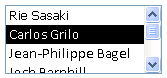
Loendi juhtelemente on kolme tüüpi.
Liitboks

Loendiboks
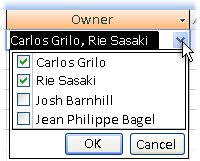
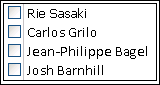
Multiselect Combo box
Üksuse lisamine liitboksist
- Avage vorm vaates Vormivaade või avage tabel või päring vaates Andmelehevaade.
- Valige loendi kõrval olev allanool ja seejärel valige soovitud üksus.
- Valiku kinnitamiseks andmebaasi viige kursor teisele väljale või vajutage klahvikombinatsiooni SHIFT + ENTER.
Üksuse lisamine loendiboksist
- Avage vorm vaates Vormivaade.
- Kerige loendiboksis üksuste loendit ja valige soovitud üksus.
- Valiku kinnitamiseks andmebaasi viige kursor teisele väljale või vajutage klahvikombinatsiooni SHIFT + ENTER.
Mitmeväärtuselisest loendist üksuste sisestamine mitme väärtusega liitboksi
- Avage vorm vaates Vormivaade või avage tabel või päring vaates Andmelehevaade.
- Valige loendi kõrval olev allanool.
- Märkige kuni 100 ruutu ja seejärel valige OK.
Loendi üksuste redigeerimine
Loendi üksuste redigeerimiseks peab olema lubatud loendi redigeerimine. Lisateavet leiate teemast Kujunduskaalutlused andmete värskendamisel.
Avage loendit sisaldav vorm, tabel või päringutulemite hulk.
Tehke ühte järgmistest.
- Paremklõpsake loendit, mida soovite redigeerida, ja seejärel valige Redigeeri loendiüksusi.
- Valige loend ja seejärel vajutage nuppu dialoogiboksi Loendiüksuste redigeerimine või vormi avamiseks .
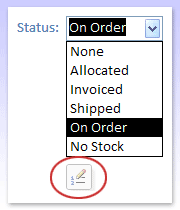
Kuva oleneb redigeeritava loendi tüübist. Tehke ühte järgmistest.
- Kui redigeerite väärtusteloendit või mitmeväärtuselist välja, kasutage loendiandmete redigeerimiseks dialoogiboksi Loendiüksuste redigeerimine , hoides iga üksust eraldi real, ja seejärel klõpsake pärast lõpetamist nuppu OK .
Uute kirjete vaikeväärtuse valimiseks valige rippnool väljal Vaikeväärtus ja seejärel valige soovitud väärtus. - Otsinguvälja redigeerimise korral kuvatakse andmesisestusvorm. Redigeeride loendiandmeid selle vormi abil.
- Kui redigeerite väärtusteloendit või mitmeväärtuselist välja, kasutage loendiandmete redigeerimiseks dialoogiboksi Loendiüksuste redigeerimine , hoides iga üksust eraldi real, ja seejärel klõpsake pärast lõpetamist nuppu OK .
Valige OK.
Nullpikkusega stringide sisestamine
Access eristab kahte tüüpi tühja väärtust: tühiväärtused ja nullpikkusega stringid. Tühiväärtused tähistavad tundmatut väärtust ja nullpikkusega stringid tähistavad välju, mis sisaldavad tühikut. Oletame, et teil on näiteks kliendiandmete tabel ja et selles tabelis on faksinumbri väli. Kui te ei tea kliendi faksinumbrit, võite selle välja tühjaks jätta. Välja tühjaks jätmise korral sisestatakse tühiväärtus, mis tähendab seda, et väärtus pole teile teada. Kui saate hiljem teada, et kliendil ei ole faksiaparaati, saate väljale sisestada nullpikkusega stringi, mis tähistab seda, et teie teada sellist väärtust ei ole.
- Avage tabel või päring andmelehevaates või vormivaates.
- Valige soovitud väli ja seejärel tippige kaks jutumärki ("") ilma nende vahele tühikut jätmata.
- Muudatuste kinnitamiseks andmebaasi viige kursor teisele kirjele või vajutage klahvikombinatsiooni SHIFT + ENTER. Vaikimisi jutumärgid kaovad.
Muudatuste tagasivõtmine
Kui tipite andmed valesti, saate muudatused tavaliselt tagasi võtta. Saate teha järgmist.
- Viimaste muudatuste tagasivõtmiseks tehke jaotises Kiirpääsu tööriistariba valik Võta tagasi või vajutage paoklahvi (ESC).
- Kõigi kirjesse tehtud muudatuste tagasivõtmiseks vajutage uuesti paoklahvi (ESC).
- Muudatuste tagasivõtmiseks pärast muudatuste salvestamist või mõnda muusse kirjesse liikumist tehke jaotises Kiirpääsu tööriistariba valik Võta tagasi.
Oluline Kui hakkate mõnda muud kirjet redigeerima, filtrit rakendama või eemaldama või aktiveerima mõnda muud akent või dokumendi vahekaarti, muutuvad muudatused püsivaks.