
Uus Microsoft  sisaldab sisseehitatud hõlbustusfunktsioone, mis aitavad teil veebi sirvida teie vajadustele kõige paremini vastaval viisil.
Selle artikli teemad
- Teksti suurendamine
- Veebi ettelugemine
- Mugavam lugemine
- Ekraanilugerite pildikirjelduste hankimine
- Suure nähtavuse kontuur
- Klaviatuuri kasutamine veebis surfamiseks
- Katusel sirvimine
- Vahekaartide sirvimine
- Kõrge kontrastsuse kasutamine parema loetavuse huvides
- Küsi enne akende sulgemist vahekaartidega
- Pealdise laadi kohandamine
Windows 11
Windows 11 kõik hõlbustusfunktsioonid leiate Microsoft Edge'i ühel sätete lehelt.
- Avage Jaotis Sätted ja muud
 >Sätted
 >HõlbustusFunktsioonid
 .
.
Teksti suurendamine
Ühe veebilehe suurendamiseks Microsoft Edge'is valige Sätted ja ja seejärel käsk Suum jaotises , Vähenda
 või Täisekraanil
 .
.
Samuti võite kasutada järgmisi kiirklahve.
| Klahv(id) | Toiming |
|---|---|
| Ctrl+Plussmärk (+) | Suurendamine 25% võrra |
| Ctrl+Miinusmärk (–) | Vähenda 25% võrra |
| Ctrl+0 | Suumitaseme lähtestamine vaikesätteks |
| Ctrl+Kerimisratas üles | Zoom in |
| Ctrl+Kerimisratas alla | Zoom out |
| F11 | Täisekraanvaate vaheldumisi aktiveerimine ja täisekraanvaatest väljumine |
Kõigi Microsoft Edge'i veebisaitide suumi vaiketaseme määramiseks tehke järgmist.
- Avage Sätted ja muu või vajutage klahvikombinatsiooni Alt + F.
- Valige Sätted Sätted ja seejärel Hõlbustusfunktsioonid .
- Valige jaotise Nähtavus jaotise Lehe suum rippmenüüst soovitud suumitase.
Kindlate saitide suumitasemete hõlpsaks haldamiseks valige Suumitasemed.
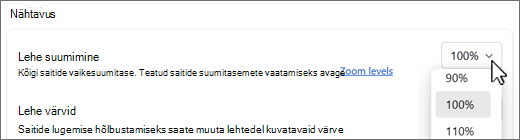
Samuti saate Windowsis teksti suurendada. Siin tehtavad muudatused rakenduvad enamikule teie seadmes olevale tekstile.
- Valige Windows 11 Start
 >Sätted>Hõlbustus>Teksti suurus. Lohistage liugurit, kuni näidisteksti on lihtne lugeda, ja seejärel valige Rakenda.
 - Valige Windows 10 Start>Settings>Ease of access>Display>Make text bigger (Suurenda teksti). Lohistage liugurit, kuni näidisteksti on lihtne lugeda, ja seejärel valige Rakenda.
Veebi ettelugemine
Microsoft Edge saab teile ette lugeda uudiseid, spordilugusid ja muid veebilehti. Kui veebileht on avatud, valige pikalt (paremklõpsake) lehel suvalist kohta ja valige Ettelugemine . Samuti võite avada Sätted ja rohkem ja seejärel valida Ettelugemine. Kui käsku Loe ette ei kuvata, valige Rohkem tööriistu ja seejärel valige Ettelugemine.
Või kasutage järgmist kiirklahvi.
| Klahv(id) | Toiming |
|---|---|
| Ctrl+Tõstuklahv (Shift+U | Ettelugemise käivitamine või peatamine |
Mugavam lugemine
Microsoft Edge'i süvaluger pakub selgemat ja lihtsamat paigutust, kus on vähem häirivaid tegureid. Muutke teema ja tekstiisuurus endale meelepäraseks.
Liikuge Microsoft Edge'is lehele, mille sisu soovite lugeda.
Valige aadressiribal sisestusklahv (Enter) süvaluger (see on saadaval ainult mõnel veebilehel)
Märkus.
Kui nuppu süvaluger ei kuvata, valige Rohkem toiminguid (ringiga kolmikpunkt) ja seejärel valige süvaluger.
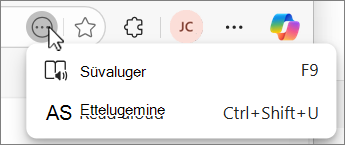
Valige jaotises Tekstieelistused teksti suurus ja määrake lehe kujunduseks üks 23 suvandist.
süvaluger saate kasutada järgmist kiirklahvi.
| Klahv(id) | Toiming |
|---|---|
| F9 | süvaluger sisestamine või sulgemine |
Lugege artiklit süvaluger kasutamine Microsoft Edge'is
Microsoftilt pildikirjelduste hankimine
Microsoft Edge tuvastab sildutamata pildid ja genereerib kirjeldused. Ekraanilugerid saavad piltide kirjeldused ette lugeda inglise, hispaania, jaapani, portugali ja lihtsustatud hiina keeles.
Selle funktsiooni sisselülitamiseks tehke järgmist.
- Avage Sätted ja muu ja valige Sätted Sätted .
- Valige Hõlbustusfunktsioonid , valige Kuva ekraanilugerite pildikirjeldused ja valige Jah, olen sees.
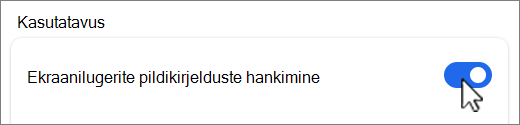
- Kui see funktsioon on sisse lülitatud, genereerib Microsoft Edge automaatselt kirjeldusi siltidega piltidele mis tahes veebisaidil.
Suure nähtavuse fookuse näidik
Suure nähtavuse fookusnäidik loob veebilehe fookustatud elemendi ümber mustvalge kontuuri. Liigendus kuvatakse lingi või tekstiala valimisel ja klaviatuuril navigeerimisel (nt tabeldusklahvi (Tab) kasutades.
Selle funktsiooni sisselülitamiseks tehke järgmist.
- Avage Sätted ja muud>Sätted .
- Valige Hõlbustusfunktsioonid ja lülitage sisse säte Kuva fookustatud objekti kõrge nähtavuse kontuur.
- Kui see funktsioon on sisse lülitatud, kuvatakse mis tahes veebilehe fookustatud elemendi ümber kolm sekundit mustvalge kontuur.

Klaviatuuri kasutamine veebis surfamiseks
Ainult klaviatuuri abil saate kiiresti liigutada fookust brauseri põhipaanidel, näiteks:
- Brauseri vahekaardid
- aadressi- ja otsinguriba
- lemmikute riba (kui on saadaval)
- Veebilehe sisu
- Teatud hüpikdialoogid
| Klahv(id) | Toiming |
|---|---|
| F6 | Fookuse viimine järgmisele brauseripaanile |
| Tõstuklahv (Shift+F6 | Fookuse viimine eelmisele brauseripaanile |
| Ctrl+F6 | Fookuse viimine veebisisupaanile |
Noolte sirvimise sisselülitamine
Tekstikursoriga lehtedel liikumiseks lülitage sisse katusel sirvimine.
Klahvide abil sirvimise sisse- või väljalülitamine ainult praeguse seansi ajal kiirklahvide abil.
| Klahv(id) | Toiming |
|---|---|
| F7 | Kas soovite nooltega sirvimise välja lülitada? |
Katusel sirvimise sisselülitamine määramata ajaks.
- Avage Sätted ja muu ja valige Sätted Sätted .
- Valige Hõlbustusfunktsioonid ja lülitage sisse tekstikursoriga lehtedel liikumine.
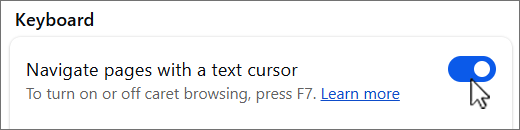
Kui katusel sirvimine on sisse lülitatud, saate liigutada katusemärki veebilehel üles -,alla-, vasak- ja paremsuuna nooleklahvide ning klaviatuuri nuppude Home, Page Up ja Page Down abil.
Lehel teksti, piltide või muude elementide valimiseks hoidke katuse liigutamise ajal all tõstuklahvi (Shift).
Näiteks lehel pildi menüü avamiseks tehke järgmist.
- Katuse vahetult enne pilti liigutamiseks kasutage nooleklahve.
- Pildi valimiseks vajutage vasak- või paremnooleklahvide abil tõstuklahvi (Shift) ja hoidke seda all.
- Seejärel vajutage pildi menüü avamiseks klahvikombinatsiooni Shift+F10 .
Selles menüüs saate näiteks pildi lõikelauale kopeerida või pilti visuaalselt otsida.
Vahekaartide sirvimine
Tabeldusklahvi (Tab) abil saate ekraanil kiiresti liikuda. Selleks tehke järgmist.
- tekst- või piltlingid
- Tekstiväljad vormides veebis
- Aadress ja otsinguriba
- Nupud tööriistaribal
- Brauseri vahekaardid
| Klahv(id) | Toiming |
|---|---|
| Tabeldusklahv (TAB) | Fookuse viimine järgmisele üksusele |
| Tõstuklahv (Shift+Tabeldusklahv (Tab | Fookuse viimine eelmisele üksusele |
Fookuse viimisel brauseri vahekaartidele, menüüdele või loenditele saate fookuse üksusele viimiseks kasutada üles-, alla-, vasak- ja paremnooleklahve.
Samuti saate brauseri vahekaartide paigutust (kui avatud on rohkem kui üks) või lemmikute ribal olevaid üksusi ümber korraldada. Üksuse teisaldamiseks klaviatuurikäskude abil peab fookus olema sellel üksusel.
| Klahv(id) | Toiming |
|---|---|
| Muuteklahv (Alt+Tõstuklahv (Shift+Vasaknool | Fookustatud üksuse teisaldamine vasakule |
| Muuteklahv (Alt+Shift+ paremnool | Fookustatud üksuse teisaldamine paremale |
| Muuteklahv (Alt+Tõstuklahv (Shift+Ülesnool | Fookustatud üksuse nihutamine üles |
| Muuteklahv (Alt+Tõstuklahv (Shift+Allanool | Fookustatud üksuse nihutamine alla |
Tutvuge rohkemate Microsoft Edge'i kiirklahvidega
Kõrge kontrastsuse kasutamine parema loetavuse huvides
Suure kontrastsusega režiim muudab ekraani paremini loetavaks, kasutades eristatumaid värve.
Suure kontrastsuse režiimi sisse- või väljalülitamine kiirklahvide abil.
| Klahv(id) | Toiming |
|---|---|
| Vasak Alt+Vasak tõstuklahv+Prindikuva | Suure kontrastsuse režiimi sisse- või väljalülitamine |
Suure kontrastsusega kujunduse kohandamine Windowsis.
- Valige Windows 11 Start>Settings>Accessibility>Contrast themes. Valige rippmenüüst kujundus ja seejärel valige Rakenda.
- Valige Windows 10 Menüü Start>Sätted>Hõlbustus>Suur kontrastsus. Määrake jaotises Kõrge kontrastsuse kasutaminesätte Kõrge kontrastsuse sisselülitamine väärtuseks Sees. Valige jaotises Kujunduse valimine kõrge kontrastsusega kujundus ja valige Rakenda.
Küsi enne akende sulgemist vahekaartidega
Microsoft Edge'is saate takistada brauseri sulgemist mitme avatud vahekaardiga akna sulgemisel, küsides enne väljumist kinnitust.
Selle funktsiooni sisselülitamiseks tehke järgmist.
- Avage Sätted ja veel>sätteid.
- Valige Hõlbustusfunktsioonid ja lülitage jaotises Kasutatavus sisse valik Küsi enne mitme vahekaardiga akna sulgemist.
- Kui see funktsioon on sisse lülitatud, küsib Microsoft Edge enne mitme avatud vahekaardiga akna või akende sulgemist kinnitust.

Pealdise laadi kohandamine
Saate muuta seadme kasutamise lihtsamaks ilma helita, kuvades heli tekstina.
Subtiitrite eelistustele juurdepääsemiseks Microsoft Edge'is tehke järgmist.
- Avage Sätted ja muud>Sätted .
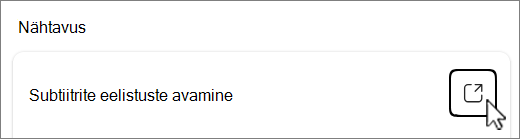
- Valige Accessibility EaseOfAccess ( Hõlbustusfunktsioonid ) ja valige Open caption preferences (Ava pealdise eelistused).
Pealdise eelistustele juurdepääsuks Windowsis tehke järgmist.
- Valige Windows 11 Start>Sätted>Hõlbustus>Captions
 . Valige jaotises Pealdised rippmenüüst pealdise laad või valige subtiitrite kohandamiseks Redigeeri .
 - Valige Windows 10 Menüü Start>Sätted>Hõlbustus>Closed captions . Subtiitrite kohandamiseks valige jaotises Subtiitrid erinevatest rippmenüüdest.