Selles artiklis kirjeldatakse rakenduse Excel for Windows kiirklahve, funktsiooniklahve ja muid levinud kiirklahve.
Selle artikli teemad
Kõige sagedamini kasutatavad kiirklahvid
Selles tabelis on loetletud Exceli kõige sagedamini kasutatavad kiirklahvid.
| Toiming |
Kiirklahvid |
| Sulgege töövihik. |
Ctrl+W |
| Avage töövihik. |
Ctrl+O |
| Avage menüü Avaleht . |
ALT+H |
| Töövihiku salvestamine. |
Ctrl+S |
| Valiku kopeerimine. |
Ctrl+C |
| Valiku kleepimine. |
Ctrl+V |
| Saate viimatise toimingu tagasi võtta. |
Ctrl+Z |
| Eemaldage lahtri sisu. |
Kustutusklahv Delete |
| Valige täitevärv. |
Alt+H, H |
| Valiku lõikamine. |
Ctrl+X |
| Avage menüü Lisa. |
Alt+N |
| Paksu vormingu rakendamine. |
Ctrl+B |
| Joonda lahtri sisu keskele. |
Alt+H, A, C |
| Avage menüü Küljendus . |
ALT+P |
| Avage menüü Andmed . |
Alt+A |
| Avage menüü Vaade . |
Alt+W |
| Kontekstimenüü avamine |
Shift+F10 või
Windowsi menüüklahv |
| Ääriste lisamine. |
Alt+H, B |
| Kustuta veerg. |
Alt+H, D, C |
| Avage menüü Valem . |
ALT+M |
| Valitud ridade peitmine. |
Ctrl+9 |
| Valitud veergude peitmine. |
Ctrl+0 |
Lehe algusse
Lindimenüü kiirklahvid
Lint rühmitab seotud suvandid menüüdes. Näiteks menüü Avaleht jaotises Arv on suvand Arvuvorming . Lindi otseteede ehk klahvispikrite kuvamiseks menüüde ja suvandite kõrval olevate väikeste piltide tähtedena vajutage muuteklahvi (Alt ), nagu on näidatud alloleval pildil.

Lindisuvandite kiirklahvide tegemiseks saate klahvispikrite tähed ühendada muuteklahviga (Alt ). Näiteks vajutage menüü Avaleht avamiseks klahvikombinatsiooni Alt+H ja väljale Otsi liikumiseks klahvikombinatsiooni Alt+Q. Valitud menüü suvandite klahvispikrite kuvamiseks vajutage uuesti muuteklahvi (Alt ).
Olenevalt kasutatavast Microsoft 365 versioonist võidakse rakenduseakna ülaservas asuvat tekstivälja Otsi selle asemel nimetada "Mida soovite teha ? ". Mõlemad pakuvad üsna sarnast kogemust, kuid mõned suvandid ja otsingutulemid võivad olla erinevad.
Office'i uuemates versioonides töötavad endiselt ka enamik vanu muuteklahvi (Alt ) kiirklahve. Siiski on vaja teada täielikku klahvikombinatsiooni. Näiteks vajutage muuteklahvi (Alt) ja seejärel ühte vanadest menüüklahvidest( nt E (Redigeeri), V (Vaade), I (Lisa) jne. Kuvatakse hüpikteatis, mis ütleb, et kasutate Microsoft 365 varasema versiooni pääsuvõtit. Kui teate kogu klahvijada, jätkake ja kasutage seda. Kui te ei tea järjestust, vajutage paoklahvi (Esc ) ja kasutage selle asemel klahvispikreid.
Accessi klahvide kasutamine lindimenüüde jaoks
Kui soovite avada mõne kindla lindimenüü, kasutage järgmisi kiirklahve. Sõltuvalt töölehel tehtud valikust võidakse kuvada täiendavaid vahekaarte.
| Toiming |
Kiirklahvid |
| Liikuge lindi otsinguväljale ja tippige abi või spikrisisu otsingutermin. |
Alt+Q, seejärel sisestage otsingusõna. |
| Menüü Fail avamine. |
Alt+V |
| Menüü Avaleht avamine, teksti ja arvude vormindamine ning otsingutööriista kasutamine. |
ALT+H |
| Menüü Lisa avamine PivotTable-liigendtabelite, diagrammide, lisandmoodulite, minigraafikute, piltide, kujundite, päiste või tekstiväljade lisamiseks. |
Alt+N |
| Avage menüü Küljendus ja töötage kujunduste, lehekülje häälestuse, mastaabi ja joondusega. |
ALT+P |
| Avage menüü Valemid ning lisage, jälgige ja kohandage funktsioone ja arvutusi. |
ALT+M |
| Avage menüü Andmed ja looge ühendus andmetega, sortige, filtreerige, analüüsige ja töötage andmetega. |
Alt+A |
| Menüü Läbivaatus avamine, õigekirja kontrollimine, märkmete ja kommentaaride lisamine ning lehtede ja töövihikute kaitsmine. |
ALT+X |
| Menüü Vaade avamine ning leheküljepiiride ja paigutuste eelvaade, ruudujoonte ja pealkirjade kuvamine ja peitmine, suurendustaseme määramine, akende ja paanide haldamine ning makrode kuvamine. |
Alt+W |
Lehe algusse
Lindil töötamine klaviatuuri abil
| Toiming |
Kiirklahvid |
| Lindil aktiivse menüü valimine ja kiirklahvide aktiveerimine |
Alt või F10. Ühest menüüst teise liikumiseks kasutage kiirklahve või nooleklahve. |
| Fookuse viimine lindi või lisandmooduli paani käskudele. |
Tabeldusklahv (Tab) või Shift+Tab |
| Ühelt lindiüksuselt teisele liikumine kas alla, üles, vasakule või paremale. |
Nooleklahvid |
| Praegu fookuses oleva lindielemendi kohtspikri kuvamine |
Ctrl + Shift + F10 |
| Valitud nupu aktiveerimine. |
Tühikuklahv või Enter |
| Valitud käsu loendi avamine. |
Allanooleklahv |
| Valitud nupu menüü avamine. |
Alt+allanooleklahv |
| Avatud menüüs või alammenüüs järgmisele käsule liikumine. |
Allanooleklahv |
| Lindi laiendamine või ahendamine. |
Ctrl+F1 |
| Kontekstimenüü avamine |
Shift+F10
Või Windowsi klaviatuuril Windowsi menüüklahv (tavaliselt alt Gr ja parem Ctrl) |
| Avatud või valitud põhimenüüst alammenüüsse liikumine |
Vasaknooleklahv |
| Ühelt juhtelementide rühmalt teisele liikumine |
C + vasak- või paremnooleklahv |
Lehe algusse
Kiirklahvid ühelt lahtrilt teisele liikumiseks
| Toiming |
Kiirklahvid |
| Töölehel eelmisesse lahtrisse või dialoogiboksis eelmisele suvandile liikumine. |
Shift+Tab |
| Töölehel ühe lahtri võrra üles liikumine. |
Ülesnooleklahv |
| Töölehel ühe lahtri võrra alla liikumine. |
Allanooleklahv |
| Töölehel ühe lahtri võrra vasakule liikumine. |
Vasaknooleklahv |
| Töölehel ühe lahtri võrra paremale liikumine. |
Paremnooleklahv |
| Praeguse andmepiirkonna äärele liikumine töölehel. |
Ctrl+nooleklahv |
| Lõpurežiimi aktiveerimine, aktiivse lahtriga samas veerus või reas järgmisse mittetühendatud lahtrisse liikumine ja lõpurežiimi väljalülitamine. Kui lahtrid on tühjad, liikuge rea või veeru viimasesse lahtrisse. |
End, nooleklahv |
| Töölehe viimasesse lahtrisse, kõige parempoolsema kasutatud veeru kõige alumisele kasutatud reale liikumine. |
Ctrl+End |
| Lahtrite valiku laiendamine kuni töölehe viimati kasutatud lahtrini (paremas allnurgas) |
Ctrl+Shift+End |
| Kui kerimislukk on sisse lülitatud, liikuge akna vasakus ülanurgas olevasse lahtrisse. |
Home+scroll lock |
| Töölehe algusse liikumine |
Ctrl+Home |
| Töölehel ühe ekraanikuva võrra alla liikumine. |
Page Down |
| Töövihikus järgmisele lehele liikumine |
Ctrl + Page Down |
| Töölehel ühe ekraanikuva võrra paremale liikumine |
Alt + Page Down |
| Töölehel ühe ekraanikuva võrra üles liikumine |
Page Up |
| Töölehel ühe ekraanikuva võrra vasakule liikumine |
Alt + Page Up |
| Töövihikus eelmisele lehele liikumine |
Ctrl + Page Up |
| Töölehel ühe lahtri võrra paremale liikumine või kaitstud töölehe puhul lukustamata lahtrite vahel liikumine |
Tabeldusklahv (Tab) |
| Valideerimisvalikute loendi avamine lahtris, millele on rakendatud andmete valideerimise suvand. |
Alt+allanooleklahv |
| Ühelt ujuvalt kujundilt (nt tekstiväljalt või pildilt) teisele liikumine. |
Ctrl+Alt+5 ja siis korduvalt tabeldusklahv (Tab) |
| Ujuvate kujundite navigeerimisrežiimist väljumine ja tavalise navigeerimise aktiveerimine |
Paoklahv (Esc) |
| Horisontaalselt kerimine. |
Ctrl+Shift, seejärel kerige hiireratast vasakule liikumiseks ülespoole, paremale liikumiseks alla |
| Suurendamine |
Ctrl+Alt+võrdusmärk (=) |
| Vähendamine |
Ctrl + Alt + miinusmärk (–) |
Lehe algusse
| Toiming |
Kiirklahvid |
| Dialoogiboksi Lahtrite vormindamine avamine |
Ctrl+1 |
| Fontide vormindamine dialoogiboksis Lahtrite vormindamine . |
Ctrl+Shift+F |
| Aktiivse lahtri redigeerimine ja sisestuspunkti asetamine selle sisu lõppu. Või kui lahtri redigeerimine on välja lülitatud, siis sisestuspunkti viimine valemiribale. Valemi redigeerimisel lülitage punktirežiim välja või sisse, et saaksite viite loomiseks kasutada nooleklahve. |
F2 |
Märkme lisamine.
Lahtrimärke avamine ja redigeerimine. |
Shift+F2
Shift+F2 |
Jutulõngalõime kommentaari lisamine.
Jutulõngalõime kommentaari avamine ja sellele vastamine. |
Ctrl+Shift+F2
Ctrl+Shift+F2 |
| Tühjade lahtrite lisamiseks avage dialoogiboks Lisa . |
Ctrl+Shift+plussmärk (+) |
| Valitud lahtrite kustutamiseks avage dialoogiboks Kustutamine . |
Ctrl + miinusmärk (–) |
| Praeguse kellaaja sisestamine |
Ctrl+Shift+koolon (:) |
| Praeguse kuupäeva sisestamine |
Ctrl+semikoolon (;) |
| Lahtriväärtuste ja valemite kuvamise vaheldumisi aktiveerimine töölehel. |
Ctrl + graavus (') |
| Aktiivse lahtri kohal asuvast lahtrist valemi kopeerimine lahtrisse või valemiribale. |
Ctrl+ülakoma (') |
| Valitud lahtrite teisaldamine. |
Ctrl+X |
| Valitud lahtrite kopeerimine. |
Ctrl+C |
| Sisu kleepimine järjepunkti asukohta valiku asendamisega. |
Ctrl+V |
| Dialoogiboksi Teisiti kleepimine avamine |
Ctrl+Alt+V |
| Teksti kursiivi panemine või kursiivvormingu eemaldamine. |
Ctrl+I või Ctrl+3 |
| Teksti paksu kirja panemine või paksu vormingu eemaldamine. |
Ctrl+B või Ctrl+2 |
| Teksti allakriipsutamine või allakriipsutuse eemaldamine. |
Ctrl+U või Ctrl+4 |
| Läbikriipsutuse vormingu rakendamine või eemaldamine. |
Ctrl+5 |
| Objektide peitmise, objektide kuvamine ning objektide kohatäidete kuvamise vaheldumisi aktiveerimine. |
Ctrl+6 |
| Valitud lahtritele välisäärise rakendamine. |
Ctrl+Shift+Ampersand (&) |
| Valitud lahtritelt välisäärise eemaldamine. |
Ctrl+Shift+allkriips (_) |
| Liigendusmärkide kuvamine või peitmine. |
Ctrl+8 |
| Käsu Täida alla abil saate kopeerida valitud vahemiku kõige ülemise lahtri sisu ja vormingu allolevatesse lahtritesse. |
Ctrl+D |
| Saate rakendada üldise arvuvormingu. |
Ctrl+Shift+Tilde-märk (~) |
| Kahe kümnendkohaga valuutavormingu rakendamine (negatiivsed arvud sulgudes). |
Ctrl+Shift+dollarimärk ($) |
| Rakendage protsendivorming ilma komakohtadeta. |
Ctrl+Shift+protsendimärk (%) |
| Kahe kümnendkohaga teadusliku arvu vormingu rakendamine. |
Ctrl+Shift+katusemärk (^) |
| Päeva, kuu ja aastaga kuupäevavormingu rakendamine |
Ctrl+Shift+numbrimärk (#) |
| Tunni ja minuti ning EL-i või PL-iga kellaajavormingu rakendamine. |
Ctrl+Shift+märk (@) |
| Rakendage kahe kümnendkohaga arvuvorming, tuhandeliste eraldaja ja miinusmärk (-) negatiivsete väärtuste jaoks. |
Ctrl+Shift+hüüumärk (!) |
| Dialoogiboksi Hüperlingi lisamine avamine |
Ctrl+K |
| Aktiivsel töölehel või valitud vahemikus õigekirja kontrollimine |
F7 |
| Saate kuvada andmeid sisaldavate valitud lahtrite kiiranalüüsi suvandid. |
Ctrl+Q |
| Dialoogiboksi Tabeli loomine kuvamine |
Ctrl+L või Ctrl+T |
| Dialoogiboksi töövihikustatistika avamine. |
Ctrl+Shift+G |
Lehe algusse
Kiirklahvid Exceli dialoogiboksis Teisiti kleepimine
Excelis saate kopeeritud andmete teatud aspekti (nt vormingu või väärtuse) kleepida suvandi Kleebi teisiti abil. Pärast andmete kopeerimist vajutage dialoogiboksi Teisiti kleepimine avamiseks klahvikombinatsiooni Ctrl+Alt+V või Alt+E+S.

Näpunäide.
Samuti võite valida käsu Kleebi>teisiti avaleht>.
Dialoogiboksis suvandi valimiseks vajutage selle suvandi allakriipsutatud tähte. Näiteks vajutage klahvi C , et valida suvand Kommentaarid .
| Toiming |
Kiirklahvid |
| Kleebitakse kogu lahtrisisu ja vorming. |
A |
| Kleebitakse ainult valemid (valemiribale sisestatud kujul). |
F |
| Kleebitakse ainult väärtused (mitte valemid). |
V |
| Kleebitakse ainult kopeeritud vorming. |
T |
| Kleebitakse ainult lahtrile manustatud kommentaarid ja märkmed. |
C |
| Kleebitakse ainult kopeeritud lahtrite andmete valideerimise sätted. |
N |
| Kleebitakse kogu kopeeritud lahtrite lahtrisisu ja vorming. |
H |
| Kleebitakse kogu lahtrisisu ilma ääristeta. |
X |
| Kleebitakse ainult kopeeritud lahtrite veerulaiused. |
W |
| Kleebitakse ainult kopeeritud lahtrites sisalduvad valemid ja arvuvormingud. |
R |
| Kleebitakse ainult kopeeritud lahtrites sisalduvad väärtused (mitte valemid) ja arvuvormingud. |
U |
Lehe algusse
| Toiming |
Klahvid |
| Kogu töölehe valimine. |
Ctrl+A või Ctrl+Shift+tühikuklahv |
| Töövihikus praeguse ja järgmise lehe valimine |
Ctrl+Shift+Page down |
| Töövihikus praeguse ja eelmise lehe valimine. |
Ctrl+Shift+Page up |
| Valiku laiendamine ühe lahtri võrra. |
Shift+nooleklahv |
| Lahtrite valiku laiendamine aktiivse lahtri veeru või rea viimase täidetud lahtrini või (kui järgmine lahter on tühi) valiku laiendamine järgmise täidetud lahtrini. |
Ctrl+Shift+nooleklahv |
| Laiendusrežiimi sisselülitamine nooleklahvide kasutamine valiku laiendamiseks. Väljalülitamiseks vajutage uuesti. |
F8 |
| Nooleklahvide abil valitud lahtritele mittekülgneva lahtri või vahemiku lisamine |
Shift+F8 |
| Samas lahtris uue rea alustamine |
Alt+Enter |
| Valitud lahtrivahemiku praeguse kirjega täitmine |
Ctrl+Enter |
| Lahtrisse sisestamise lõpetamine ja ülemisse lahtrisse liikumine |
Shift+Enter |
| Töölehel terve veeru valimine |
Ctrl+tühikuklahv |
| Töölehel terve rea valimine |
Shift+tühikuklahv |
| Kõikide töölehe objektide valimine, kui mõni objekt on valitud |
Ctrl+Shift+tühikuklahv |
| Lahtrivaliku laiendamine töölehe alguseni |
Ctrl+Shift+Home |
| Praeguse ala valimine, kui tööleht sisaldab andmeid Praeguse ala ja selle kokkuvõtteridade valimiseks vajutage klahvikombinatsiooni teist korda. Kogu töölehe valimiseks vajutage klahvikombinatsiooni kolmandat korda |
Ctrl+A või Ctrl+Shift+tühikuklahv |
| Aktiivse lahtri ümber praeguse ala valimine |
Ctrl+Shift+tärn (*) |
| Esimese menüükäsu valimine, kui menüü või alammenüü on nähtaval |
Home |
| Võimaluse korral viimase käsu või toimingu kordamine |
Ctrl+Y |
| Viimase toimingu tagasivõtmine |
Ctrl+Z |
| Rühmitatud ridade või veergude laiendamine. |
Hõljutades kursorit ahendatud üksuste kohal, vajutage tõstuklahvi (Shift) ja hoidke seda all ning liikuge kerides allapoole. |
| Rühmitatud ridade või veergude ahendamine |
Liikuge kursoriga üle laiendatud üksuste, vajutage tõstuklahvi (Shift) ja hoidke seda all ning kerige ülespoole. |
Lehe algusse
| Toiming |
Kiirklahvid |
| Siit saate teada, kuidas valemiribal või redigeeritavas lahtris valemite kontrollimiseks kohtspikrid sisse või välja lülitada. |
Ctrl+Alt+P |
| Aktiivse lahtri redigeerimine ja sisestuspunkti asetamine selle sisu lõppu. Või kui lahtri redigeerimine on välja lülitatud, siis sisestuspunkti viimine valemiribale. Valemi redigeerimisel lülitage punktirežiim välja või sisse, et saaksite viite loomiseks kasutada nooleklahve. |
F2 |
| Valemiriba laiendamine või ahendamine |
Ctrl+Shift+U |
| Kirje tühistamine lahtris või valemiribal. |
Paoklahv (Esc) |
| Kirje lõpetamine valemiribal ja selle all oleva lahtri valimine. |
Sisestusklahv (Enter) |
| Valemiribal olemise korral kursori viimine teksti lõppu |
Ctrl+End |
| Valemiribal kogu teksti valimine kursori asukohast kuni lõpuni |
Ctrl+Shift+End |
| Kõigi avatud töövihikute kõikide töölehtede arvutamine |
F9 |
| Aktiivse töölehe arvutamine |
Shift+F9 |
| Kõigi avatud töövihikute kõikide töölehtede arvutamine, arvestamata seda, kas need on pärast viimast arvutamist muutunud või mitte |
Ctrl+Alt+F9 |
| Sõltuvate valemite uuesti kontrollimine ja seejärel kõigi avatud töövihikute kõikide lahtrite arvutamine, sealhulgas lahtrite, mis pole märgitud arvutamist vajavateks. |
Ctrl+Alt+Shift+F9 |
| Saate kuvada nupu Veakontroll menüü või teate. |
Alt+Shift+F10 |
| Dialoogiboksi Funktsiooniargumendid kuvamine, kui järjepunkt asub valemis funktsiooni nimest paremal. |
Ctrl+A |
| Argumentide nimede ja sulgude lisamine, kui järjepunkt on valemis funktsiooni nimest paremal. |
Ctrl+Shift+A |
|
Summavalemi lisamine |
Alt+võrdusmärk (=) |
| Kiirtäitmise käivitamine, et tuvastada automaatselt külgnevates veergudes olevad mustrid ja täita nende põhjal praegune veerg. |
Ctrl+E |
| Järjest vaheldumisi kõikide absoluut- ja suhteliste viidete võimalike kombinatsioonide aktiveerimine, kui valemis on valitud lahtriviide või vahemik |
F4 |
| Funktsiooni sisestamine |
Shift+F3 |
| Aktiivse lahtri kohal olevast lahtrist väärtuse aktiivsesse lahtrisse või valemiribale kopeerimine |
Ctrl+Shift+sirge jutumärk (") |
| Praeguses vahemikus olevate andmete manusdiagrammi loomine. |
Alt+F1 |
| Saate luua eraldi diagrammilehel praeguses vahemikus olevate andmete diagrammi. |
F11 |
| Nime määratlemine viidetes kasutamiseks |
Alt+M, M, D |
| Kleepige nimi dialoogiboksist Nime kleepimine (kui nimed on töövihikus määratletud). |
F3 |
| Andmevormis järgmise kirje esimesele väljale liikumine |
Sisestusklahv (Enter) |
| Makro loomine, käivitamine, redigeerimine või kustutamine |
Alt+F8 |
| Avage Microsoft Visual Basic for Applications Editor. |
Alt+F11 |
|
Power Query redaktor avamine |
Alt+F12 |
Lehe algusse
Välisandmete värskendamise kiirklahvid
Välistest andmeallikatest pärinevate andmete värskendamiseks kasutage järgmisi klahve.
| Toiming |
Kiirklahvid |
| Värskendustoimingu peatamine. |
Paoklahv (Esc) |
| Saate värskendada praegusel töölehel olevaid andmeid. |
Ctrl +F5 |
| Värskendage töövihiku kõik andmed. |
Ctrl+Alt+F5 |
Lehe algusse
Power Pivoti kiirklahvid
Microsoft 365 ja Office'i Power Pivotis saate kasutada järgmisi kiirklahve.
| Toiming |
Kiirklahvid |
| Avab valitud lahtri, veeru või rea kontekstimenüü. |
Shift+F10 |
| Valib terve tabeli. |
Ctrl+A |
| Kopeerib valitud andmed. |
Ctrl+C |
| Kustutab tabeli. |
Ctrl+D |
| Teisaldab tabeli. |
Ctrl + M |
| Nimetab tabeli ümber. |
Ctrl+R |
| Salvestage fail. |
Ctrl+S |
| Viimase toimingu uuesti tegemine |
Ctrl+Y |
| Viimase toimingu tagasivõtmine |
Ctrl+Z |
| Valib praeguse veeru. |
Ctrl+tühikuklahv |
| Valib praeguse rea. |
Shift+tühikuklahv |
| Valib kõik lahtrid praegusest asukohast veeru viimase lahtrini. |
Shift + Page Down |
| Valib kõik lahtrid praegusest asukohast veeru esimese lahtrini. |
Shift + Page Up |
| Valib kõik lahtrid praegusest asukohast rea viimase lahtrini. |
Shift+End |
| Valib kõik lahtrid praegusest asukohast rea esimese lahtrini. |
Shift+Home |
| Liigub eelmisse tabelisse. |
Ctrl + Page Up |
| Liigub järgmisse tabelisse. |
Ctrl + Page Down |
| Liikumine valitud tabeli ülemises vasakpoolses nurgas olevasse esimesse lahtrisse. |
Ctrl+Home |
| Valitud tabeli parempoolses allnurgas viimasesse lahtrisse liikumine |
Ctrl+End |
| Viib valitud rea esimesse lahtrisse. |
Ctrl+vasaknooleklahv |
| Viib valitud rea viimasesse lahtrisse. |
Ctrl+paremnooleklahv |
| Liikumine valitud veeru esimesse lahtrisse. |
Ctrl+ülesnooleklahv |
| Viib valitud veeru viimasesse lahtrisse. |
Ctrl+allanooleklahv |
| Suleb dialoogiakna või tühistab protsessi, nt kleepimistoimingu. |
Ctrl +Esc |
| Dialoogiboksi Automaatfiltri menüü avamine. |
Alt+allanooleklahv |
| Dialoogiboksi Minek avamine |
F5 |
| Kõigi Power Pivoti aknas olevate valemite ümberarvutamine. Lisateavet leiate teemast Valemite ümberarvutamine Power Pivotis. |
F9 |
Lehe algusse
Copilot Excelis
Windowsi Exceli copilotiga saate kasutada järgmisi kiirklahve.
| Toiming |
Kasutus |
| Saatke viip Exceli tööpaanil Copilot. |
Sisestusklahv (Enter) |
| Peatage Või tühistage Copilot Exceli taotluses. |
Paoklahv (Esc) |
| Aktsepteerige Copilot'i tehtud muudatused Excelis. |
Ctrl+Enter |
| Exceli tööpaani Copilot redigeerimis-, vestlus- ja plaanimisrežiimi vaheldumisi aktiveerimine. |
Ctrl+Shift+M |
| Exceli tööpaanil Copilot vestlusevastuste vahel liikumine. |
Alt+O |
| Valitud failide kasutamise kinnitamine Exceli tööpaanil Copilot. |
Ctrl + J |
| Alustage Copilot dikteerimist Excelis. |
Alt+Shift+H |
| Avage Copilot Exceli tööpaanil. |
Alt+O |
| Fookuse viimine Exceli ruudustiku ja Copilot vahel Exceli tööpaanil. |
F6 |
Lehe algusse
Funktsiooniklahvid
| Klahv |
Kirjeldus |
|
F1 |
- Ainult F1 vajutamisel kuvatakse tööpaan Exceli spikker .
- Ctrl+F1 kuvab või peidab lindi.
- Alt+F1 loob praeguses vahemikus olevate andmete manusdiagrammi.
- Alt+Shift+F1 lisab uue töölehe.
- Ctrl+Shift+F1 lülitab täisekraanrežiimi sisse/välja
|
|
F2 |
- Ainult F2 vajutamine võimaldab redigeerida aktiivset lahtrit ja asetab sisestuspunkti selle sisu lõppu. või kui lahtri redigeerimine on välja lülitatud, siis sisestuspunkti viimine valemiribale. Valemi redigeerimisel lülitage punktirežiim välja või sisse, et saaksite viite loomiseks kasutada nooleklahve.
- Shift+F2: lisab või redigeerib lahtrimärkmeid.
- Ctrl+F2: aktiivse lahtri redigeerimine valemiribal. Kui redigeerite juba aktiivset lahtrit, nihutage fookus valemite vahel ja lahtriredaktoris.
|
|
F3 |
- Ainult F3 vajutamisel kuvatakse dialoogiboksi Nime kleepimine. Saadaval üksnes juhul, kui töövihikus on nimed määratud.
- Shift+F3 kuvab dialoogiboksi Funktsiooni lisamine.
|
|
F4 |
- Ainult F4 vajutamisel korratakse võimalusel viimast käsku või toimingut.
Kui valemis on valitud lahtriviide või vahemik, aktiveerib klahvi F4 vajutamine järjest vaheldumisi kõik absoluut- ja suhteliste viidete võimalikud kombinatsioonid. - Ctrl+F4 suleb valitud töövihikuakna.
- Alt+F4 suleb Exceli.
|
|
F5 |
- Ainult F5 vajutamisel kuvatakse dialoogiboks Minek.
- Ctrl+F5 taastab valitud töövihikuakna suuruse.
|
|
F6 |
- Ainult F6 vajutamisel aktiveeritakse vaheldumisi tööleht, lint, tööpaan ja suumi juhtelemendid. Tükeldatud töölehel kaasab F6 paanide ja lindiala vahel liikumisel tükeldatud paanid.
- Shift+F6 aktiveerib vaheldumisi töölehe, suumi juhtelemendid, tööpaani ja lindi.
- Ctrl+F6 aktiveerib vaheldumisi kaks Exceli akent.
- Ctrl+Shift+F6 aktiveerib vaheldumisi kõik Exceli aknad.
|
|
F7 |
- Ainult F7 vajutamisel kuvatakse dialoogiboks Õigekirjakontroll aktiivsel töölehel või valitud vahemikus õigekirja kontrollimiseks.
- CTRL+F7: sooritab tööleheaknas käsu Teisalda, kui aken ei ole maksimeeritud. Nooleklahvide abil saate aknas ringi liikuda ja kui olete lõpetanud, vajutage tühistamiseks sisestusklahvi (Enter) või paoklahvi (Esc).
|
|
F8 |
- Ainult F8 vajutamisel lülitatakse laiendusrežiim sisse või välja. Laiendusrežiimis kuvatakse olekuribal tähis Laiendatud valik ja nooleklahvid laiendavad valiku.
- SHIFT+F8: võimaldab nooleklahvide abil lisada valitud lahtritele mittekülgneva lahtri või vahemiku.
- Ctrl+F8 sooritab käsu Suurus , kui töövihik pole maksimeeritud.
- ALT + F8 kuvab dialoogiboksi Makro makro loomiseks, käivitamiseks, redigeerimiseks või kustutamiseks.
|
|
F9 |
- Ainult F9 vajutamisel arvutatakse kõigi avatud töövihikute kõik töölehed.
- Shift+F9 arvutab aktiivse töölehe.
- Ctrl+Alt+F9 arvutab kõigi avatud töövihikute kõik töölehed, arvestamata seda, kas need on pärast viimast arvutamist muutunud või mitte.
- Ctrl+Alt+Shift+F9 kontrollib sõltuvaid valemeid uuesti ja seejärel arvutab kõigi avatud töövihikute kõik lahtrid, sealhulgas lahtrid, mis pole märgitud arvutamist vajavateks.
- Ctrl+F9 minimeerib töövihikuakna ikooniks.
|
|
F10 |
- Ainult F10 vajutamisel lülitatakse klahvispikrid sisse või välja. (muuteklahv annab sama tulemuse).
- Shift+F10 kuvab valitud üksuse kontekstimenüü.
- Alt+Shift+F10 kuvab nupu Veakontroll menüü või teate.
- Ctrl+F10 maksimeerib või taastab valitud töövihikuakna.
|
|
F11 |
- Ainult F11: loob eraldi diagrammilehel praeguses vahemikus olevate andmete diagrammi.
- Shift+F11 lisab uue töölehe.
- Alt+F11 avab Rakenduse Microsoft Visual Basic for Applications Editor, kus saate luua makro rakenduse Visual Basic for Applications (VBA) abil.
|
|
F12 |
- Ainult F12 vajutamisel kuvatakse dialoogiboks Nimega salvestamine.
|
Lehe algusse
Muud kasulikud kiirklahvid
| Klahv |
Kirjeldus |
|
Muuteklahv (Alt) |
- Kuvab lindil klahvispikrid (uued otseteed).
Näiteks
- Alt, A, P aktiveerib töölehe küljendivaate .
- Alt, A, L aktiveerib töölehe normaalvaate .
- Alt, A, I aktiveerib töölehe leheküljepiiri eelvaate .
|
|
Nooleklahvid |
- Viivad töölehel ühe lahtri võrra üles, alla, vasakule või paremale.
- Ctrl+nooleklahv liigub töölehel praeguse andmeala serva.
- SHIFT+nooleklahv laiendab valikut ühe lahtri võrra.
- CTRL+SHIFT+nooleklahv laiendab lahtrite valikut aktiivse lahtri veeru või rea viimase täidetud lahtrini või (kui järgmine lahter on tühi) laiendab valikut järgmise täidetud lahtrini.
- Kui lint on valitud, valib vasak- või paremnooleklahv vasakule või paremale jääva menüü. Kui mõni alammenüü on avatud või valitud, aktiveerivad need nooleklahvid vaheldumisi põhimenüü ja alammenüü. Kui aktiveeritud on mõni lindimenüü, aktiveerivad need klahvid vaheldumisi menüünuppe.
- Kui menüü või alammenüü on avatud, valib alla- või ülesnooleklahv järgmise või eelmise käsu. Kui lint on aktiveeritud, navigeerivad need klahvid jaotises üles või alla.
- Dialoogiboksis liiguvad nooleklahvid avatud ripploendi suvandite vahel või suvandirühma suvandite vahel.
- Allanooleklahv või Alt+allanooleklahv avab valitud ripploendi.
|
|
Tagasilükkeklahv |
- Kustutab valemiribal vasakul asuva märgi.
- Kustutab aktiivse lahtri sisu.
- Lahtriredigeerimisrežiimis kustutab klahv järjepunktist vasakul asuva märgi.
|
|
Kustutusklahv (Delete) |
- Eemaldab lahtri sisu (andmed ja valemid) valitud lahtritest, mõjutamata lahtrivorminguid, jutulõngalõimesid või märkmeid.
- Kustutab lahtriredigeerimisrežiimis järjepunktist paremal asuva märgi.
|
|
Klahv End |
- End lülitab lõpurežiimi sisse või välja. Lõpurežiimis saate nooleklahvi abil liikuda aktiivse lahtriga samas veerus või reas asuvasse järgmisse mittetühendatud lahtrisse.
Lõpurežiim lülitub pärast nooleklahvi vajutamist automaatselt välja. Ärge unustage enne järgmist nooleklahvivajutust uuesti lõpuklahvi vajutada.
Kui lõpurežiim on sisse lülitatud, kuvatakse see olekuribal.
- Kui lahtrid on tühjad, saate lõpuklahvi ja mõne nooleklahvi abil liikuda rea või veeru viimasesse lahtrisse.
- Kui menüü või alammenüü on nähtaval, valib lõpuklahv ka viimase menüükäsu.
- Klahvikombinatsioon Ctrl+End viib töövihiku viimasesse lahtrisse, kõige parempoolsema kasutatud veeru kõige alumisele kasutatud reale. Kui kursor on valemiribal, viib klahvikombinatsioon Ctrl+End kursori teksti lõppu.
- Klahvikombinatsioon Ctrl+Shift+End laiendab lahtrite valiku töölehe viimati kasutatud lahtrini (paremas allnurgas). Kui kursor on valemiribal, valib Ctrl+Shift+End kogu valemiribal oleva teksti alates kursori asukohast kuni lõpuni (valemiriba kõrgust mõjutamata).
|
|
Enter (sisestusklahv) |
- Viib lahtris või valemiribal oleva lahtrikirje lõpule ja valib alloleva lahtri (vaikimisi).
- Andmevormis viib järgmise kirje esimesele väljale.
- Avab valitud menüü (menüüriba aktiveerimiseks vajutage klahvi F10) või teeb valitud käsu toimingu.
- Dialoogiboksis teeb dialoogiboksi vaikekäsu nupule vastava toimingu (paksu äärisega nupp, sageli nupp OK).
- Alt+Enter alustab samas lahtris uut rida.
- Ctrl+Enter täidab valitud lahtrivahemiku praeguse kirjega.
- Shift+Enter lõpetab lahtrikirje ja valib ülemise lahtri.
|
|
Esc |
- Tühistab kirje lahtris või valemiribal.
- Suleb avatud menüü või alammenüü, dialoogiboksi või sõnumiakna.
|
|
Klahv Home |
- Viib rea algusesse töölehel.
- Viib akna vasakus ülanurgas olevasse lahtrisse, kui kerimislukk on sisse lülitatud.
- Kui menüü või alammenüü on nähtaval, valib esimese menüükäsu.
- Ctrl+Home viib töölehe algusse.
- Ctrl+Shift+Home laiendab lahtrivalikut töölehe alguseni.
|
|
Page down |
- Viib töölehel ühe ekraanikuva võrra alla.
- Alt+Page down viib töölehel ühe ekraanikuva võrra paremale.
- Ctrl+Page down viib töövihikus järgmisele lehele.
- Ctrl+Shift+Page down valib töövihikus praeguse ja järgmise lehe.
|
|
Page up |
- Viib töölehel ühe ekraanikuva võrra üles.
- Alt+Page up viib töölehel ühe ekraanikuva võrra vasakule.
- Ctrl+Page up liigub töövihikus eelmisele lehele.
- Ctrl+Shift+Page up valib töövihikus praeguse ja eelmise lehe.
|
|
Tõstuklahv (SHIFT) |
- Valitud rea, veeru või valitud lahtrite lohistamise ajal hoidke all tõstuklahvi (Shift), et teisaldada valitud lahtrid ja need uude asukohta lisamiseks kukutada.
|
|
Tühikuklahv |
- Teeb dialoogiboksis valitud nupu toimingu või valib või tühjendab märkeruudu.
- Ctrl+tühikuklahv valib töölehel terve veeru.
- Shift+tühikuklahv valib töölehel terve rea.
- Ctrl+Shift+tühikuklahv valib terve töölehe.
- Kui töölehel on andmeid, valib Ctrl+Shift+tühikuklahv praeguse andmeala. Klahvikombinatsiooni Ctrl+Shift+tühikuklahv teistkordsel vajutamisel valitakse praegune andmeala ja selle kokkuvõtteread. Klahvikombinatsiooni Ctrl+Shift+tühikuklahv kolmandal vajutamisel valitakse terve tööleht.
- Kui mõni objekt on valitud, valib klahvikombinatsioon Ctrl+Shift+tühikuklahv kõik töölehe objektid.
- Alt+tühikuklahv kuvab Exceli akna menüü Juhtelement.
|
|
Tabeldusklahv (Tab) |
- Viib töölehel ühe lahtri võrra paremale.
- Võimaldab liikuda kaitstud töölehe lukustamata lahtrite vahel.
- Viib dialoogiboksis järgmisele suvandile või suvandirühma.
- Shift+Tab viib töölehel eelmisesse lahtrisse või dialoogiboksis eelmisele suvandile.
- Ctrl+Tab aktiveerib dialoogiboksi järgmise vahekaardi või (kui ühtegi dialoogiboksi pole avatud) aktiveerib vaheldumisi kaks Exceli akent.
- Ctrl+Shift+Tab aktiveerib dialoogiboksi eelmise vahekaardi või (kui ühtegi dialoogiboksi pole avatud) aktiveerib vaheldumisi kõik Exceli aknad.
|
Lehe algusse
Vaata ka
Exceli spikker & õppimine
Exceli põhitoimingute tegemine ekraanilugeri abil
Ekraanilugeri kasutamine Excelis liikumiseks ja funktsioonide uurimiseks
Ekraanilugeri tugi Excelis
Selles artiklis kirjeldatakse Exceli veebirakendus kiirklahve.
Märkus.
Otsetee kiireks leidmiseks saate kasutada otsingut. Vajutage klahvikombinatsiooni Ctrl+F ja tippige otsingusõnad.
- Kui kasutate Exceli veebirakendus, soovitame kasutada brauserit Microsoft Edge. Kuna Exceli veebirakendus töötab veebibrauseris, on kiirklahvid töölauaprogrammiga teised. Käskudele ja käskudelt eemale liikumiseks tuleb näiteks klahvi F6 asemel kasutada klahvikombinatsiooni Ctrl+F6. Levinud kiirklahvid, näiteks F1 (Spikker) ja Ctrl+O (Ava), kehtivad veebibrauseri kohta, mitte Exceli veebirakendus.
Selle artikli teemad
Näpunäited kiirklahvide kasutamiseks koos Exceli veebirakendus
Mis tahes käsu kiireks leidmiseks vajutage klahvikombinatsiooni Alt + Windowsi logoga klahv, Q , et liikuda väljale Otsing . Tippige väljale Otsing soovitud sõna või käsu nimi (saadaval ainult redigeerimisrežiimis ). See otsib seostuvaid suvandeid ja pakub loendit. Käsu valimiseks kasutage üles- ja allanooleklahve ning seejärel vajutage sisestusklahvi (Enter).
Olenevalt kasutatavast Microsoft 365 versioonist võidakse rakenduseakna ülaservas asuvat tekstivälja Otsi selle asemel nimetada "Mida soovite teha ? ". Mõlemad pakuvad üsna sarnast kogemust, kuid mõned suvandid ja otsingutulemid võivad olla erinevad.
Töövihiku kindlasse lahtrisse liikumiseks kasutage suvandit Mine: vajutage klahvikombinatsiooni Ctrl+G, tippige lahtriviide (nt B14) ja vajutage sisestusklahvi (Enter).
Kui kasutate ekraanilugerit, avage Hõlbustusfunktsioonide kiirmenüü (Alt+Shift+A).
Kõige sagedamini kasutatavad kiirklahvid
Need on Exceli veebirakendus kõige sagedamini kasutatavad kiirklahvid.
Näpunäide.
Exceli veebirakendus kiiresti uue töölehe loomiseks avage brauser, tippige Excel.new aadressiribale ja vajutage sisestusklahvi (Enter).
| Toiming |
Kiirklahvid |
| Kindlasse lahtrisse liikumine. |
Ctrl+G |
| Nihuta alla. |
Page down või down arrow key |
| Nihuta üles. |
Page up or up arrow key |
| Töövihiku printimine. |
Ctrl+P |
| Valiku kopeerimine. |
Ctrl+C |
| Valiku kleepimine. |
Ctrl+V |
| Valiku lõikamine. |
Ctrl+X |
| Võta toiming tagasi. |
Ctrl+Z |
| Avage töövihik. |
Ctrl+O |
| Sulgege töövihik. |
Ctrl+W |
| Dialoogiboksi Nimega salvestamine avamine |
Alt+F2 |
| Kasutage otsingut. |
Ctrl+F või Shift+F3 |
| Paksu vormingu rakendamine. |
Ctrl+B |
| Kontekstimenüü avamine |
- Windowsi klaviatuurid: Shift+F10 või Windowsi menüüklahv
- Muud klaviatuurid: Shift+F10
|
| Saate liikuda otsingule. |
Alt+Q |
| Korrake otsingut allapoole. |
Shift+F4 |
| Korrake otsingut ülespoole. |
Ctrl+Shift+F4 |
| Diagrammi lisamine. |
Alt+F1 |
| Jutustaja kasutamisel saate klassikalisel lindil kuvada kiirklahve (lindikäske). |
Alt+ punkt (.) |
Lehe algusse
Pääsuklahvid: kiirklahvid lindi kasutamiseks
Exceli veebirakendus pakub lindil liikumiseks kiirklahve ja kiirklahve. Kui olete aja säästmiseks Exceli lauaarvutites pääsuklahve kasutanud, on Exceli veebirakendus pääsuklahvid väga sarnased.
Exceli veebirakendus algavad kõik pääsuklahvid klahvikombinatsiooniga Alt + Windowsi logoga klahv ja seejärel lisage lindimenüü täht. Näiteks menüü Läbivaatus avamiseks vajutage klahvikombinatsiooni Alt + Windowsi logoga klahv, R.
Kui kasutate Mac-arvutis Exceli veebirakendus, vajutage alustamiseks klahvikombinatsiooni Control + Option.
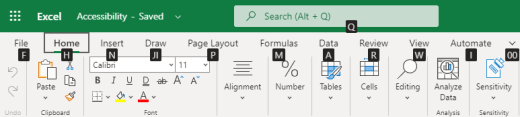
- Lindi avamiseks vajutage klahvikombinatsiooni Alt + Windowsi klahv või klahvikombinatsiooni Ctrl+F6 , kuni jõuate menüüni Avaleht .
- Lindil ühelt menüült teisele liikumiseks vajutage tabeldusklahvi (Tab ).
- Lindi peitmiseks, et teil oleks rohkem ruumi töötamiseks, vajutage klahvikombinatsiooni Ctrl+F1. Lindi uuesti kuvamiseks vajutage klahvikombinatsiooni Ctrl+F1.
Lindi kiirklahvide kasutamine
Kui soovite avada mõne kindla lindimenüü, kasutage järgmisi kiirklahve.
| Toiming |
Kiirklahvid |
| Avage lindil väli Otsing ja tippige otsingutermin. |
Alt+Windowsi logoga klahv, Q |
| Menüü Fail avamine. |
Alt+Windowsi logoga klahv, F |
| Menüü Avaleht avamine ning teksti ja arvude vormindamine või muude tööriistade (nt sortimine & filtreerimine) kasutamine. |
Alt+Windowsi logoga klahv, H |
| Menüü Lisa avamine ja funktsiooni, tabeli, diagrammi, hüperlingi või jutulõngalõime kommentaari lisamine. |
Alt+Windowsi logoga klahv, N |
| Menüü Andmed avamine ja ühenduste värskendamine või andmeriistade kasutamine. |
Alt+Windowsi logoga klahv, A |
| Avage menüü Läbivaatus ja kasutage hõlbustuskontrolli või töötage jutulõngalõimede kommentaaride ja märkmetega. |
Alt+Windowsi logoga klahv, R |
| Vaate valimiseks, ridade või veergude külmutamiseks töölehel või ruudujoonte ja päiste kuvamiseks avage menüü Vaade . |
Alt+Windowsi logoga klahv, W |
Lehe algusse
Lindi vahekaartidel ja menüüdes liikumine
Selle tabeli kiirklahvid säästavad aega, kui töötate lindimenüüde ja lindimenüüdega.
| Toiming |
Kiirklahvid |
| Lindil aktiivse menüü valimine ja kiirklahvide aktiveerimine. |
Alt + Windowsi logoga klahv. Ühest menüüst teise liikumiseks kasutage kiirklahvi või klahvi Tab. |
| Fookuse seadmine lindil asuvatele käskudele. |
Sisestusklahv (Enter) ja seejärel tabeldusklahv (Tab) või Shift+Tab |
| Valitud nupu aktiveerimine. |
Tühikuklahv või Enter |
| Valitud käsu loendi avamine. |
Tühikuklahv või Enter |
| Valitud nupu menüü avamine. |
Alt+allanooleklahv |
| Avatud menüüs või alammenüüs järgmisele käsule liikumine. |
Paoklahv (Esc) |
Lehe algusse
Lahtrite redigeerimise kiirklahvid
Näpunäide.
Kui arvutustabel avatakse vaaterežiimis, siis redigeerimiskäsud ei tööta.
Redigeerimisrežiimi aktiveerimiseks vajutage klahvikombinatsiooni Alt + Windowsi logoga klahv, Z, M, E.
| Toiming |
Kiirklahvid |
| Rea lisamine praeguse rea kohale |
Alt+Windowsi logoga klahv, H, I, R |
| Veeru lisamine praegusest veerust vasakule |
Alt+Windowsi logoga klahv, H, I, C |
| Valiku lõikamine. |
Ctrl+X |
| Valiku kopeerimine. |
Ctrl+C |
| Valiku kleepimine. |
Ctrl+V |
| Toimingu tagasivõtmine. |
Ctrl+Z |
| Toimingu uuesti tegemine. |
Ctrl+Y |
| Samas lahtris uue rea alustamine |
Alt+Enter |
| Hüperlingi lisamine. |
Ctrl+K |
| Saate lisada tabeli. |
Ctrl+L |
| Funktsiooni sisestamine |
Shift+F3 |
| Fondisuuruse suurendamine |
Ctrl+Shift+parem noolsulg (>) |
| Fondisuuruse vähendamine |
Ctrl+Shift+vasak noolsulg (<) |
| Filtri rakendamine. |
Alt+Windowsi logoga klahv, A, T |
| Rakendage filter uuesti. |
Ctrl+Alt+L |
|
Lülitage automaatfilter sisse ja välja. |
CTRL+SHIFT+L |
Lehe algusse
Andmete sisestamise kiirklahvid
| Toiming |
Kiirklahvid |
| Viige lahtrisse sisestamine lõpule ja valige allolev lahter. |
Sisestusklahv (Enter) |
| Viige lahtrisse sisestamine lõpule ja valige ülaltoodud lahter. |
Shift+Enter |
| Lahtrisse sisestamise lõpetamine ja rea järgmise lahtri valimine. |
Tabeldusklahv (Tab) |
| Lahtrisse sisestamise lõpetamine ja rea eelmise lahtri valimine. |
Tõstuklahv (Shift) + tabeldusklahv (Tab) |
| Lahtrikirje tühistamine. |
Paoklahv (Esc) |
Lehe algusse
Kiirklahvid lahtris andmete redigeerimiseks
| Toiming |
Kiirklahvid |
| Saate valitud lahtrit redigeerida. |
F2 |
| Kõigi absoluut- ja suhteliste viidete võimalike kombinatsioonide aktiveerimine, kui valemis on valitud lahtriviide või vahemik. |
F4 |
| Valitud lahtri tühjendamine. |
Kustutusklahv Delete |
| Tühjendage valitud lahter ja alustage redigeerimist. |
Tagasilükkeklahv |
| Minek lahtrirea algusse. |
Avaleht |
| Mine lahtrirea lõppu. |
Klahv End |
| Valige ühe märgi kaupa paremale. |
Shift+paremnooleklahv |
| Valige lahtriandmete algusse. |
Shift+Home |
| Valige lahtriandmete lõpuni. |
Shift+End |
| Valige ühe märgi võrra vasakule. |
Shift+vasaknooleklahv |
| Valiku laiendamine aktiivse lahtri veeru või rea viimase täidetud lahtrini või (kui järgmine lahter on tühi) valiku laiendamine järgmise täidetud lahtrini. |
Ctrl+Shift+paremnooleklahv või Ctrl+Shift+vasaknooleklahv |
| Praeguse kuupäeva sisestamine |
Ctrl+semikoolon (;) |
| Praeguse kellaaja lisamine |
Ctrl+Shift+semikoolon (;) |
| Kopeerige valem ülalolevast lahtrist. |
Ctrl+ülakoma (') |
| Kopeerige väärtus ülaltoodud lahtrist. |
Ctrl+Shift+ülakoma (') |
| Saate lisada valemiargumendi. |
Ctrl+Shift+A |
Lehe algusse
| Toiming |
Kiirklahvid |
| Paksu vormingu rakendamine. |
Ctrl+B |
| Kursiivvormingu rakendamine. |
Ctrl+I |
| Allakriipsutusvormingu rakendamine. |
Ctrl+U |
| Vormingu kleepimine. |
Shift+Ctrl+V |
| Saate valitud lahtritele rakendada välisäärise. |
Ctrl+Shift+Ampersand (&) |
| Rakendage arvuvorming. |
Ctrl+Shift+1 |
| Rakendage kellaajavorming. |
Ctrl+Shift+2 |
| Kuupäevavormingu rakendamine |
Ctrl+Shift+3 |
| Valuutavormingu rakendamine. |
Ctrl+Shift+4 |
| Protsendivormingu rakendamine. |
Ctrl+Shift+5 |
| Rakendage teadusvorming. |
Ctrl+Shift+6 |
| Rakendage välisääris. |
Ctrl+Shift+7 |
| Dialoogiboksi Arvuvorming avamine. |
Ctrl+1 |
Lehe algusse
| Toiming |
Kiirklahvid |
| Ühe lahtri võrra üles liikumine. |
Ülesnooleklahv või Shift+Enter |
| Ühe lahtri võrra alla liikumine. |
Allanooleklahv või sisestusklahv (Enter) |
| Ühe lahtri võrra paremale liikumine. |
Paremnooleklahv või tabeldusklahv |
| Rea algusse liikumine |
Avaleht |
| Liikuge lahtrisse A1. |
Ctrl+Home |
| Minek kasutatud vahemiku viimasesse lahtrisse. |
Ctrl+End |
| Ühe kuva võrra alla liikumine (28 rida). |
Page Down |
| Ühe kuva võrra ülespoole liikumine (28 rida). |
Page Up |
| Praeguse andmeala servale liikumine. |
Ctrl+paremnooleklahv või Ctrl+vasaknooleklahv |
| Lindi ja töövihiku sisu vahel liikumine. |
Ctrl+F6 |
| Liikumine mõnele muule lindimenüüle. |
Tabeldusklahv (Tab)
Menüülindile minemiseks vajutage sisestusklahvi (Enter). |
| Saate lisada uue lehe. |
Shift+F11 |
| Järgmisele lehele liikumine |
Alt+Ctrl+Page down |
| Järgmisele lehele liikumine (kui see on Microsoft Teamsis või muus brauseris peale Chrome'i). |
Ctrl + Page Down |
| Eelmisele lehele liikumine |
Alt+Ctrl+Page up |
| Eelmisele lehele liikumine (microsoft Teamsis või muus brauseris peale Chrome'i). |
Ctrl + Page Up |
Lehe algusse
Objektidega töötamise kiirklahvid
| Toiming |
Kiirklahvid |
| Menüü avamine või süvitsiminek. |
Alt+allanooleklahv |
| Sulgege menüü või süvitsiminek. |
Alt+ülesnooleklahv |
| Hüperlingi järgimine. |
Ctrl+Enter |
| Saate märkme redigeerimiseks avada. |
Shift+F2 |
| Jutulõngalõime kommentaari avamine ja sellele vastamine. |
Ctrl+Shift+F2 |
| Objekti pööramine vasakule. |
Alt+vasaknooleklahv |
| Objekti pööramine paremale. |
Alt+paremnooleklahv |
Lehe algusse
Lahtrite, ridade, veergude ja objektidega töötamise kiirklahvid
| Toiming |
Kiirklahvid |
| Valige lahtrivahemik. |
Shift+nooleklahvid |
| Kogu veeru valimine. |
Ctrl+tühikuklahv |
| Terve rea valimine. |
Shift+tühikuklahv |
| Valiku laiendamine aktiivse lahtri veeru või rea viimase täidetud lahtrini või (kui järgmine lahter on tühi) valiku laiendamine järgmise täidetud lahtrini. |
Ctrl+Shift+paremnooleklahv või Ctrl+Shift+vasaknooleklahv |
| Valikule mittekülgneva lahtri või vahemiku lisamine. |
Shift+F8 |
| Saate lisada lahtreid, ridu või veerge. |
Ctrl + plussmärk (+) |
| Kustutage lahtreid, ridu või veerge. |
Ctrl + miinusmärk (–) |
| Peida read. |
Ctrl+9 |
| Too read peidust välja. |
Ctrl+Shift+9 |
| Peida veerud |
Ctrl+0 |
| Too veerud peidust välja |
Ctrl+Shift+0 |
Lehe algusse
Kiirklahvid valitud vahemikus liikumiseks
| Toiming |
Kiirklahvid |
| Liikumine ülevalt alla (või valikus edasi). |
Sisestusklahv (Enter) |
| Liikumine alt üles (või valikus tagasi). |
Shift+Enter |
| Reas edasi liikumine (või üheveerulises valikus alla) liikumine. |
Tabeldusklahv (Tab) |
| Reas tagasi liikumine (või üheveerulises valikus ülespoole liikumine). |
Tõstuklahv (Shift) + tabeldusklahv (Tab) |
| Aktiivsesse lahtrisse liikumine |
Shift+tagasilükkeklahv |
| Aktiivsesse lahtrisse liikumine ja valiku säilitamine. |
Ctrl+tagasilükkeklahv |
| Aktiivse lahtri pööramine valiku nurkades. |
Ctrl+punkt |
| Järgmisele valitud vahemikule liikumine |
Ctrl+Alt+paremnooleklahv |
| Liikumine eelmisele valitud vahemikule |
Ctrl+Alt+vasaknooleklahv |
| Valiku laiendamine lehe viimati kasutatud lahtrini |
Ctrl+Shift+End |
| Valiku laiendamine lehe esimese lahtrini |
Ctrl+Shift+Home |
Lehe algusse
Kiirklahvid andmete arvutamiseks
| Toiming |
Kiirklahvid |
| Töövihiku arvutamine (värskendamine). |
F9 |
| Täielikud arvutused. |
Ctrl+Shift+Alt+F9 |
| Välisandmete värskendamine. |
Alt+F5 |
| Värskenda kõik välisandmed. |
Ctrl+Alt+F5 |
| Rakenda automaatsumma. |
Alt+võrdusmärk ( = ) |
|
Rakendage kiirtäitmine. |
Ctrl+E |
Lehe algusse
Copilot Excelis
Excel in Exceli veebirakendus Copilotiga saate kasutada järgmisi kiirklahve.
| Toiming |
Kasutus |
| Saatke viip Exceli tööpaanil Copilot. |
Sisestusklahv (Enter) või tagastusklahv ( |
| Peatage Või tühistage Copilot Exceli taotluses. |
Paoklahv (Esc) |
| Aktsepteerige Copilot'i tehtud muudatused Excelis. |
Ctrl+Enter või Cmd+Return |
| Exceli tööpaani Copilot redigeerimis-, vestlus- ja plaanimisrežiimi vaheldumisi aktiveerimine. |
Ctrl+Shift+M või Cmd+Shift+M |
| Exceli tööpaanil Copilot vestlusevastuste vahel liikumine. |
Alt+C või Option+C |
| Valitud failide kasutamise kinnitamine Exceli tööpaanil Copilot. |
Ctrl+J või Cmd+J |
| Alustage Copilot dikteerimist Excelis. |
Alt+Shift+H või Option+Shift+H |
| Avage Copilot Exceli tööpaanil. |
Alt+C või Cmd+Ctrl+I |
| Fookuse viimine Exceli ruudustiku ja Copilot vahel Exceli tööpaanil. |
F6 või Shift+F6 |
Lehe algusse
Levinud funktsioonidele kiireks juurdepääsuks vajutage klahvikombinatsiooni Alt+Shift+A , kasutades järgmisi kiirklahve.
| Toiming |
Kiirklahvid |
| Orientiiripiirkondade vahel liikumine. |
Ctrl+F6 või Ctrl+Shift+F6 |
| Orientiiri piirkonnas liikumine. |
Tabeldusklahv (Tab) või Shift+Tab |
| Mis tahes käsu käivitamiseks minge otsinguväljale. |
Alt+Q |
| Klahvispikrite kuvamine või peitmine või lindile juurdepääsemine. |
Alt+ Windowsi logoga klahv |
| Saate valitud lahtrit redigeerida. |
F2 |
| Kindlasse lahtrisse liikumine. |
Ctrl+G |
| Töövihikus teisele töölehele liikumine. |
Ctrl+Alt+Page up või Ctrl+Alt+Page down |
| Kontekstimenüü avamine |
Shift+F10 või Windowsi menüüklahv |
| Reapäise lugemine. |
Ctrl+Alt+Shift+T |
| Rea lugemine aktiivse lahtrini. |
Ctrl+Alt+Shift+Home |
| Rea lugemine aktiivsest lahtrist. |
Ctrl+Alt+Shift+End |
| Veerupäise lugemine. |
Ctrl+Alt+Shift+H |
| Veeru lugemine aktiivse lahtrini. |
Ctrl+Alt+Shift+Page up |
| Veeru lugemine aktiivsest lahtrist. |
Ctrl + Alt + Shift + Page Down |
| Saate dialoogiboksis avada teisaldamissuvandite loendi. |
Ctrl+Alt+tühikuklahv |
Lehe algusse
Exceli veebirakendus kiirklahvide juhtimine brauseri kiirklahvide alistamise teel
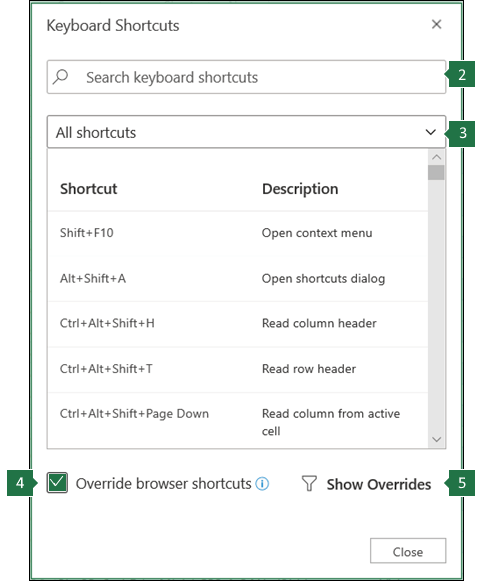
Exceli veebirakendus töötab brauseris. Brauserites on kiirklahvid, millest mõned on vastuolus Exceli töölauarakenduses töötavate otseteedega. Saate neid otseteid juhtida, et need töötaksid mõlemas Exceli versioonis samamoodi, muutes kiirklahvide sätteid. Brauseri kiirklahvide alistamine võimaldab avada ka Exceli veebirakendus spikri, vajutades klahvi F1.
|
- Valige Exceli veebirakendus Spikri>kiirklahvid.
- Otsige mis tahes kiirklahve.
- Valige loendis kuvatavate otseteede kategooria.
- Valige Käsk Tühista brauseri otseteed.
- Dialoogiboksis kiirklahvide alistamise kuvamiseks valige Kuva alistamised.
- Valige Sulge.
|
Lehe algusse
Vaata ka
Exceli spikker & õppimine
Ekraanilugeri kasutamine Excelis liikumiseks ja funktsioonide uurimiseks
Exceli põhitoimingute tegemine ekraanilugeri abil
Ekraanilugeri tugi Excelis
