
See artikkel on mõeldud inimestele, kes kasutavad Windowsi tööriistade või funktsioonide ja Microsoft 365 toodetega ekraanilugerit (nt Windowsi jutustajat, JAWS-i või NVDA-d). See artikkel on osa Hõlbustatuse spikri ja koolituse sisukomplektist, kust leiate lisateavet meie rakenduste hõlbustusfunktsioonide kohta. Üldise abi saamiseks külastage Microsofti tugiteenuste lehte.
Rakenduses OneNote saate klaviatuuri ja ekraanilugeri abil lehte suurendada või vähendada. Oleme seda katsetanud Jutustaja, JAWS-i ja NVDA abil, kuid see võib töötada koos teiste ekraanilugeritega, kui need järgivad levinud hõlbustusstandardeid ja -tehnikaid. Saate teada, kuidas lehel kuvatavat suurust ajutiselt muuta ilma vormindust segi ajamata.
Märkus.
- Microsoft 365 uued funktsioonid avaldatakse Microsoft 365 tellijatele järk-järgult, seega ei pruugi teie rakendusel neid funktsioone veel olla. Et saada teada, kuidas uued funktsioonid endale kiiremini saada, liituge Office Insideri programmiga.
- Lisateavet ekraanilugerite kohta leiate artiklist Kuidas ekraanilugerid Microsoft 365 rakendustes töötavad?.
OneNote'is sisse- või väljasuumimine
Lehe sisu suuremaks muutmiseks ja mõne kindla osa lähemalt uurimiseks saate lehte suurendada. Kui soovite lehe sisu kahandada, et vaadata korraga rohkem märkmeid, saate seda vähendada.
Lehel kuvatava sisu kiireks suurendamiseks või vähendamiseks saate kasutada lindimenüü Vaade jaotise Suum suvandeid kiirklahvidega.
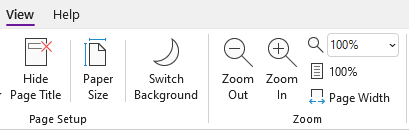
Näpunäide.
Kui teie arvutil on puuteekraan, asetage kaks sõrme ekraanile ja libistage sõrmi vähendamiseks lahku või libistage neid vähendamiseks koos.
Tehke lehel, mida soovite suumida, ühte järgmistest.
- Suurendamiseks vajutage klahvikombinatsiooni Alt + W, E. Korrake seda toimingut, kuni olete jõudnud soovitud suurendustasemeni.
- Vähendamiseks vajutage klahvikombinatsiooni Alt+ W, W. Korrake seda toimingut, kuni olete jõudnud soovitud vähendamise tasemeni.
- Kindla suumitaseme määramiseks vajutage klahvikombinatsiooni Alt+ W, Q, tippige näiteks soovitud 150suumiprotsent ja vajutage sisestusklahvi (Enter).
Suumi vaiketasemele 100% naasmiseks vajutage klahvikombinatsiooni Alt+W, 1.
Vaata ka
Ekraanilugeri abil OneNote 2016-s märkmikusse sisu lisamine
Ekraanilugeri abil OneNote’is märkmike ühiskasutusse andmine ja koostöö tegemine
Ekraanilugeri abil OneNote’is põhitoimingute tegemine
Seadme häälestamine Microsoft 365 hõlbustusfunktsioonidega töötamiseks

Erivajadustega klientidele mõeldud tehniline tugi
Microsoft soovib parimat võimalikku kasutuskogemust pakkuda kõigile meie klientidele. Kui olete erivajadustega kasutaja või kui teil on hõlbustusfunktsioonidega seotud küsimusi, pöörduge tehnilise abi saamiseks Microsofti erivajadustega inimeste tugiteenindusse . Erivajadusega inimeste tugiteeninduse töötajad on kursis paljude populaarsete abi- ja hõlbustusvahenditega ning oskavad abi pakkuda nii inglise, hispaania ja prantsuse keeles kui ka ameerika viipekeeles. Oma piirkonna tugiteeninduse kontaktandmed leiate Microsofti erivajadustega inimeste tugiteeninduse veebisaidilt.
Kui olete riigiasutuse, äri- või ettevõttekonto kasutaja, võtke ühendust erivajadustega inimeste tugiteenindusega.