
Sellest teemast leiate üksikasjalikud juhised, kuidas muuta Project Online saidid ja projektid erivajadustega inimestele juurdepääsetavaks.
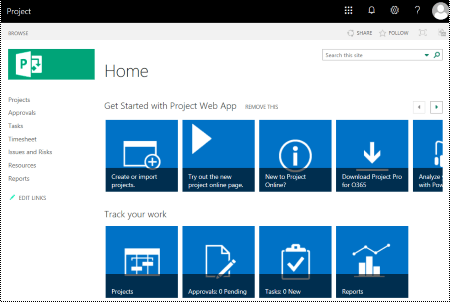
Project Online on sageli väga visuaalsed ja pimedad või vaegnägijad mõistavad neid hõlpsamini, kui loote oma saite ja projekte hõlbustusfunktsioonide abil.
Veebis: Project Online saitide ja projektide juurdepääsetavamaks muutmise head tavad
Järgmises tabelis on esitatud head tavad selliste Project Online saitide ja projektide loomiseks, mida saavad hõlpsasti kasutada ka erivajadustega inimesed.
| Mida parandada? | Kuidas see üles leida? | Miks parandada? | Kuidas parandada? |
|---|---|---|---|
| Kasutage teksti ja taustavärvi puhul piisavat kontrastsust. | Otsige oma projektisaitidelt diagramme, tabeleid ja teksti, mida on raske lugeda või taustast eristada. | Kasutage teksti ja tausta vahel tugevat kontrasti, et nägemispuudega inimesed saaksid sisu vaadata ja kasutada. Kasutage tumedat teksti valgel või valgel taustal või pöörake see tagasi ja kasutage tumedal taustal valget teksti. Mustvalged värviskeemi aitavad ka värvipimedatel inimestel hõlpsamini teksti ja kujundeid eristada. |
Hõlbustusfunktsioonidega saidikujunduse kasutamine Saidi värvide muutmine Hõlbustusfunktsioonidega Gantti diagrammi kujunduse kasutamine |
| Veenduge, et värv poleks teie dokumendis ainus teavet edastav vahend. | Värvikodeeringu leidmiseks vaadake projektisaitide sisu visuaalselt üle. | Pimedate, vaegnägijate ja värvipimedate inimeste jaoks võivad teatud värvidega edasi antud tähendus jääda selgusetuks. Näiteks saate värvide järgi vormindatud hüperlingitekstile lisada allakriipsutuse, et värvipimedad inimesed teaksid, et tegemist on lingiga, isegi kui nad seda värvi ei näe. Pealkirjade puhul kaaluge paksu kirja või suurema fondi kasutamist. |
Hõlbustusfunktsioonidega saidikujunduse kasutamine |
| Kasutage seriifideta fonte. | Fontidega seotud võimalike probleemide leidmiseks vaadake oma andmetest üle alad, mis näevad välja ülerahvastatud või loetamatud. | Vaeglugejad räägivad, kuidas neil on raske teksti lehel eristada ja kuidas üks tekstirida „jookseb teisega kokku“. Nad näevad teksti tihti moonutatuna. Ekraanil kuvatava teksti koguse vähendamine on nii düsleksikute kui ka vaegnägijate huvides. Näiteks võivad neile abiks olla tuttavad seriifideta fondid nagu Arial või Calibri. Vältige läbiva suurtähe kasutamist ning kursiivi ja allakriipsutusega liialdamist. |
Hõlbustusfunktsioonidega saidikujunduse kasutamine Saidi fontide muutmine |
| Saate saidile ja projektidele lisada kirjelduse. | Veenduge, et saidi ja projekti kirjeldustel oleks tähendusrikas tekst. | People, kes kasutavad ekraanilugereid, kontrollivad mõnikord saidi sisu. Selge ja täpne teave saidi ja projekti kohta aitab kasutajatel navigeerida ja otsustada, kas saidil või projektis olev teave on nende jaoks asjakohane. |
Saidi kirjelduse lisamine Projekti kirjelduse lisamine |
| Lisage oma saidi logole asetekst. | Veenduge, et logo kirjeldusel oleks tähendusrikas tekst. | Asetekst aitab inimestel, kes ekraani ei näe, mõista, millist olulist teavet pildid ja muu visuaalsisu esitavad. Ärge kasutage piltidele paigutatud teksti ainsa viisina olulise teabe edastamiseks. Kui peate tingimata kasutama pilti, mis sisaldab teksti, siis korrake seda teavet ka dokumendi tekstiosas. Asetekstis kirjeldage pilti lühidalt ning mainige teksti olemasolu ja otstarvet. |
Aseteksti lisamine saidi logole |
Hõlbustusfunktsioonidega saidikujunduse kasutamine
Project Online pakub hõlbustusfunktsioonidega värve ja fonte sisaldavaid valmiskujundusi.
Valige Project Online

Valige menüüs Sätted käsk Ilme muutmine.
Valige saidikujunduste loendist soovitud kujundus.
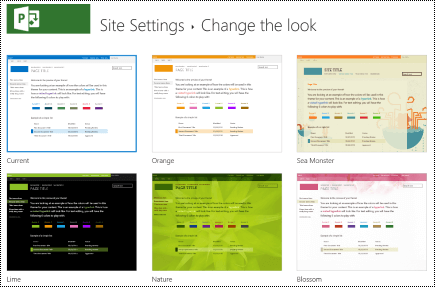
Valige lehel Kujunduse üksikasjad nupp Proovige järele.
Kujunduse kasutamiseks valige Jah, jäta alles. Uus kujundus rakendatakse teie saidile.
Saidi värvide muutmine
- Valige Project Online sätete menüü ikoon.
- Valige menüüs Sätted käsk Ilme muutmine.
- Valige saidikujunduste loendis Praegune.
- Valige lehel Kujunduse üksikasjad praegune värviskeemipalett menüüst Värvid .
- Valige menüüst uus värviskeem.
- Valige Proovige järele.
- Uue värviskeemi kasutamiseks valige Jah, jäta alles. Uued värvid rakendatakse teie saidile.
Hõlbustusfunktsioonidega Gantti diagrammi kujunduse kasutamine
Saate kohandada Gantti diagrammide kujundusi, et muuta need hõlpsamini kasutatavaks. Näiteks saate muuta riba värvi.
Valige Project Online sätete menüü ikoon.
Valige sätete menüüs PWA Sätted.
Valige PWA sätete loendis Gantti diagrammivormingud.
Valige menüüs Gantti diagramm: soovitud diagramm.
Tehke diagrammi üksikasjade tabelis soovitud muudatused.
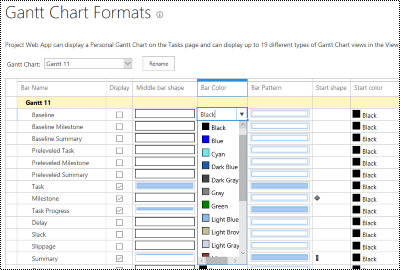
Kui soovite muudatused salvestada mõne muu nimega, valige Nimeta ümber. Tippige diagrammile uus nimi ja seejärel valige OK.
Muudatuste salvestamiseks valige Salvesta.
Saidi fontide muutmine
Valige Project Online sätete menüü ikoon.
Valige menüüs Sätted käsk Ilme muutmine.
Valige saidikujunduste loendis Praegune.
Valige lehel Kujunduse üksikasjad praegune fondiskeem menüüst Font .
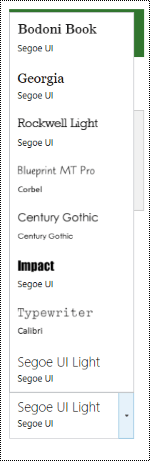
Valige menüüst uus fondiskeem.
Valige Proovige järele.
Uue fondiskeemi kasutamiseks valige Jah, jäta alles. Uued fondid rakendatakse teie saidile.
Saidi kirjelduse lisamine
Valige Project Online sätete menüü ikoon.
Valige menüüs Sätted käsk Saidi sätted.
Valige lehel Saidi sättedPealkiri, kirjeldus ja logo.
Tippige väljale Kirjeldus: saidi lühikirjeldus.
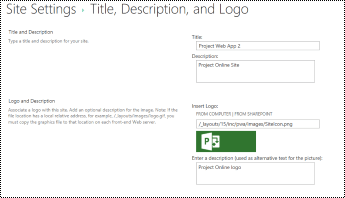
Klõpsake nuppu OK.
Projekti kirjelduse lisamine
Valige vaates Projekt soovitud projekt.
Valige vasakpoolsel navigeerimispaanil Project Details (Projekti üksikasjad).
Vali nupp Redigeeri.
Tippige väljale Kirjeldus projekti lühikirjeldus.
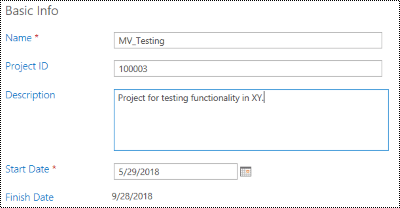
Valige Salvesta.
Aseteksti lisamine saidi logole
Valige Project Online sätete menüü ikoon.
Valige menüüs Sätted käsk Saidi sätted.
Valige lehel Saidi sättedPealkiri, kirjeldus ja logo.
Tippige väljale Sisestage kirjeldus (kasutatakse pildi asetekstina): tekstiväljale logo kirjeldav lühitekst.
Klõpsake nuppu OK.
Vaata ka
Wordi dokumentide juurdepääsetavamaks tegemine
Exceli dokumentide kasutamise hõlbustamine erivajadustega inimestele
PowerPointi esitlustesse hõlbustusvõimaluste lisamine
Outlooki meili juurdepääsetavamaks tegemine
Erivajadustega klientidele mõeldud tehniline tugi
Microsoft soovib parimat võimalikku kasutuskogemust pakkuda kõigile meie klientidele. Kui olete erivajadustega kasutaja või kui teil on hõlbustusfunktsioonidega seotud küsimusi, pöörduge tehnilise abi saamiseks Microsofti erivajadustega inimeste tugiteenindusse . Erivajadusega inimeste tugiteeninduse töötajad on kursis paljude populaarsete abi- ja hõlbustusvahenditega ning oskavad abi pakkuda nii inglise, hispaania ja prantsuse keeles kui ka ameerika viipekeeles. Oma piirkonna tugiteeninduse kontaktandmed leiate Microsofti erivajadustega inimeste tugiteeninduse veebisaidilt.
Kui olete riigiasutuse, äri- või ettevõttekonto kasutaja, võtke ühendust erivajadustega inimeste tugiteenindusega.