
Sellest teemast leiate üksikasjalikud juhised selle kohta, kuidas muuta Sway lõuendit juurdepääsetavaks ja avada oma sisu kõigile ( sh erivajadustega inimestele). Kui loote oma Sway lõuendit kaasauvõimega, saavad kõik selles olevaid mõisteid ja ideid lugeda ja mõista.
Sellest teemast saate teada, kuidas kasutada hõlbustuskontrolli hõlbustusfunktsioonidega seotud probleemide lahendamiseks, mis võivad muuta erivajadustega inimeste jaoks Sway lõuendi kasutamise raskeks. Samuti saate teada, kuidas lisada piltidele ja kujunditele asetekstid, et ekraanilugerit kasutavad inimesed saaksid kuulata, mida pilt või kujund kujutab. Lisaks saate enne Sway lõuendi ühiskasutusse andmist lugeda mallide, fontide ja värvide kasutamisest Sway lõuendi kaasatuse suurendamiseks.
Selle artikli teemad
- Sway erivajadustega inimestele hõlpsalt kasutatavaks muutmise parimad tavad
- Sway lõuendi kontrollimine hõlbustuskontrolli abil
- Valmispealkirjalaadide kasutamine
- Hõlbustusfunktsioonidega teksti- ja fondivormingu ning värvi kasutamine
- Hõlbustusfunktsioonidega hüperlinkide loomine
- Piltide ja videote aseteksti lisamine või redigeerimine
- Heli ja video erivajadustega inimestele hõlpsalt kasutatavaks muutmine subtiitrite abil
- Hõlbustusfunktsioonide testimine süvaluger
Sway erivajadustega inimestele hõlpsalt kasutatavaks muutmise parimad tavad
Järgmises tabelis on toodud parimad tavad erivajadustega inimestele juurdepääsetava Sway sisu loomiseks.
| Mida parandada? | Miks parandada? | Kuidas parandada? |
|---|---|---|
| Vältige levinud hõlbustusprobleeme, nagu puuduv asetekst ja madala kontrastsusega värvid. | Muutke oma Sway lõuendi mõistmine ja kasutamine kõigile hõlpsaks. | Sway lõuendi kontrollimine hõlbustuskontrolli abil |
| Kasutage teksti ja taustavärvi puhul piisavat kontrastsust. | People, mille nägemine või värvipimedus on puudulik, vajavad sisu nägemiseks ja kasutamiseks teksti ja tausta vahel tugevat kontrastsust. |
Hõlbustusfunktsioonidega teksti- ja fondivormingu ning värvi kasutamine Hõlbustusfunktsioonidega Sway laadi kasutamine |
| Kasutage valmispealkirju. | Õige navigeerimisjärjestuse säilitamiseks ja Sway lõuendite lugemise hõlbustamiseks saate kasutada loogilist pealkirjajärjestust ja Sway valmispealkirjakaarte. | Valmispealkirjalaadide kasutamine |
| Kasutage tuttavaid fondivorminguid. | nägemis- või lugemisraskustega People võib esineda probleeme serifide ja raske vorminguga (nt kursiivkirja) kasutava teksti lugemisega. |
Hõlbustusfunktsioonidega teksti- ja fondivormingu ning värvi kasutamine Hõlbustusfunktsioonidega Sway laadi kasutamine |
| Kasutage hüperlinkides tähendusega teksti. | Lingitekstid, mis annavad sihtkoha kohta selget ja täpset teavet, hõlbustavad ekraanilugerit kasutavatel inimestel tekstis olevate linkide skannimist. | Hõlbustusfunktsioonidega hüperlinkide loomine |
| Lisage asetekstid kõigisse visuaaltekstidesse. | Asetekst aitab inimestel, kes ekraani ei näe, mõista, millist olulist teavet pildid ja muu visuaalsisu esitavad. Heli- ja videosisu korral kaasake lisaks asetekstile ka vaegkuuljatele mõeldud subtiitrid, et sisu oleks juurdepääsetav ka kuulmisprobleemidega inimestele. |
Piltide ja videote aseteksti lisamine või redigeerimine Heli ja video erivajadustega inimestele hõlpsalt kasutatavaks muutmine subtiitrite abil |
Sway lõuendi kontrollimine hõlbustuskontrolli abil
Hõlbustuskontroll on tööriist, mis vaatab üle teie sisu ja märgib sellega seotud hõlbustusprobleemid lipuga. Selles selgitatakse, miks võib iga probleem olla potentsiaalne probleem erivajadustega inimestele. Hõlbustuskontroll soovitab ka seda, kuidas saate probleeme lahendada. Sisseehitatud hõlbustuskontrolli abil saate hõlpsalt kontrollida, kas teie Sway lõuend on juurdepääsetav.
- Valige Sways
 (saadaolevate suvandite ülevaade) >Hõlbustuskontroll.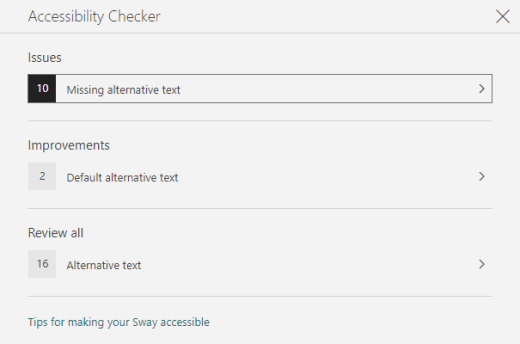
- Valige paanil Hõlbustuskontroll käsk Vaata kõik üle. Kuvatakse esimene probleem.
- Lahendage probleem ja valige järgmisele liikumiseks
 .
. - Kui olete kõik teatatud probleemid lahendanud, valige Valmis.
Valmispealkirjalaadide kasutamine
Pealkirjad on mõeldud skannimiseks nii visuaalselt kui ka hõlbustustehnoloogia abil. Ideaaljuhul selgitatakse pealkirjades kaardi või jaotisega seotud teavet. Kasutage valmispealkirjalaade ja looge kirjeldavad pealkirjatekstid, et muuta ekraanilugeri kasutajatel hõlpsamaks sõnumi struktuuri määratlemine ja pealkirjades navigeerimine.
Korraldage pealkirjad loogilises järjestuses. Kasutage näiteks vormingut Pealkiri 1 ja seejärel Pealkirja 2. Lisaks korraldage teave väikesteks osadeks. Ideaalis kuuluks iga pealkirja alla ainult mõni lõik.
Tehke ühte järgmistest.
- Uue pealkirja lisamiseks valige
 (Lisa sisu). Valige vahekaart Tekst ja seejärel valige üks saadaolevatest pealkirjatasemetest.
 - Olemasoleva tekstikaardi pealkirjaks muutmiseks viige kursor teksti sisse ja valige tööriistaribalt Pealkiri .
- Uue pealkirja lisamiseks valige
Hõlbustusfunktsioonidega teksti- ja fondivormingu ning värvi kasutamine
Hõlbustusfunktsioonidega tekstivorming ei välista ega aeglusta teie Sway lõuendit lugevate inimeste (sh vaegnägijate, lugemispuudega või pimedate) lugemiskiirust. Õige fondivorming ja värv parandavad Sway sisu loetavust ja loetavust.
Nägemispuudega isik võib teatud värvidega edasi antud tähendusest ilma jääda. Lisage näiteks värvide järgi korraldatud hüperlingitekstile allakriipsutus, et värvipimedad inimesed saaksid aru, et tegemist on lingitud tekstiga, isegi kui nad seda värvi ei näe. Pealkirjade puhul kaaluge paksus kirjas rõhutamist .
Kasutage pealkirja- ja tekstikaartidel rõhuvormingut . People võib lugemisraskustega inimestel olla raskusi liigse kursiivi, suurtähtedega sõnade ja allakriipsutusega teksti lugemisel.
Juhised fondivormingu ja värvi muutmise kohta leiate artiklist Hõlbustusfunktsioonidega Sway laadi kasutamine.
Hõlbustusfunktsioonidega Sway laadi kasutamine
Sways leiate valmislaade ja -kujundusi või kohandate laadi, et tagada taustavärv, fondivorming ja värv kõigi jaoks.
Lugemiskoormuse vähendamiseks valige tuttavad seriifideta fondid (nt Arial). Vältige läbiva suurtähe kasutamist ning kursiivi ja allakriipsutusega liialdamist.
Sway lõuendi tekst peaks olema loetav suure kontrastsusega režiimis. Kasutage näiteks eredaid värve või kontrastseid värviskeeme värvispektri vastandvärvidega. Mustvalgete skeemide abil on värvipimedatel inimestel hõlpsam teksti ja kujundeid eristada.
ValigeKujunduslaadid>.
Tehke ühte järgmistest.
- Valige soovitud laad , näiteks mustvalge laad.
- Valmislaadi muutmiseks vastavalt oma vajadustele valige Kohanda. Valige jaotises Värvipaletid kõrge kontrastsusega palett( nt must taust ja valge tekst). Valige jaotises Fondivalikud näiteks Arial Nova.

Hõlbustusfunktsioonidega hüperlinkide loomine
Selleks et ekraanilugerit kasutavatel inimestel oleks hõlbus sisu hüperlinke skannida, kasutage kirjeldavaid lingitekste.
Ideaaljuhul peaksid hüperlingitekstid andma sihtlehe kohta selget ja täpset teavet. Kui sihtlehe tiitel võtab lehe sisu kokku, kasutage hüperlingi tekstina kogu lehe pealkirja. Näiteks vastab järgmine hüperlingi tekst sihtlehe pealkirjale: Microsofti mallide abil saate luua rohkem. Vältige lingitekstide kasutamist, näiteks "Klõpsake siin", "Vaadake seda lehte", "Mine siia" või "Lisateave".
- Valige tekstilõik, mille soovite muuta hüperlingiks.
- Valige tööriistaribal Link.
- Vaadake dialoogiboksis Link väljal Kuvatav tekst olev tekst üle ja vajaduse korral muutke seda.
- Tippige või kleepige tekstiväljale Veebilink sihtlehe URL ja seejärel valige OK.
Piltide ja videote aseteksti lisamine või redigeerimine
Asetekst aitab ekraanilugereid kasutavatel inimestel mõista, mis on piltidel ja videotel oluline. Ekraanilugerid loevad aseteksti visuaali kirjeldamiseks kasutajatele, kes seda ei näe.
Asetekstis kirjeldage lühidalt pildil või videol kuvatavat sisu ja pildi või video otstarvet. Aseteksti kirjutamise kohta leiate üksikasjalikku teavet artiklist Kõik, mida vajate tõhusa aseteksti kirjutamiseks.
Ärge kasutage piltidele paigutatud teksti ainsa viisina olulise teabe edastamiseks. Kui peate kasutama pilti, milles on tekst, korrake seda teksti sisus. Asetekstis kirjeldage pilti lühidalt ning mainige teksti olemasolu ja otstarvet.
Saate teemaarenduse aseteksti üle vaadata. Sway loob pildi või video aseteksti failinime põhjal. Kui kasutate pilti või videot, mis sisaldab juba aseteksti (nt veebivara), kaasab Sway selle teksti. Puuduva aseteksti leidmiseks kasutage hõlbustuskontrolli.
Valige pildi- või videokaardil soovitud pilt või video.
Valige Üksikasjad.
Tippige või redigeerige kaardil Asetekst pildi või video aseteksti.
Näpunäide.
Kui visuaalne kujutis on puhtalt dekoratiivne ja lisab visuaalset huvi, kuid pole informatiivne (nt taustpilt), märkige see selliseks ilma aseteksti kirjutamata. People ekraanilugerit kasutades kuulete, et need visuaalid on dekoratiivsed ja teavad, et neil pole olulist teavet puudu. Visuaalse dekoratiivsemaks märkimiseks valige kaardil Asetekst suvand Dekoratiivne.

Heli ja video erivajadustega inimestele hõlpsalt kasutatavaks muutmine subtiitrite abil
Tiitrid muudavad heli- ja videosisu kuulmis- ja õpipuudega inimestele juurdepääsetavaks. Neid kasutatakse ka siis, kui heli ei ole mugav (nt mürarikas keskkond ( nt lennujaamad või vaikne keskkond, näiteks teegid).
Subtiitreid saate lisada failidele vastavalt oma konto tüübile ja failide üleslaadimise viisile.
| Failide üleslaadimiseks kasutatava konto tüüp | Subtiitreid saab lisada nendest asukohtadest üles laaditud failidele |
|---|---|
| Töö- või koolikontoga üles laaditud helifailid |
|
| Isikliku Microsofti kontoga üles laaditud helifailid |
|
| Töö- või koolikontoga üles laaditud videofailid |
|
| Isikliku Microsofti kontoga üles laaditud videofailid | Praegu ei toetata |
Sways heli- või videofailidele subtiitrifailide lisamine
- Sway lõuendile uue video- või helikaardi lisamiseks laadige sisu üles arvutist, salvestage see või lisage sisu OneDrive'ist või OneDrive'ist töö või kooli jaoks.
- Kaardi laiendamiseks valige Üksikasjad.
- Valige laiendatud kaardi allservas Lisa subtiitrifunktsioon .
- Valige File Explorer oma subtiitrifail (vtt-vorming ja maksimummaht 1 MB) ja seejärel valige Ava.
- Valige subtiitrite keel.
Hõlbustusfunktsioonide testimine süvaluger
Kui teie Sway lõuendid on valmis ja olete käivitanud hõlbustuskontrolli, et tagada sisu kaasav sisu, proovige lugeda Sway lõuendit süvaluger, et kontrollida, kuidas see näiteks nägemispuudega inimesele tundub.
- Valige Sways Kujundus> (Saadaolevate suvandite ülevaade) >Hõlbustusvaade.
- Vajutage hõlbustusvaates klahvi F9 või paremklõpsake Sway lõuendit ja seejärel valige Ava süvaluger.
- Valige süvaluger vaates Ettelugemine. Kuulake, kuidas tekst liigub ja kuidas süvaluger Sways elemente nimetab. Kui märkate hõlbustusprobleeme, parandage need kindlasti enne Sway lõuendi jagamist.
Vaata ka
Sisu kasutamise hõlbustamine Microsoft 365 rakendustes
Wordi dokumentide kasutamise hõlbustamine erivajadustega inimestele
Exceli dokumentide kasutamise hõlbustamine erivajadustega inimestele
PowerPointi esitluste erivajadustega inimestele juurdepääsetavaks muutmine
Outlooki meilisõnumite kasutamise hõlbustamine erivajadustega inimestele
Erivajadustega klientidele mõeldud tehniline tugi
Microsoft soovib parimat võimalikku kasutuskogemust pakkuda kõigile meie klientidele. Kui olete erivajadustega kasutaja või kui teil on hõlbustusfunktsioonidega seotud küsimusi, pöörduge tehnilise abi saamiseks Microsofti erivajadustega inimeste tugiteenindusse . Erivajadusega inimeste tugiteeninduse töötajad on kursis paljude populaarsete abi- ja hõlbustusvahenditega ning oskavad abi pakkuda nii inglise, hispaania ja prantsuse keeles kui ka ameerika viipekeeles. Oma piirkonna tugiteeninduse kontaktandmed leiate Microsofti erivajadustega inimeste tugiteeninduse veebisaidilt.
Kui olete riigiasutuse, äri- või ettevõttekonto kasutaja, võtke ühendust erivajadustega inimeste tugiteenindusega.