
Sellest teemast leiate üksikasjalikud juhised selle kohta, kuidas muuta Visio skeemid juurdepääsetavaks ja avada sisu kõigile, sh erivajadustega inimestele. Kui loote oma skeeme kaasauvõimega, saavad kõik lugeda ja mõista nendes olevaid mõisteid ja ideid.
Sellest teemast saate teada, kuidas kasutada hõlbustuskontrolli hõlbustusfunktsioonidega seotud probleemide lahendamiseks, mis võivad erivajadustega inimestel skeemide kasutamist raskestada. Samuti saate teada, kuidas lisada piltidele ja kujunditele asetekstid, et ekraanilugerit kasutavad inimesed saaksid kuulata, mida pilt või kujund kujutab. Samuti saate lugeda, kuidas kasutada malle, fonte ja värve, et maksimeerida oma skeemi kaasavust enne skeemi teistega jagamist.
Selle artikli teemad
- Visio skeemide hõlbustusfunktsioonide kasutamise head tavad
- Skeemi kontrollimine hõlbustuskontrolli abil
- Malli põhjal uue skeemi loomine
- Lugemisjärjestuse reguleerimine
- Aseteksti lisamine skeemidele, visuaalidele, juhtkujunditele ja lehtedele
- Hõlbustusfunktsioonidega hüperlingiteksti lisamine
- Hõlbustusfunktsioonidega tekstivormingu kasutamine
- Hõlbustusfunktsioonidega kujundivärvi kasutamine
- Skeemi teisendamine hõlbustusfunktsioonidega PDF-failiks
- Hõlbustusfunktsioonide testimine ekraanilugeri abil
Visio skeemide hõlbustusfunktsioonide kasutamise head tavad
Järgmises tabelis on toodud head tavad selliste Visio skeemide loomiseks, mida saavad hõlpsasti kasutada ka erivajadustega inimesed.
| Mida parandada? | Miks parandada? | Kuidas parandada? |
|---|---|---|
| Vältige levinud hõlbustusprobleeme, nagu puuduv asetekst, vale skeemi lugemisjärjestus ja madala kontrastsusega värvid. | Muutke skeemide mõistmine ja kasutamine kõigile hõlpsaks. |
Skeemi kontrollimine hõlbustuskontrolli abil Hõlbustusfunktsioonide testimine ekraanilugeri abil |
| Kasutage Eelmääratletud Visio malle. | Mallides on navigeerimisjärjestus eelmääratletud, mis muudab ekraanilugeri kasutajatel voo mõistmise lihtsamaks. | Malli põhjal uue skeemi loomine |
| Koostage oma skeemid selles järjestuses, milles ekraaniluger peaks neid lugema. | Ekraanilugerid navigeerivad skeemikujundites skeemile lisamise järjekorras. | Lisage skeemile kujundeid skeemi voo järjekorras ja kohandage vastavalt vajadusele järjestust. Lugemisjärjestuse reguleerimine |
| Lisage asetekstid kõigi visuaalide ja lehtedega. | Asetekst aitab inimestel, kes ekraani ei näe, mõista, mis on lehtedel ja visuaalelementides oluline (nt pildid, kujundid, juhtkujundid, diagrammid, illustratsioonid ja andmegraafika). Aseteksti puudumise väljaselgitamiseks kasutage hõlbustuskontrolli. |
Lisage asetekst, mis kirjeldab pilti, kujundit või lehte inimestele, kes seda ei näe. Aseteksti lisamine skeemidele, visuaalidele, juhtkujunditele ja lehtedele |
| Lisage tähendusrikas hüperlingitekst. | Ekraanilugereid kasutavad inimesed otsivad vahel üles linkide loendi. | Hõlbustusfunktsioonidega hüperlingiteksti lisamine |
| Veenduge, et värv poleks teie dokumendis ainus teavet edastav vahend. | Tekstis teatud värvidega edastatav tähendus võib jääda nägemisvaegustega, pimedatele või värvipimedatele inimestele arusaamatuks. | Teabe (nt kujundi või sildi) edasiandmiseks kasutage lisavahendeid. Hõlbustusfunktsioonidega kujundivärvi kasutamine |
| Kasutage teksti ja taustavärvi puhul piisavat kontrastsust. | Skeemide tekst peaks olema loetav suure kontrastsusega režiimis, et seda näeksid hästi kõik inimesed (sh vaegnägijad). | Kasutage näiteks eredaid värve või kontrastseid värviskeeme värvispektri vastandvärvidega. Hõlbustusfunktsioonidega tekstivormingu kasutamine Hõlbustusfunktsioonidega kujundivärvi kasutamine |
| Kasutage suuremat fondisuurust (18 punkti või suurem), seriifideta fonte ja jätke piisavalt tühja ruumi. | Vaeglugejad tajuvad teksti sellisel viisil, mis teeb tähtede ja sõnade eristamise raskeks. |
Hõlbustusfunktsioonidega tekstivormingu kasutamine Lausete ja lõikude vahelise joonduse ja tühiku reguleerimine |
| Kasutage valmisloendilaade. | Skeemide teksti hõlpsamaks skannimiseks saate kasutada sisseehitatud loendivormingu tööriistu. | Hõlbustusfunktsioonidega loendite loomine |
| Hõlbustusfunktsioonidega PDF-ide loomine. | Lisage skeemide põhjal loodud PDF-failide hõlbustussildid. Sildid võimaldavad ekraanilugeritel ja muudel hõlbustustehnoloogiatel dokumenti lugeda ja navigeerida. | Skeemi teisendamine hõlbustusfunktsioonidega PDF-failiks |
Skeemi kontrollimine hõlbustuskontrolli abil
Hõlbustuskontroll on tööriist, mis vaatab üle teie sisu ja märgib sellega seotud hõlbustusprobleemid lipuga. Selles selgitatakse, miks võib iga probleem olla potentsiaalne probleem erivajadustega inimestele. Hõlbustuskontroll soovitab ka seda, kuidas saate ilmnenud probleemid lahendada. Sisseehitatud hõlbustuskontrolli abil saate hõlpsalt kontrollida, kas teie skeem on juurdepääsetav.
Üksikasjalikud juhised hõlbustuskontrolliga töötamise kohta leiate teemast Hõlbustuskontrolli abil hõlbustusfunktsioonide parandamine.
Malli põhjal uue skeemi loomine
Visio malli abil saate kiiresti alustada hõlbustusfunktsioonidega skeemi loomist. Kui keegi näeb skeemi, loeb ta tavaliselt asju (nt teksti või pilti) sellises järjestuses, nagu elemendid skeemis kuvatakse. Ekraaniluger loeb aga skeemi elemente ette skeemi lisamise järjekorras, mis võib erineda asjade kuvamise järjestusest. Visio mallis on navigeerimisjärjestus eelmääratletud, mis muudab ekraanilugeri kasutajatel voo mõistmise lihtsamaks.
Üksikasjalikud juhised malli kasutamise kohta leiate artiklist Video: skeemi loomine malli põhjal. Lisateavet saadaolevate mallide kohta leiate teemast Esiletõstetud Visio mallid ja skeemid.
Lugemisjärjestuse reguleerimine
Kui lisate skeemi kujundid vooskeemi käivitamise järjekorras, on ekraanilugeri kasutajal skeemi voogu lihtsam mõista. Lugemisjärjestust saate redigeerida ka pärast kujundite lisamist.
- Valige Kuva>tööpaanide>navigeerimine.
- Diagrammi navigeerimispaanil saate kujundeid nende järjestust muuta lohistades.
Lisateavet selle kohta, kuidas ekraanilugerid skeeme loevad, leiate artiklist Ekraanilugeri kasutamine Visio skeemide lugemiseks.
Aseteksti lisamine skeemidele, visuaalidele, juhtkujunditele ja lehtedele
Asetekst aitab ekraanilugerit kasutavatel inimestel mõista, mis on teie skeemides, visuaalides, juhtkujundites ja lehtedel oluline. Kirjeldage asetekstis skeemi, visuaali, kujundi või lehe sisu ja mainige selle eesmärki. Tehke lühidalt, kuid lisage kirjeldused selle kohta, mis on pildil või lehel oluline. Ekraanilugerid loevad kirjelduse ette kasutajatele, kes sisu ei näe.
Ärge kasutage piltidele paigutatud teksti ainsa viisina olulise teabe edastamiseks. Kui kasutate pilte koos tekstiga, korrake asetekstis teksti.
Aseteksti kirjutamise kohta leiate üksikasjalikku teavet artiklist Kõik, mida vajate tõhusa aseteksti kirjutamiseks.
Aseteksti lisamine andmete visualisaatori skeemidele
Lisage andmete visualisaatori skeemis elementidele ja kujunditele asetekst. Üksikasjalikud juhised andmete visualisaatori skeemi loomise kohta leiate artiklist Andmete visualisaatori skeemi loomine.
Alustage andmete visualisaatori skeemi loomist, nagu on kirjeldatud jaotises Andmete visualisaatori skeemi loomine. Asetekstid saate lisada siis, kui jõuate 2. etapi lõppu: Looge Exceli töövihik.
Kui olete valmis, valige vahekaart Protsessikaart .
Valige eelmääratletud Exceli tabelis esimene lahter veeru Alt Description päise all ja tippige oma asetekst. Korrake seda toimingut kõigi skeemi elementide ja kujundite puhul.
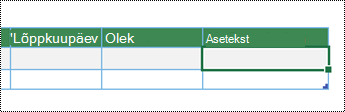
Jätkake skeemi loomist, nagu on kirjeldatud jaotises Andmete visualisaatori skeemi loomine.
Aseteksti lisamine visuaalsisule
Kirjeldage, mis on visuaalides oluline (nt pildid, kujundid, andmegraafika, diagrammid, fotod ja illustratsioonid). Kui teie pilt on puhtalt dekoratiivne, mainige seda asetekstis.
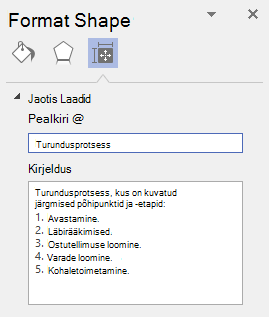
Paremklõpsake joonistuses pilti ja valige Käsk Vorminda kujundit.
Valige paanil Kujundi vormindamine
 (& suurus Atribuudid).
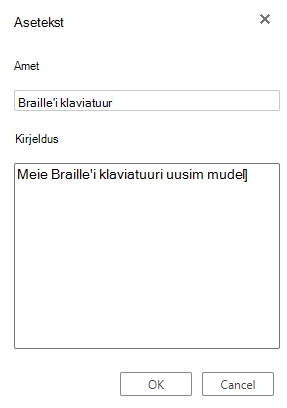
Tippige jaotises Asetekst pildi pealkiri ja kirjeldus. Kui olete valmis, saate paani Asetekst sulgeda.
Näpunäide.
Täitke nii väli Pealkiri kui ka Kirjeldus , kuna selle teabe ettelugemisviis oleneb ekraanilugerist.
Aseteksti lisamine juhtkujunditele
Kui olete loonud kohandatud šablooni, saate šablooni juhtkujunditele aseteksti lisada, et ekraaniluger saaks kuulda kujundi kirjeldust.
Paremklõpsake uue šablooni kujundite loendis juhtkujundit.
Valige kontekstimenüüs Käsk Redigeeri juhtkujundit>.
Paremklõpsake redigeerimisaknas juhtkujundit ja valige käsk Vorminda kujundit.
Valige paanil Kujundi vormindamine
(& suurus Atribuudid).Tippige jaotises Asetekst juhtkujundi pealkiri ja kirjeldus.
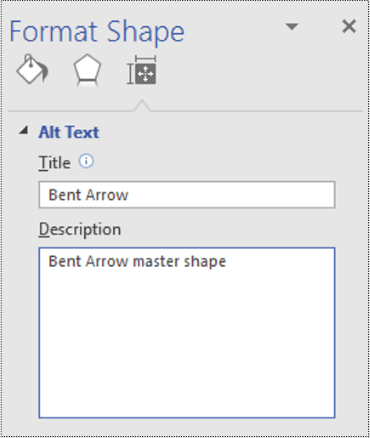
Saate juhtkujundi redigeerimisakna sulgeda. Teil palutakse juhtslaidi värskendada. Valige kinnituse dialoogiboksis Jah.
Ärge unustage šablooni salvestada.
Aseteksti lisamine lehtedele
Lisage lehele asetekstid, et ekraanilugeri kasutajad saaksid kuulda lehe kirjeldust.
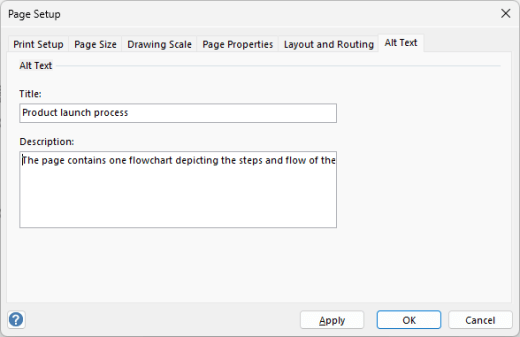
- Vajutage lehel klahvikombinatsiooni Shift+F5. Avaneb dialoogiboks Page Setup (Lehe häälestus).
- Valige dialoogiboksis vahekaart Asetekst .
- Tippige lehe pealkiri ja kirjeldus ning seejärel valige OK.
Hõlbustusfunktsioonidega hüperlingiteksti lisamine
Kui soovite, et ekraanilugerit kasutavad inimesed saaksid skeemi hüperlinke hõlpsalt skannida, kasutage kirjeldavaid lingitekste.
Ideaaljuhul peaksid hüperlingitekstid andma sihtlehe kohta selget ja täpset teavet. Kui sihtlehe tiitel võtab lehe sisu kokku, kasutage hüperlingi tekstina kogu lehe pealkirja. Näiteks vastab järgmine hüperlingi tekst sihtlehe pealkirjale: Microsofti mallide abil saate luua rohkem. Vältige lingitekstide kasutamist, näiteks "Klõpsake siin", "Vaadake seda lehte", "Mine siia" või "Lisateave".
Üksikasjalikud juhised hüperlinkide loomise kohta leiate artiklist Visio joonise hüperlingi lisamine või eemaldamine.
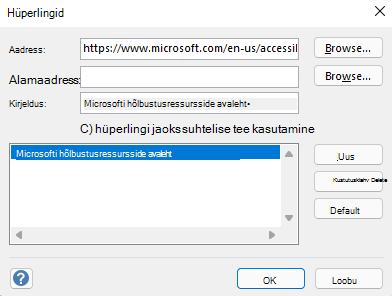
Dialoogiboksis Hüperlingid hüperlingi loomisel kirjutage tekstiväljale Kirjeldus: hüperlingi lühikirjeldus, et anda lugejatele lingi taga olevast lisateavet.
Hõlbustusfunktsioonidega tekstivormingu kasutamine
Skeemide teksti hõlpsamaks lugemiseks ja navigeerimiseks saate valida hõlbustatud fondivormingu või -värvi, luua kulmu kortsutavaid loendeid ning suurendada lausete ja lõikude vahelist ruumi.
Hõlbustusfunktsioonidega fondivormingu ja -värvi kasutamine
Hõlbustusfunktsioonidega font ei välista ega aeglusta teie skeemi läbivaatajate (sh nägemis- või lugemispuudega inimeste) lugemiskiirust. Õige font parandab skeemi loetavust ja loetavust.
Lugemiskoormuse vähendamiseks valige tuttavad seriifideta fondid (nt Arial või Calibri). Vältige läbiva suurtähe kasutamist ning kursiivi ja allakriipsutusega liialdamist.
Nägemispuudega isik võib teatud värvidega edasi antud tähendusest ilma jääda. Lisage näiteks värvide järgi korraldatud hüperlingitekstile allakriipsutus, et värvipimedad inimesed saaksid aru, et tegemist on lingitud tekstiga, isegi kui nad seda värvi ei näe. Pealkirjade puhul kaaluge paksu kirja või suurema fondi kasutamist.
Skeemide tekst peaks olema loetav suure kontrastsusega režiimis. Näiteks mustvalgete skeemide abil on värvipimedatel inimestel hõlpsam teksti ja kujundeid eristada.
Üksikasjalikud juhised skeemi teksti vormindamise kohta leiate artiklist Visio joonise teksti vormindamine.
Hõlbustusfunktsioonidega loendite loomine
Selle asemel, et kasutada skeemides pikki tekstipõhiseid jaotisi, kasutage täpp- või numberloendeid, et ekraanilugerit kasutavad inimesed saaksid teie skeeme hõlpsalt lugeda ja navigeerida. Lisaks sõltuvad lugemishäiretega (nt düsleksiaga) inimesed loenditest, et aidata neil teavet struktureerida, jagades teabe väiksemateks osadeks, mida on lihtsam töödelda.
Üksikasjalikud juhised loendite loomise kohta leiate artiklist Number- või täpploendite loomine kujundi sees.
Näpunäide.
Ekraanilugeri peatamiseks kasutage iga loendiüksuse lõpus punkti või koma.
Lausete ja lõikude vahelise joonduse ja tühiku reguleerimine
Vaeglugejad räägivad, kuidas neil on raske teksti lehel eristada ja kuidas üks tekstirida „jookseb teisega kokku“. Nad näevad teksti tihti moonutatuna. Lugemiskoormuse vähendamiseks saate suurendada tühja ruumi lausete ja lõikude vahel.
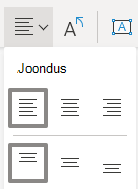
Kasutage teksti jaoks vasakjoondust, mitte rööpjoondust. See aitab vältida ebaühtlaseid lünki sõnade vahel, mis võivad tekitada visuaalse efekti lõigus voolavast tühja ruumi jõest.
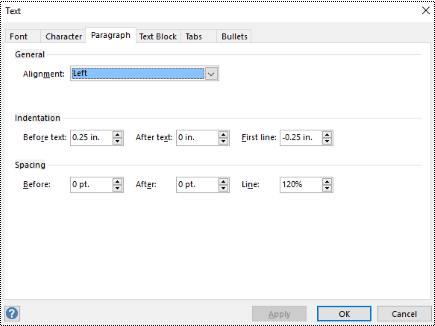
Valige tekst, mida soovite muuta.
Laiendage menüüs Avalehtjaotist Lõik .
Valige dialoogiboksis Tekst vahekaart Lõik ja seejärel tehke ühte või mitut järgmistest.
- Valige jaotises Joondusnupp Vasakule.
- Tippige jaotises Vahed väärtused, mida soovite kasutada, ja seejärel valige OK.
Hõlbustusfunktsioonidega kujundivärvi kasutamine
Valige hõlbustusfunktsioonidega kujundi värv, et muuta skeem kõigile kaasavaks. Nägemis- ja värvipimedate inimeste jaoks on oluline kasutada kujundi teksti ja kujundi tausta värvikontrasti, et eristada kontuurid, äärised, servad ja üksikasjad. Tekstivärvile liiga lähedast kujundivärvi võib olla raske lugeda.
Veenduge, et te ei kasutaks tähenduse edasiandmiseks ainult värve. Koostage tekst selliselt, et värvi või muude visuaalelementidega edasi antud tähendus oleks ka tekstis selgelt kirjas. Näiteks saaksite edu tähistamiseks kasutada rohelist märget ja nurjumise jaoks punast X-i, mitte rohelist või punast varjustust.
Üksikasjalikud juhised kujundi värvi muutmise kohta leiate artiklist Kujundi vormindamine Visios.
Skeemi teisendamine hõlbustusfunktsioonidega PDF-failiks
Enne skeemi PDF-failiks teisendamist käivitage kindlasti hõlbustuskontroll ja parandage kõik teatatud probleemid.
NB!
PDF-faili avamisel Adobe Acrobat Readeris ei saa Windowsi jutustaja seda faili valjusti ette lugeda. Selle asemel saate kasutada Acrobat Readeri suvandit Ettelugemine.
- Valige Visios Fail>salvesta sirvimisena>. Avaneb dialoogiboks Nimega salvestamine .
- Liikuge dialoogiboksis Nimega salvestamine kohta, kuhu soovite PDF-faili salvestada, ja valige see. Vajaduse korral nimetage fail ümber.
- Laiendage ripploendit Salvestustüüp ja valige PDF.
- Valige Suvandid ja veenduge, et ruut Dokumendistruktuuri sildid hõlbustuseks oleks märgitud.
- Valige OK>Salvesta.
Hõlbustusfunktsioonide testimine ekraanilugeri abil
Kui teie skeem on valmis ja olete käivitanud hõlbustuskontrolli veendumaks, et see on kaasav, võite proovida skeemis liikuda ekraanilugeri (nt Jutustaja) abil. Jutustaja on Kaasas Windowsiga, seega pole vaja midagi installida. See on üks täiendav võimalus näiteks navigeerimisjärjestuses esinevate probleemide avastada.
- Käivitage ekraaniluger. Näiteks Jutustaja käivitamiseks vajutage klahvikombinatsiooni Ctrl + Windowsi logoga klahv + sisestusklahv (Enter).
- Vajutage üks kord paoklahvi (Esc). Fookus ehk sinine ristkülik liigub skeemile.
- Skeemi elementide vahel liikumiseks ja vajaduse korral navigeerimisjärjestuse parandamiseks vajutage tabeldusklahvi (Tab).
- Ekraanilugerist väljumine. Näiteks Jutustaja sulgemiseks vajutage klahvikombinatsiooni Ctrl + Windowsi logoga klahv + sisestusklahv (Enter).
Lisateave
Hõlbustusfunktsioonide parandamine hõlbustusfunktsioonide kontrolliga
Hõlbustusfunktsioonide kontrolli reeglid
Wordi dokumentide kasutamise hõlbustamine erivajadustega inimestele
Exceli dokumentide kasutamise hõlbustamine erivajadustega inimestele
PowerPointi esitluste erivajadustega inimestele juurdepääsetavaks muutmine
Outlooki meilisõnumite kasutamise hõlbustamine erivajadustega inimestele


Erivajadustega klientidele mõeldud tehniline tugi
Microsoft soovib parimat võimalikku kasutuskogemust pakkuda kõigile meie klientidele. Kui olete erivajadustega kasutaja või kui teil on hõlbustusfunktsioonidega seotud küsimusi, pöörduge tehnilise abi saamiseks Microsofti erivajadustega inimeste tugiteenindusse . Erivajadusega inimeste tugiteeninduse töötajad on kursis paljude populaarsete abi- ja hõlbustusvahenditega ning oskavad abi pakkuda nii inglise, hispaania ja prantsuse keeles kui ka ameerika viipekeeles. Oma piirkonna tugiteeninduse kontaktandmed leiate Microsofti erivajadustega inimeste tugiteeninduse veebisaidilt.
Kui olete riigiasutuse, äri- või ettevõttekonto kasutaja, võtke ühendust erivajadustega inimeste tugiteenindusega.