
Sellest juhendist leiate juhiseid, näpunäiteid ja nõuandeid, mis aitavad teil Windowsi silmjuhtimist kasutada. Paar kiiret asja alustuseks.
- Kui vajate abi häälestamisega, lugege artiklit Silmjuhtimise kasutamise alustamine opsüsteemis Windows 10.
- Kui vajate rohkem abi, saate meiega ühendust võtta Answer Deski erivajadustega inimestele.
- Oleme seda testinud tobii Eye Tracker 4C-ga, kuid see peaks töötama sarnaselt teiste toetatud seadmetega.
- Mõne alltoodud toimingu korral võib teil olla vaja sõbra, pereliikme või hooldaja abi.
Alustamine
Mis on Windowsi silmjuhtimise funktsioon?
Windowsi silmjuhtimine võimaldab pilgujälgimise tehnoloogia abil juhtida hiirekursorit, tippida ekraaniklaviatuuriga ja suhelda inimestega kõnesünteesi abil.
Kas silmjuhtimise kasutamiseks on vaja teatud kindlat Windowsi versiooni?
Silmjuhtimine on saadaval operatsioonisüsteemis Windows 10 alates Fall Creators Update'ist (versioon 1709). Funktsioon töötab kõigis Windows 10 arvutites, sealhulgas tahvelarvutites. Silmjuhtimist ei toetata Windows 10 S-is. Lisateavet Windows 10 S- ja hõlbustustehnoloogiate kohta leiate teemast S-režiimis Windows 10 kasutamine hõlbustustehnoloogia abil: KKK. Arvuti Windowsi versiooni vaatamiseks tehke järgmist.
- Avage Menüü Start>Sätted>Süsteem>Teave.
- Kontrollige versiooninumbrit . See peaks olema vähemalt 1709.
Windowsi versiooni värskendamine
- Avage Menüü Start>Sätted>Värskenda & turve.
- Valige lehel Windows Update nupp Otsi värskendusi. Windows laadib saadaolevad värskendused alla ja installib need.
- Taaskäivitage arvuti.
- Korrake ülal toodud juhiseid, kuni teie arvuti jaoks pole rohkem värskendusi saadaval.
Võtke arvesse, et teie ettevõte võis nõutava värskenduse väljaandmist edasi lükata. Abi saamiseks pöörduge oma organisatsiooni IT-osakonda.
Kas silmjuhtimist saab kasutada ka oma emakeeles?
Silmjuhtimine on saadaval kõigil turgudel. Silmjuhtimise klaviatuur toetab siiski ainult Ameerika Ühendriikide inglise keele klaviatuuripaigutust. Lisaks on osa silmjuhtimise sätete teksti saadaval ainult inglise keeles.
Kas Windowsi silmjuhtimise funktsiooni kasutamiseks on vaja eraldi seadet?
Kui kasutate tavalist riiulist väljas töötavat arvutit või kuvarit, vajate pilgujälgimisseadet, mis on ühendatud teie arvutisse või kuvarisse. Mõnda sülearvutisse ja kuvarisse on pilgujälgimislahendused integreeritud. Kui te pole kindel, kas teil on see, vaadake oma sülearvuti või kuvari kasutusjuhendit.
Millised pilgujälgimisseadmed on toetatud?
Toetame praegu järgmisi seadmeid.
Tobii
- Tobii Eye Tracker 4C
- Tobii EyeX
- Tobii Dynavox PCEye Plus
- Tobii Dynavox EyeMobile Mini
- Tobii Dynavox EyeMobile Plus
- Tobii Dynavox PCEye Mini
- Tobii Dynavox PCEye Explore
- Tobii Dynavox I-Series+
- Valitud sülearvutid ja kuvarid, mis on integreeritavad pilgujälgijaga
EyeTech
- TM5 Mini
Kas pilgujälgimisseadme kasutamiseks on vaja midagi alla laadida?
Jah. Enamiku pilgujälgimisseadmete kasutamiseks peate esmalt oma arvutisse alla laadima ja installima seadme uusima tarkvara. Seadme rakenduse abil saate seadme kalibreerida ja muuta seadme sätteid. Üksikasjalikku teavet saate oma seadmega kaasas olnud juhendist. Uusima Tobii Eye Tracker 4C tarkvara allalaadimiseks minge lehele tobiigaming.com/getstarted.
Miks ma ei saa arvutit silmadega kasutada ainult Windowsi silmjuhtimise abil? Miks on selle jaoks vaja veel omaette seadet?
Windowsi silmjuhtimine on sisuliselt uus sisestusmeetod teie arvuti jaoks. Selle uue meetodi kasutamiseks on teil vaja seadet, mis oskab teie silmade liikumist jälgida ja tõlgendada.
Kas silmjuhtimine töötab ka siis, kui kannan prille või kui arvuti asub akna kõrval?
Olenevalt pilgujälgimisseadmest ei pruugi silmjuhtimine töötada hästi kohtades, kus on palju päikesevalgust. Peale selle toimib silmade jälgimine erinevalt olenevalt silmade värvist, suurusest või kujust. Silmade jälgimistäpsust võivad mõjutada ka muud tegurid. Oma pilgujälgimisseadme piirangute täpsemaks uurimiseks lugege seadmega kaasas olnud dokumentatsiooni.
Kas Microsoft kogub pilgujälgimisandmeid?
Microsoft ei kogu, talleta ega jaga pilgujälgimisteavet.
Seadme paigaldamine
Kas ma saan magneti ümber paigutada, kui olen selle liiminud?
Magneti paigaldamiseks kasutatav liim on tugev. Kui proovite magnetit pärast paigaldamist eemaldada, võite magnetit, oma arvutit või kuvarit kahjustada. Enne magneti paigaldamist arvutile või kuvarile tutvuge hoolikalt seadmega kaasas oleva juhendiga. Mõelge seadme paigutus enne magneti kleepimist läbi ja olge magneti paigaldamisel tähelepanelik.
Kuidas vältida seadme magneti küljest lahti tulemist?
Mõelge läbi seadme paigutus USB-pordi suhtes, et hoida ära seadme lahtitulek juhtme liigutamisel või painutamisel. On võimalik, et teil läheb vaja USB-pikenduskaablit. Pikenduskaabel tuleb tõenäoliselt eraldi juurde osta.
Kas seadet saab paigaldada sülearvutile või on vaja eraldi kuvarit?
Seadme saate paigaldada ka sülearvutile. Kalibreerige pilgujälgimisseade. Seejärel tuleks arvutit ideaaljuhul mitte liigutada, püsides ka ise samas asendis. Kui peate arvutit liigutama või oma asendit märgatavalt muutma, kalibreerige pilgujälgija uuesti.
Ühendage seade
Rakenduse Tobii Eye Tracking menüüs kuvatakse tõrketeated ja see ei loo ühendust. Kuidas seda lahendada?
Tobii Eye Trackeri ühenduse tõrkeotsingujuhendi leiate artiklist Kas teie Eye Tracker 4C ei saa ühendust luua?
Lahutasin pilgujälgimisseadme USB-kaabli oma arvutist ja kui ma selle uuesti ühendasin, kuvas Windows tõrketeate selle kohta, et riistvara ei tunta ära. Mida peaksin tegema?
Avage rakendus Tobii Eye Tracking ja kontrollige, kas põhimenüü allservas kuvatakse teie "silmad". Kui on, võite tõrketeadet ignoreerida. Kui ei ole, siis proovige esmalt järele kõik USB 2.0 ja 3.0 pordid. Kui teile kuvatakse endiselt tõrketeade, desinstallige rakendus ja installige see uuesti. Juhised rakenduse desinstallimise kohta leiate artiklist Kuidas pilgujälgimisrakendus desinstallida? Installijuhised leiate artiklist Silmjuhtimise kasutamise alustamine Windowsis.
Millist USB-draiveri versiooni peaksin kasutama?
Draiveri versioon peaks olema aastast 2014 või uuem.
Kuidas USB-draiveri versiooni kontrollida ja draiverit värskendada?
- Windowsi menüü Start avamiseks vajutage Windowsi logoga klahvi.
- Tippige Device managerja vajutage sisestusklahvi (Enter). Kui kuvatakse kinnituse dialoogiboks, valige Jah.
- Laiendage jaotis Universaalsed jadasiini kontrollerid.
- Otsige üles oma draiverikontroller ning vaadake draiveri kuupäeva ja versiooni.
- Draiveri värskendamiseks paremklõpsake draiverit ja valige Värskenda draiverit. Järgige ekraanil kuvatavaid juhiseid ja viipasid.
- Taaskäivitage arvuti.
Seadme sisselülitamine
Minu seade ei näi olevat sisse lülitatud, kuigi olen kõik installinud ja arvuti taaskäivitanud. Mida peaksin tegema?
Kui pilgujälgimisseade töötab, peaksite nägema sellel punaseid tulesid. Esmalt veenduge, et seade oleks sisse lülitatud.
- Valige Alusta>Tobii Silmajälgimist.
- Otsige rakenduses üles vasakus ülanurgas asuv nupp. Kui see on seatud olekusse VÄLJAS, lülitage nupp asendisse SEES.
Kui tuled ikka ei sütti, eemaldage seade ja ühendage see uuesti. Selleks lihtsalt lahutage USB-kaabel arvutist lahti ja oodake paar sekundit. Seejärel ühendage USB-kaabel uuesti.
Kui seade ikka ei lülitu sisse, desinstallige pilgujälgimisrakendus ja installige see uuesti. Desinstallimisjuhised leiate jaotisest "Kuidas pilgujälgimisrakendus eemaldada?". Installijuhised leiate artiklist Silmjuhtimise kasutamise alustamine Windowsis.
Arvuti kasutamine pilgu abil
Silmjuhtimise sisselülitamisel kuvatakse käivitusriba ja pilgujälgimisseade töötab, ent kuva ei reageeri minu silmade liikumisele. Kuidas seda lahendada?
Käivitage rakendus Tobii Eye Tracking ja vaadake rakenduse põhimenüü allservas asuvat ala. See peaks näitama teie "silmi". Kui kuvatakse hüüumärk koos teatega Klõpsake kuva häälestamiseks , peab süsteem kuva häälestama. Valige teade ja täitke juhised. Probleem võib ilmneda juhul, kui pilgujälgimisseadet on liigutatud ja see ei joondu enam ekraaniga nagu varem.
Silmjuhtimine on sisse lülitatud, ent kui ma midagi pikemalt vaatan, ei tõsteta seda esile ja hiirekursor ei jälgi mu pilku. Mida peaksin tegema?
Windowsi silmjuhtimisfunktsioon töötab rakenduse Tobii Eye Tracking silmjuhtimisest erinevalt.
- Rakenduse kasutamise ajal tõstetakse rakenduse üksused vastavalt teie ilmele esile ja valikute tegemiseks vajutage tühikuklahvi.
- Kui kasutate Windowsi üldiselt, kui Windowsi silmjuhtimine on sisse lülitatud, ei reageeri ekraanil miski teie silmade liikumisele enne, kui valite käivitusribalt selle, mida soovite teha.
Mida tähendavad käivitusriba nupud?
Siin on lihtne käivitusriba skeem ja sellel olevad nupud.
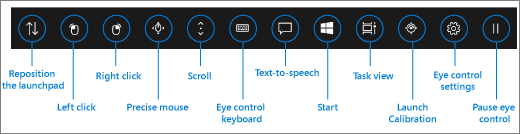
Lisateavet selle kohta, mida käivitusriba nupud teevad, leiate artiklist Silmjuhtimise kasutamise alustamine Windowsis.
Kuidas rakendusi ja toiminguid vaheldumisi aktiveerida? Kui valin käivitusribal nupu Tegumivaade, kuvatakse saadaolevad tegumiaknad, kuid tegumiakent, mida ma vaatan, ei tõsteta esile.
Ülesandeakna valimiseks tegumivaates valige käivitusribal suvand Vasakklõps ja seejärel vaadake soovitud ülesannet. Tegumeid ja rakendusi saate vaheldumisi aktiveerida ka rakenduste vaheti abil. Vajutage lihtsalt klahvikombinatsiooni Alt+Tab, vabastage tabeldusklahv Tab, vaadake tegumit, mille soovite aktiveerida, ja kui see on esile tõstetud, vabastage muuteklahv Alt.
Süsteem on liiga kiire ja arvab, et minu pilk on jäänud millelegi peatuma ja valib selle, ehkki tegelikult alles vaatan ringi ja otsin õiget kohta, kuhu pilk peatuma jätta. Mida peaksin tegema?
Saate pikendada aega, mida süsteem vajab mõistmiseks, et soovite midagi valida, mitte ei vaata niisama. Valige käivitusribal "Silmjuhtimise sätted" ja määrake sätte Üldine pilguaeg väärtuseksAeglane või Aeglane.
Kuidas silmjuhtimist pärast käivitusribal nupu "Peata silmjuhtimine" valimist jätkata?
Nupu valimisel käivitusriba kaob ja selle asemel kuvatakse pausimärk. Silmjuhtimise jätkamiseks viige pilk pausimärgile.
Miks pausimärk ei reageeri, kui ma selle peatan?
Kui olete oma asukoha teisaldanud pärast käivitusribal nupu "Peata silmjuhtimine" valimist, ei pruugi süsteem enam teie silmi jälgida ja pausimärgi peatamine ei mõjuta. Probleemi lahendamiseks peate pilgujälgimisseadme uuesti kalibreerima. Juhised leiate artiklist Silmjuhtimise kasutamise alustamine Windowsis.
Veendumaks, kas süsteem jälgib teie pilku, aktiveerige pilgukursor. Valige käivitusribal "Silmjuhtimise sätted" ja lülitage pilgukursor asendisse Sees. Pilgukursor kuvatakse ekraanil väikese punase täpina. See näitab teile, mida te süsteemi arvates parajasti vaatate. Kui proovite silmjuhtimist jätkata ja pausimärgi pilgu peatada, teate, et teie positsioon on muutunud, kui punast täpi ei kuvata üldse või see ei liigu.
Kuidas käivitusriba nihutada?
Kui teil on vaja valida midagi ekraani all- või ülaserva lähedal, kuid käivitusriba näib olevat teie poolel, saate käivitusriba ümberpaigutamise nupu abil nihutada käivitusriba ekraani vastasserva. Nii saate vähendada vahemaad, mille võrra peate pilku liigutama, kui olete jäänud nupule "Paremklõps" või "Vasakklõps".
Kuidas rakenduse Tobii Eye Tracking menüü sulgeda?
Võite lihtsalt liikuda mõnda teise aknasse või rakendusse oma ekraanil. Selleks saate kasutada kas käivitusribal tööülesannete vaate suvandit või rakenduselülitit. Juhised leiate artiklist Kuidas rakendusi või toiminguid vaheldumisi aktiveerida?
Viisin pilgujälgimisseadmega sülearvuti teise tuppa ja silmjuhtimine enam ei tööta. Kuidas seda lahendada?
Silmjuhtimisseade tuleb uuesti kalibreerida. Uuesti kalibreerimine on vajalik iga kord, kui muudate märgatavalt oma asendit või kui teie arvuti paigutus muutub (nt sülearvuti kasutamise korral).
Hiire juhtimine
Kui valin käivitusribal "Vasakklõps" või "Paremklõps" ja seejärel proovin hiirekursorit klõpsu jaoks õigesse asukohta teisaldada, on keeruline viia kursor täpselt soovitud kohta, enne kui klõps toimub.
Selle asemel, et valida käivitusribal "Vasakklõps" või "Paremklõps", valige "Täpne hiir". See võimaldab teil enne klõpsamist kursori asukohta viimistleda.
Mis on täpne hiir ja kuidas seda kasutada?
Hiire täpseks juhtimiseks valige käivitusribal nupp "Täpne hiir". Seejärel viige pilk ekraanil kohta, kuhu soovite kursori asetada. Seejärel saate asukohta peenhäälestada ja valida soovitud tegevuse (vasakklõps, topelt-vasakklõps, paremklõps või sulgemine).

Samuti saate hiirt otse juhtida, kui hoiate pilgu käivitusriba nuppudel Vasakklõps või Paremklõps ja seejärel viite pilgu ekraanil kohta, kus soovite hiiretoimingut teha. Hiiretoimingu tühistamiseks pärast selle valimist viige pilk käivitusribale naasmiseks ekraanilt eemale.
Teksti tippimine
Kuidas kujupõhine sisestus sisse lülitada?
Peatage pilk käivitusriba nupul "Silmjuhtimise sätted". Sätete aknas valige nupu Kujupõhine sisestus väärtuseks Sees.
Kujupõhine sisestus ei tööta kõnesünteesiaknas tippimisel. Mida peaksin tegema?
Kujupõhise sisestuse toimimiseks veenduge esmalt, et funktsioon oleks sisse lülitatud. Seejärel veenduge, et kõnesünteesiakna klaviatuuril oleks sisestusmeetodina valitud kujupõhine sisestus. Alumises reas on "Kujundikirjutus" valitud kujul hall. Kui nupp on must, vaadake seda, et see valida.
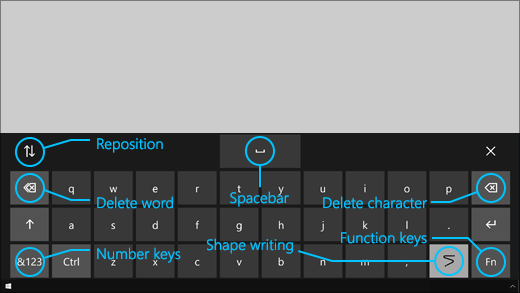
Kuidas tippida kujupõhist sisestust kasutades topelttähti?
Kui tipitaval sõnal on kaks tähte, vaadake klaviatuuri vastavat tähte ainult üks kord. Ärge vaadake seda kaks korda ega pikalt.
- "padja" tippimiseks peatage pilk "p"-l, viige pilk tähte "i", "l" ja "o" ning peatage pilk tähel "w".
- Kui soovite tippida "oskuse", peatage pilk "s"- ja pilguheit "k" ja "i" ning peatage pilk tähel "l".
Ma üritan oma parooli tippida, kuid kuna see on peidetud, teen ma palju trükivigu. Mida teha?
Esmalt proovige kasutada kujupõhist sisestust ja pikendada pilguaega. Lisateavet leiate jaotistest Kuidas kujupõhine sisestus sisse lülitada? ja Süsteem on liiga kiire. Kui olete turvalises kohas ja parooli kuvamise suvand on saadaval parooli tekstivälja lähedal, valige see, et saaksite vaadata, mida tipite.
Pilgujälgimisrakenduse tarkvara värskendamine
Kuidas rakenduse Tobii Eye Tracking tarkvara värskendada?
Valige rakenduses Tobii Eye Tracking suvand Interaktsioonid>Värskenduste otsimise kohta>. Värskenduse installimiseks järgige ekraanil kuvatavaid juhiseid ja viipasid. Seejärel taaskäivitage arvuti.
Proovisin otsida rakenduse Tobii Eye Tracking tarkvaravärskendusi, kuid sain järgmise teate: "Palume vabandust. Värskenduse toomisel ilmnes probleem"? Mida peaksin tegema?
See tähendab, et praegu pole uusi värskendusi saadaval ja teie tarkvara on ajakohane. Saate silmjuhtimist tavapärasel viisil edasi kasutada.
Pilgujälgimisrakenduse desinstallimine
Kuidas pilgujälgimisrakendus desinstallida?
- Avage Windowsi menüü Start.
- Tippige rakenduse nimi, Tobiinäiteks .
- Paremklõpsake menüüs Start rakenduse ikooni.
- Valige kontekstimenüüs Desinstalli ja seejärel järgige ekraanil kuvatavaid juhiseid ja viipasid.
- Taaskäivitage arvuti.
Teie sätted või profiilid ei lähe kaotsi. Kui soovite eemaldada ka sätted ja profiilid, otsige seadme tootja tugiteenuste lehelt üles juhised puhta installi tegemiseks.
Kui installite rakenduse uuesti, peate seadme uuesti kalibreerima. Juhised leiate artiklist Silmjuhtimise kasutamise alustamine Windowsis.
Silmjuhtimise või pilgujälgimisseadme väljalülitamine
Lülitasin silmjuhtimise kogemata sisse. Kas selle saab kuidagi jälle hõlpsasti välja lülitada?
Silmjuhtimise sisse- või väljalülitamiseks pole praegu otseteed. Selle väljalülitamiseks valige Start>Sätted>HõlbustusSilmjuhtimine> ja seejärel lülitage nupp asendisse Väljas.
Lülitasin silmjuhtimise välja, ent seadmes põlevad endiselt tuled. Kuidas seade Tobii Eye Tracking välja lülitada?
Enamasti lülitatakse Windowsi silmjuhtimise väljalülitamise korral välja ka seade. Seadme eraldi väljalülitamiseks avage rakendus Tobii eye tracking ja seejärel lülitage rakenduse põhimenüü vasakus ülanurgas olev nupp asendist SEESasendisse VÄLJAS.
Kas vajate rohkem abi?
Aitame teid hea meelega. Windowsi silmjuhtimise funktsiooni kohta täiendava abi saamiseks võtke ühendust Answer Deskiga erivajadustega inimestele. Kui vajate oma seadme riist- või tarkvara kasutamisel rohkem abi, otsige tootja tugiteenuste saidilt kontaktteavet, KKK-sid, spikrit ja õpetusi. Tobii Eye Tracker 4C kohta abi saamiseks võite näiteks tutvuda järgmiste ressurssidega:
- Korduma kippuvad küsimused
- Windowsi silmjuhtimise kasutamise alustamine
- Kas teil on Windowsi silmjuhtimise häälestamisega probleeme?