Windowsis on palju võimalusi häirivate tegurite minimeerimiseks, et ülesannetele oleks lihtsam keskenduda. Saate tegumiriba lahti hoida ja menüüd Start lihtsustada, kasutada teatiste haldamiseks fookust ja kasutada süvaluger veebilehe lugemisel microsoft Edge'is visuaalsete häirivate tegurite minimeerimiseks.
Ära ole nii animeeritud!
Visuaalsete häirivate tegurite minimeerimiseks saate animatsioonid, taustapildid ja muu välja lülitada. Visuaalsete häirivate tegurite minimeerimiseks tehke järgmist.
Valige Start
 >Settings
 >Accessibility
 >Visual Effects.
Häirivate tegurite minimeerimiseks reguleerige ühte või mitut järgmistest sätetest.
- Kerimisribade automaatseks peitmiseks Windowsis lülitage välja lüliti Kuva alati kerimisribad .
- Aknataustade läbipaistmatumaks muutmiseks lülitage tumblerlüliti Läbipaistvusefektid välja.
- Kui te ei soovi, et Windows näitaks animatsioone, lülitage tumblernupp Animatsiooniefektid välja.
- Teatiste kuvamisaja määramiseks laiendage rippmenüüd Sule teatised pärast seda ajavahemikku ja valige soovitud suvand.
Tegumiriba korrastamine
Saate reguleerida tegumiribal kuvatavate ikoonide arvu ja vähendada kuvatavate üksuste arvu. Tehke järgmist
Avage Start
>Sätted>isikupärastamise>tegumiriba.Tegumiriba üksuste haldamiseks kasutage järgmisi suvandeid.
Tegumiriba üksused: laiendage seda jaotist, et määrata, millised ikoonid teie tegumiribal kuvatakse.
- Otsinguüksuse kuvamisviisi peitmiseks või kohandamiseks kasutage rippmenüüd Otsing .
- Tegumivaate kuvamiseks või peitmiseks lülitage tumblerlüliti sisse või välja.
- Vidinate kuvamiseks või peitmiseks lülitage tumblerlüliti sisse või välja.
Süsteemisalve ikoonid: süsteemisalve ikoonide haldamiseks laiendage seda jaotist.
- Pliiatsi menüüikooni kuvamiseks või peitmiseks pliiatsi kasutamisel lülitage lüliti sisse või välja.
- Puuteklaviatuuri rippmenüü abil saate valida, kas soovite puuteklaviatuuri ikooni peita või kuvada.
- Virtuaalse puuteplaadi kuvamiseks või peitmiseks lülitage tumblerlüliti sisse või välja.
Muud süsteemisalve ikoonid: täiendavate süsteemisalve ikoonide haldamiseks laiendage seda jaotist.
- Peidetud ikoonide (nt Microsoft Teams, Microsoft Outlook ja Windows Explorer) sisse- või väljalülitamine.
Tegumiriba käitumised: Laiendage seda jaotist tegumiriba joonduse, märgistuse, automaatse peitmise ja mitme kuvari haldamiseks.
- Rippmenüü abil saate hallata tegumiriba joondust keskel või vasakul.
- Märkige või tühjendage ruut Peida tegumiriba automaatselt, Kuva sildid tegumiribal ja Kuva vilkumine tegumiriba rakendustes vastavalt vajadusele.
Tegumiriba spikker: laiendage seda jaotist ja valige tegumiriba värvi muutmiseks link Muuda tegumiriba värvi .
Menüü Start lihtsustamine
Saate valida, mida menüüs Start kuvada – hoida vähemalt häirivad tegurid ja leida kiiresti vajalik.
Valige Start
>Sätted>isikupärastamine>Start.Menüü Start lihtsustamiseks tehke ühte või mitut järgmistest.
- Viimati lisatud rakenduste kuvamiseks või peitmiseks lülitage tumblerlüliti Kuva viimati lisatud rakendused sisse või välja.
- Enim kasutatavate rakenduste kuvamiseks või peitmiseks lülitage tumblerlüliti Kuva enim kasutatud rakendused sisse või välja.
- Viimati avatud üksuste kuvamiseks või peitmiseks lülitage tumblerlüliti Kuva viimati avatud üksused menüüs Start, Kiirloendid ja File Explorer sisse või välja.
- Kui soovite valida, millised kaustad kuvatakse või peidetakse menüüs Start nupu Toide kõrval, valige Kaustad ja lülitage sisse nende kaustade lülitid, mida soovite näha. Lülitage peittavate kaustade lülitid välja.
Teatiste vaigistamine
Säte Mitte segada võimaldab teil määrata, milliseid teatisi näete ja kuulete ning millal neid saate. Vaigistatud teatised avatakse endiselt teavituskeskuses, kus saate neid igal ajal vaadata.
Samuti saate teatiste sätteid kohandada, et valida, millised rakendused saavad teatisi kuvada.
Valige teatised, mida soovite vaadata, ja kuulake neid
Valige Start
>Settings>System >Notifications, seejärel reguleerige sätteid.
 Vähemate teatiste vaatamiseks ja kuulamiseks lülitage sisse suvand Mitte segada.
Kui soovite teatud rakenduste teatised lubada ka siis, kui funktsioon Mitte segada on sisse lülitatud, valige Määra prioriteetsed teatised. Muutke neid suvandeid, et saada teatisi, mida soovite oleku Mitte segada ajal näha.
Näpunäide.
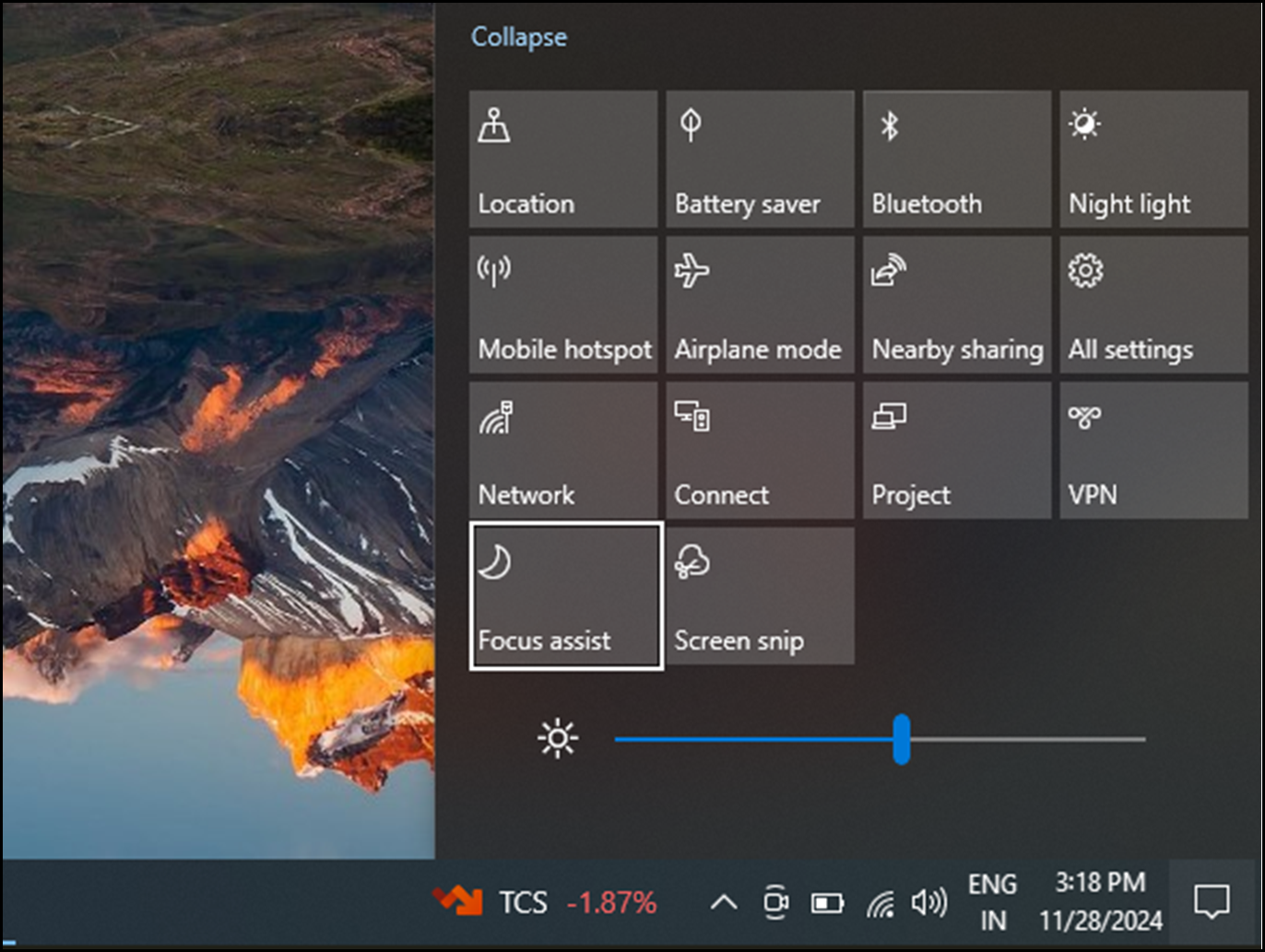
Kui soovite oleku Mitte segada kiiresti sisse või välja lülitada, avage tegumiriba ja valige teavituskeskuse avamiseks aku, võrk või helitugevuse ikoon ja seejärel lülitage see sisse või välja.
Hilisõhtuste teatiste piiramine
- Valige Start>Settings>System>Notifications.
- Jaotises Lülita sisse mitte segada automaatselt valige selle sisselülitamiseks suvand Nendel aegadel .
- Määrake ajad, mil mitte segada peaks automaatselt sisse ja välja lülituma ning kui sageli peaks see korduma.
- Samuti saate valida ülesannete tüübid, mis lülitavad sisse funktsiooni Mitte segada automaatselt.
Teatisi kuvavate rakenduste valimine
Kui teatiste ekraanil kuvamine häirib teid, saate ise määrata, millised rakendused tohivad teatisi kuvada ja kuidas need kuvatakse.
- Valige Start>Settings>System>Notifications.
- Lülitage jaotises Rakenduste ja muude saatjate teatised välja rakendused, mille teatisi te ei soovi, ja lülitage sisse rakendused, kust soovite teatisi saada.
- Iga rakenduse teatiste kuvamiskoha määratlemiseks valige konkreetne rakendus ja seejärel muutke soovitud suvandeid.
Fookuse kasutamine teatiste haldamiseks
Fookus haldab häirivate tegurite vähendamiseks teatisi. Saate selle sisse lülitada, et peatada või vaikida teatisi koosolekute, mängude või kindlate tundide ajal.
- Valige Start>Settings>System>Focus.
- Süvenemisrežiimi käivitamiseks valige Käivita fookusseanss.
- Reguleerige jaotises Fookus seansi kestust nuppude + või - abil.
- Samuti saate märkida või tühistada märkeruudud Kuva taimer rakenduses Kell, Peida märgid tegumiriba rakendustes, Peida vilkumine tegumiriba rakendustes ja Lülita sisse mitte segada.
- Süvenemise kohta leiate lisateavet artiklist Fookuse kasutamine Windows 11.
Multitegumtöö sätete häälestamine
Multitegumtöö võimaldab teil korraga käitada mitut rakendust ja toimingut. Funktsioonid (nt Paigutuste tõmbamine, tegumivaade, virtuaaltöölauad javahekaartAlt+) aitavad teil aknaid hõlpsalt hallata ja vaheldumisi aktiveerida.
Valige Start
>Settings>System>Multitasking.Lülitage lüliti Akende tõmbamine sisse, et tõmmata Windows automaatselt nende suuruse muutmiseks ja paigutusteks korraldamiseks, seejärel laiendage rippmenüüd Tõmba aknad ja valige soovitud suvand.
Rakenduste vahekaartide kuvamiseks muuteklahvi ( Alt+) klõpsamisel või vajutamisel valige rippmenüüst soovitud suvand: 20 uusimat menüüd, 5 kõige värskemat vahekaarti, 3 kõige uuemat vahekaarti või Ära kuva vahekaarte.
Akende kohandamiseks laiendage jaotist Töölauad .
- Kõigi avatud akende kuvamiseks tegumiribal valige rippmenüüst Ainult töölaual, mida ma kasutan või Kõigis töölaudades .
- Kõigi avatud akende kuvamiseksmuuteklahvi (Alt+ Tab) vajutamisel valige rippmenüüst Ainult töölaual, mida ma kasutan või Kõigis töölaudades.
Kõigi avatud akende (v.a töötava akna) kiireks minimeerimiseks lülitage sisse tiitliriba akna raputamise tumblerlüliti.
Laiendage multitegumtöö spikrit , et pääseda juurde järgmistele linkidele:
- Lisateavet ekraani tükeldamise kohta leiate teemast Akende tõmbamine.
- Lisateavet ülesandevaate kohta leiate Windows 11 multitegumtöö meisterlikkusest.
Windowsi tõmbamine
Tõmbetugi võimaldab teil kiiresti korraldada ja joondada avatud Windowsi ekraanil, et multitegumtöö oleks tõhus. See võimaldab teil tõmmata Windowsi eelmääratletud paigutustesse, mis lihtsustab korraga mitme rakendusega töötamist.
- Libistage kursoriga üle maksimeerimisnupu või vajutage saadaolevate koordinaatvõrgu paigutussuvandite kuvamiseks Windowsi logoga klahvi
+Z ja valige paigutus, millele soovite akna tõmmata.
- Pärast akna tõmbamist kindlale paigutusele pakub Tõmbetugi soovitusi ülejäänud ruumide täitmiseks teistele avatud Windowsi akendele. Valige soovitus, et see paika tõmmata.
Teise võimalusena
- Akna kuva vasakule või paremale poole tõmbamiseks vajutage Windowsi logoga klahvi
+Vasak või Parem nool.
- Akna kuva üla- või allserva tõmbamiseks vajutage Windowsi logoga klahvi
+üles - või allanooleklahvi .
Rakenduste, ülesannete ja virtuaaltöölaudade vaheldumisi aktiveerimine
Windows võimaldab teil vaheldumisi aktiveerida avatud rakendusi, ülesandeid või virtuaaltöölaudu. See on tõhus multitegumtööks ja töövoo täiustamiseks.
Tööülesannete vaheldumisi aktiveerimine
Parajasti töötavate rakenduste või toimingute vaheldumisi aktiveerimiseks tehke järgmist.
- Vajutage pikalt muuteklahvi (Alt ), seejärel vajutage kõigi avatud Windowsi kuvamiseks tabeldusklahvi (Tab ).
- Vajutage saadaolevate rakenduste vahel liikumiseks tabeldusklahvi (Tab ) (hoidke all muuteklahvi (Alt) ja valitud akna aktiveerimiseks vabastage muuteklahv (Alt ).
Akende vaheldumisi aktiveerimine
Samade või erinevate rakenduste akende vaheldumisi aktiveerimiseks tehke järgmist.
Vajutage kõigi avatud akende kuvamiseks Windowsi logoga klahvi Tabeldusklahvi
+ (Tab) ja seejärel valige soovitud suvand hiire- või nooleklahvide abil.
Virtuaaltöölaudade vaheldumisi aktiveerimine
Mitme virtuaaltöölaua vaheldumisi aktiveerimiseks tehke järgmist.
- Vajutage kõigi avatud virtuaaltöölaudade kuvamiseks Windowsi logoga klahvi tabeldusklahvi
+ (Tab) ja valige soovitud töölaud.
- Uue virtuaaltöölaua loomiseks valige "Uus töölaud".
Teise võimalusena
- Olemasolevate virtuaaltöölaudade vahel liikumiseks või uue töölaua loomiseks vajutage juhtklahvi (Ctrl+) Windowsi logoga
+ klahvi parem- või vasaknooleklahvi.
Ärge laske lugedes tähelepanul hajuda
Veebilehe lugemiseks lihtsamas ja puhtamas paigutuses kasutage Microsoft Edge'i süvaluger. Lisateavet süvaluger kohta leiate artiklist Süvaluger kasutamine Microsoft Edge'is. süvaluger kasutamise alustamiseks tehke järgmist.
Avage veebileht, mida soovite Microsoft Edge'is lugeda, ja vajutage seejärel klahvikombinatsiooni Function +F9.
Teine võimalus on valida Rohkem toiminguid
 Seejärel valige aadressiribal süvaluger
 ikoon.
Näpunäide.
Kui ikooni Enter süvaluger
ei kuvata, valige tekst, mida soovite lugeda, paremklõpsake ja valige käsk Ava valik süvaluger.
Leht avaneb lihtsustatud paigutusega. Lehe kuvamise kohandamiseks kasutage lehe ülaservas tööriistariba suvandeid. Näiteks saate jaotises Tekstieelistused muuta taustavärvi kujunduste abil või muuta fonti.
süvaluger sulgemiseks valige aadressiribal ikoon Exit süvaluger
või vajutage klahvikombinatsiooni Function key+F9.
Veebi ettelugemine
Microsoft Edge'i funktsioon Loe ette võimaldab teil kuulata veebilehti helina, muutes brauseri isiklikuks heliraamatuks. Funktsiooni Loe ette kasutamiseks järgige alltoodud juhiseid.
Avage veebileht Microsoft Edge'is ja valige tööriistaribal ikoon Loe ette
või paremklõpsake ja valige kontekstimenüüst Ettelugemine.- KäsuShift+Uabil+ saate ka ettelugemise käivitada või peatada.
Brauseriakna ülaservas kuvatakse tööriistariba. Nupu Häälesuvandid kaudu saate hääle peatada, vahele jätta, kiirust reguleerida või häält muuta. Saate valida mitmesuguste erinevate rõhkude ja toonidega häälte vahel.
Teksti ettelugemisel tõstetakse sõnad lehel esile, nii et neid on lihtne jälgida, kui valite. Vahekaarte või rakendusi saate vaheldumisi aktiveerida, kui ettelugemine jätkab jutustamist.