

Bluetooth Low Energy Audio (LE Audio) on uus tehnoloogia Bluetoothi kaudu heli voogesitamiseks. See võimaldab arvutil ja heliseadmetel kauem töötada, suurendades helikvaliteeti ja vähendades latentsusaega.
LE Audio toetab ka hõlbustusseadmeid (kuuldeaparaadid, kohleaarimplantaadid jne). Kuulmisseadmetega ühendamise ja voogesituse võimalus pole saadaval arvutites, mis toetavad ainult Bluetoothi klassikalist heli.
LE Audio kuulmisseadme funktsioonid Windowsis
Windows 11 LE Audio toega arvutid saavad luua ühenduse otse LE Audio kuuldeseadmetega, võimaldades neil otse voogesitada meediume ja helistada heli kuulmisseadmesse.
Alates Windows 11 versioonist 24H2 saate sätete või kiirsätete kaudu reguleerida heli valmissätteid ja ümbritseva heli helitugevust, mille on konfigureerinud teie või teie audioloog. Need juhtelemendid võimaldavad teil kiiresti kohandada kuulmisseadmete käitumist vastavalt erinevatele keskkondadele.
Lisaks saate nüüd vaadata ühendatud Bluetooth-seadmete olulisi üksikasju, nagu aku tööiga ja ühenduse olek. Selle funktsiooni kasutamiseks tehke järgmist.
Avage Jaotis Sätted>Bluetooth & seadmed> või kasutage järgmist otseteed.
Märkus.
Eelseadistuse ja ümbruse helitugevuse suvandid ja kättesaadavus varieeruvad olenevalt teie kuulmisseadmete mudelist ja konfiguratsioonist.
Windowsi arvuti ühilduvus Bluetooth LE Audio kuuldeseadmetega
Kuulmisseadmete kasutamiseks koos Windows 11 arvutiga peab LE Audio olema toetatud nii teie arvutis kui ka kuulmisseadmes. Bluetooth LE Audio on ehitatud Bluetooth LE tehnoloogia peale, kuid mitte kõik arvutid ega kuuldeaparaadid, mis toetavad Bluetooth LE-d, toetavad ka LE Audiot. Kaitstud tehnoloogiad nagu ASHA (Audio Streaming for Hearing Aids) ja MFi (Made for iPhone) kuuldeaparaadid ei põhine LE Audiol, isegi kui neid turustatakse Bluetooth LE-na.
LE Audio toega kuuldeaparaadid hakkasid turule jõudma 2024. aasta alguses. Et teha kindlaks, kas kuulmisseade toetab LE Audiot, vaadake üle tootja spetsifikatsioonid, et otsida Bluetooth LE Audio tuge või pöörduge seadme tootja poole.
Kõik Windows 11 arvutid ei toeta LE Audiot isegi siis, kui arvutit turustatakse Bluetooth LE toega arvutina. Bluetooth LE Audio toega Windowsi arvutid hakkasid turule jõudma 2024. aastal, kuigi seda toetavad ka select 2023 mudelid.
LE Audio kuuldeseadmete kasutamiseks peab teie arvuti tegema järgmist.
- Töötage Windows 11
- Bluetooth LE tugi on integreeritud tehasest
- Have LE Audio capable Bluetooth and audio subsystem drivers provided by the manufacturer
Märkus.
Windows 11 versioon 24H2 või uuem versioon on vajalik heli valmis- ja ümbrusheli helitugevuse reguleerimiseks.
Lugege lisateavet selle kohta, kuidas kontrollida, kas teie Windows-arvuti toetab LE Audiot.
Kuulmisseadmete sidumine Windows 11 arvutiga
Seadme saate siduda kiirsätete abil või kui seda toetatakse, saate oma seadme siduda kiirsidumise abil.
Sidumine kiirsätetega
- Valige arvutis tegumiriba paremas servas kellaaja ja kuupäeva kõrval ikoonid Võrk, Heli või Aku (


 ).
- Valige kiirsätete hüpikaknas Bluetooth-paanil Bluetooth-seadmete

 haldamine.
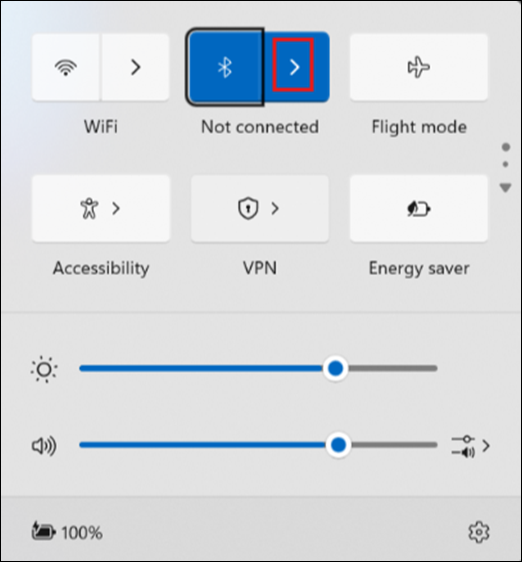
- Lülitage LE Audio kuuldeseade sisse ja muutke see tuvastatavaks. Kui te pole kindel, kuidas oma kuulmisseadmeid sisse lülitada ja neid leitavaks muuta, lugege nendega kaasas olnud juhiseid või uurige audioloogilt, kes aitas teil seadet häälestada.
- Valige kuulmisseade, kui see jaotises Uued seadmed kuvatakse.
Sidumine kiirsidumisega
Kiirsidumist Windows 11 võimaldab teil kiiresti siduda toetatud Bluetooth-seadme arvutiga. Kui Bluetooth LE Audio kuulmisseade toetab kiirsidumist, saate teatise, kui seade on läheduses, ja panete selle tuvastatavaks sidumisrežiimi.
Lülitage LE Audio kuuldeseade sisse ja muutke see tuvastatavaks. Kui te pole kindel, kuidas oma kuulmisseadmeid sisse lülitada ja neid leitavaks muuta, lugege nendega kaasas olnud juhiseid või uurige audioloogilt, kes aitas teil seadet häälestada.
Kui kasutate kiirsidumist esimest korda, valige Jah, kui teilt küsitakse, kas soovite saada teatisi ja kasutada kiirsidumist.
Kui kuvatakse teade, et uus Bluetooth-seade on leitud, valige Ühendamine.
Kui teil on mitu kuulmisseadet, peate võib-olla iga seadmega ühenduse looma. Kui ühendus on loodud esimese kuulmisseadmega, võidakse kuvada teade "Leidsime teise kuuldeaparaadi. Kas luua ühendus kohe?" Teise kuulmisseadmega ühenduse loomiseks valige Ühenda . Kui mõlemad on seotud, kuvatakse kuulmisseadmed jaotises Teie seadmed olevas loendis.
Märkus.
Sidumiseks kuulmisseadmetega võib kuluda kuni mitu sekundit. Kõik seadmed ei toeta kiirsidumist.
Kui teil on kuulmisseadmete sidumisega probleeme, lugege teemat Bluetooth-seadme sidumine Windowsis.
Ühendatud kuulmisseade ühendub tavaliselt arvutiga automaatselt, kui selle sisse lülitate. Lisateavet seotud kuulmisseadmega käsitsi ühenduse loomise kohta leiate järgmisest jaotisest.
Kuulmisseadmetega ühenduse loomine
Kui olete kuulmisseadmed Windows 11 arvutiga sidunud, saate nendega ühenduse luua kahel viisil.
- Kuulmisseade võib selle sisselülitamisel automaatselt arvutiga ühendada.
- Kuulmisseadmetega saate käsitsi ühenduse luua Windowsi sätete või kiirsätete kasutajaliidese kaudu.
Ühenduse loomiseks kiirsätete abil tehke järgmist.
- Valige tegumiriba paremas servas kellaaja ja kuupäeva kõrval ikoonid Võrk, Heli või Aku ( ).
- Valige kiirsätete hüpikaknas Bluetooth-paanil Bluetooth-seadmetehaldamine.
- Valige ühendatavate seadmete loendist oma kuulmisseade.
Kuulmisseadme sätete reguleerimine Windowsis
Alates Windows 11 versioonist 24H2 saate reguleerida heli valmissätteid ja ümbrusheli sätteid, mida teie või teie audioloog konfigureerite otse Windowsi sätete või kiirsätete kasutajaliidese kaudu.
Heli eelseadistuste ja ümbritseva heli helitugevuse reguleerimine
Valige tegumiriba paremas servas kellaaja ja kuupäeva kõrval ikoonid Võrk, Heli või Aku (
).Valige kiirsätete hüpikaknas Bluetooth-paanil Bluetooth-seadmete
haldamine.Ühendage kuulmisseade.
Valige seotud seadmete loendist oma kuulmisseade.
Valige Atribuudid
 .
Reguleerige heli eelseadistusi ja ümbruse helitugevust vastavalt vajadusele.
Märkus.
Heli eelseadistused ja ümbrusheli juhtelementide saadavus varieerub olenevalt kuuldeaparaatide mudelist.