
Fluid dikteerimine on copilot+ arvutite hääljuurdepääsu uus funktsioon, mis muudab häälepõhise dikteerimise sujuvamaks ja nutikamaks. See parandab automaatselt grammatikat, kirjavahemärke ja täitesõnu, vähendades vajadust käsitsi redigeerida. Seda kogemust kasutavad seadmesisesed väikesed keelemudelid (SLM-id), et tagada kiire ja privaatne töötlemine.
Märkus.
See on copilot + arvuti funktsioon ja on saadaval kõigis ingliskeelsetes lokaatides.
Fluidi dikteerimise häälestamine
Fluidi dikteerimise toimimiseks peame veenduma, et vajalikud SLMid on teie süsteemi installitud. Hääljuurdepääsu käivitamisel toimub see automaatselt taustal ja kuni mudeli allalaadimise lõpulejõudmiseni kuvatakse helijuurdepääsu sätetes suvand Fluid dictation (Vedeliku dikteerimine) tuhmilt. Mudeli edenemise kontrollimiseks klõpsake nuppu Kuva edenemine , mis kuvatakse häälpääsu käivitamisel uute funktsioonide häälestamise kohta, või avage otse Sätted>Windowsi värskendus ja kontrollige edenemist AI Phi Silica mudelis.
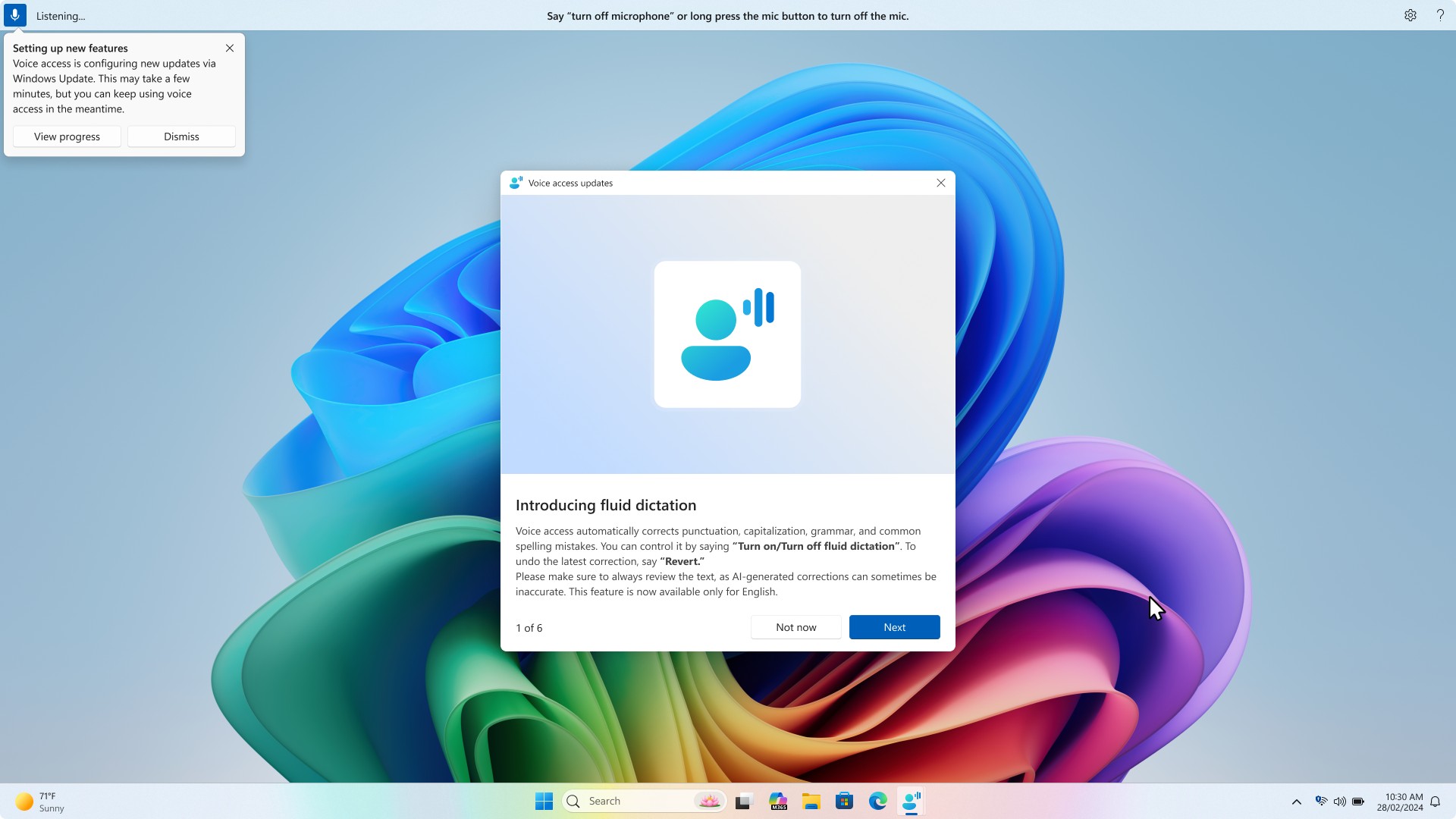
Kui mudeli allalaadimine on edukalt lõpule viidud, teavitatakse teid õpetamisnäpunäite kaudu ja teile kuvatakse fluidi dikteerimissuvand.
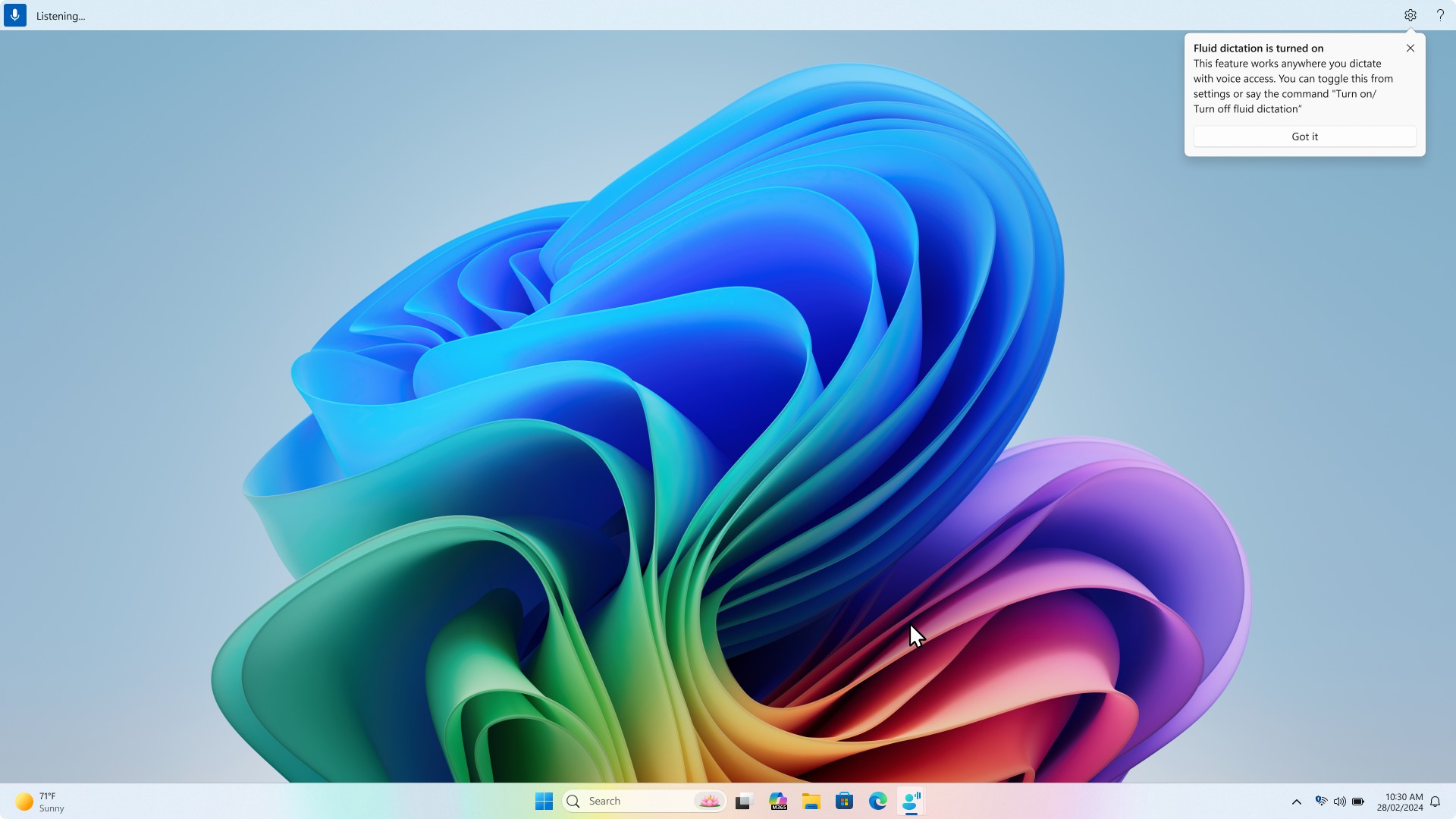
Märkus.
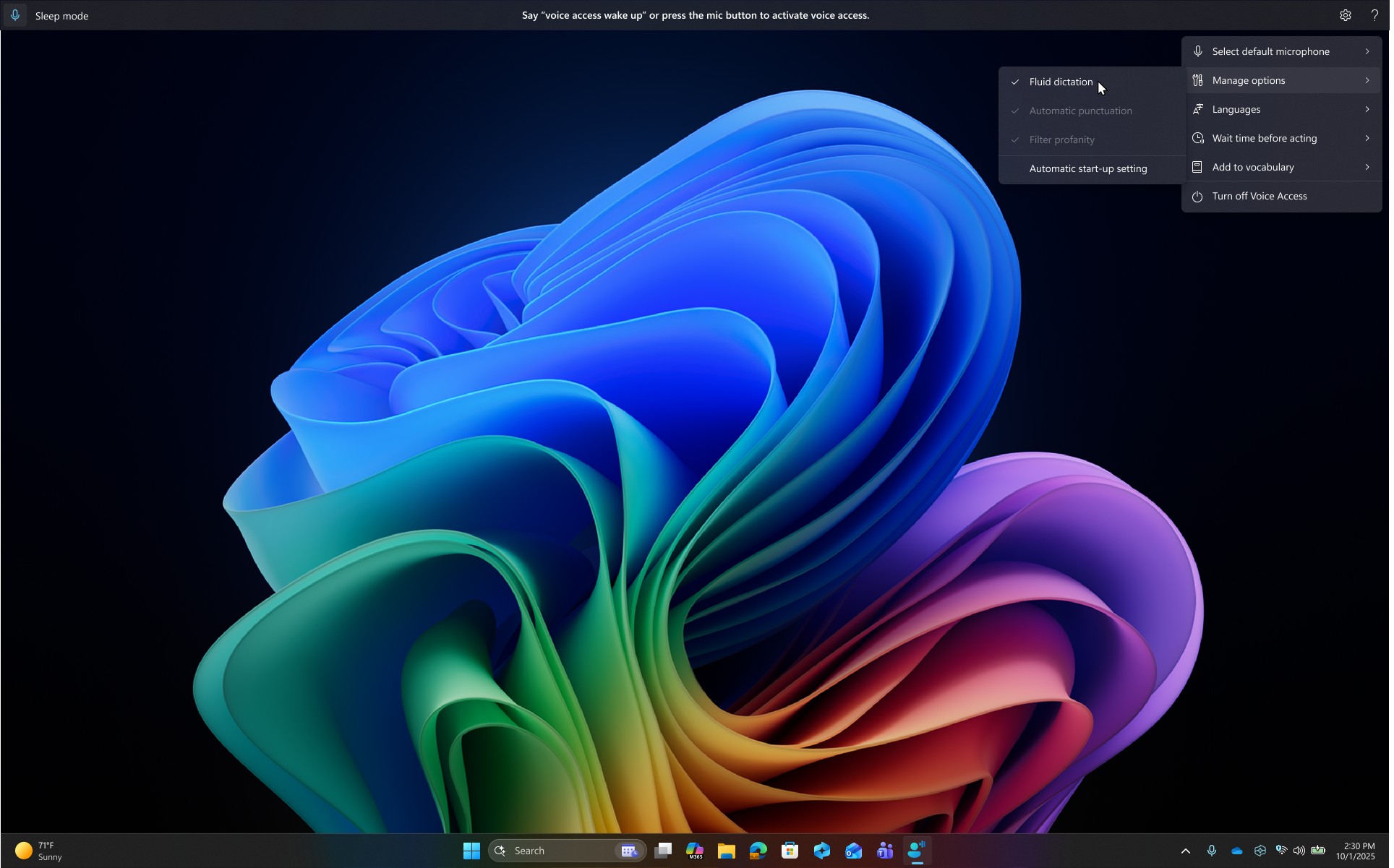
Vedeliku dikteerimine on vaikimisi lubatud. Saate selle välja lülitada hääljuurdepääsu sätetesHalda suvandeid> või kasutada käske "lülita välja/sisse fluid dikteerimine".
Fluid-dikteerimise kasutamine
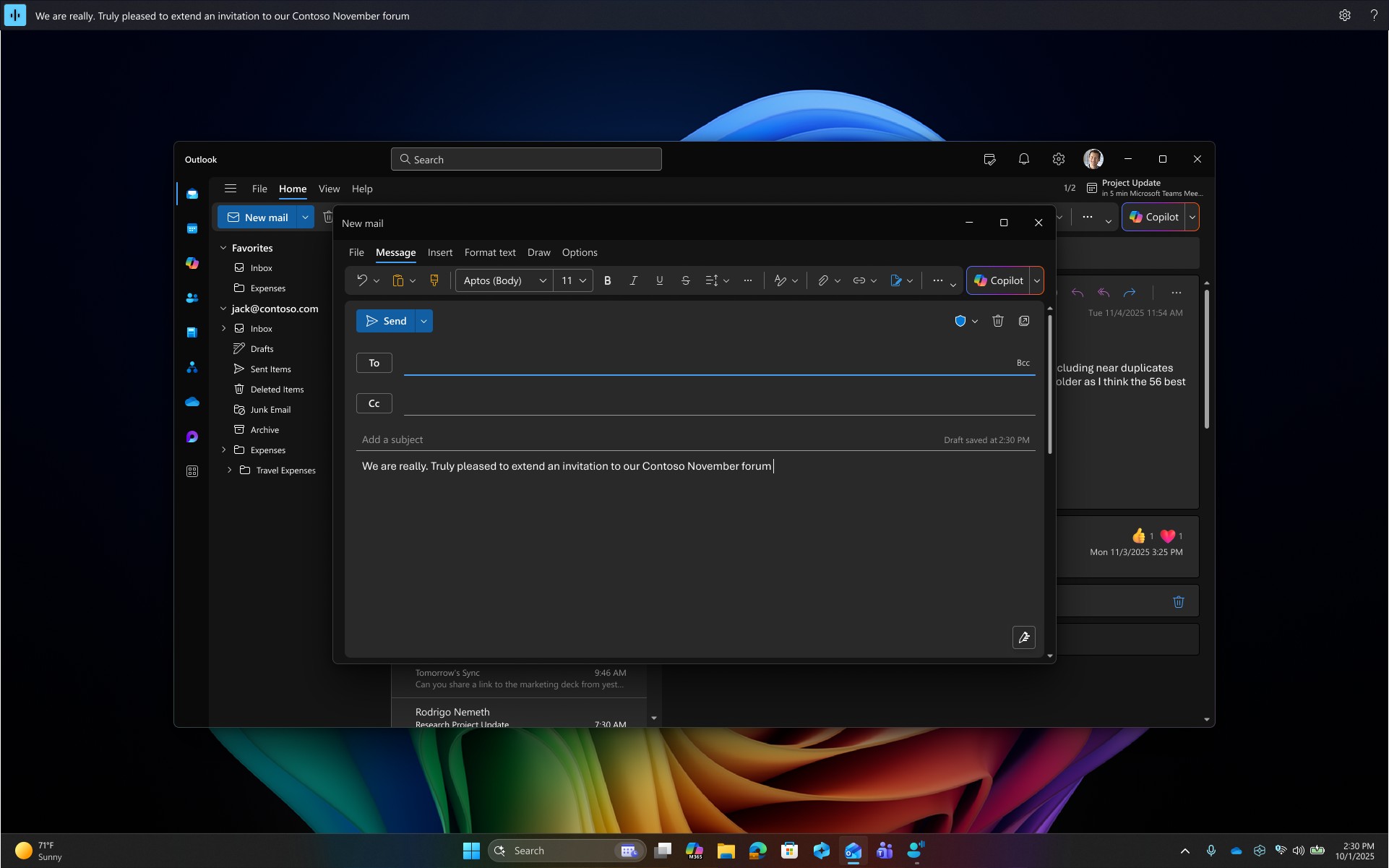
Kui Fluid dikteerimine on lubatud, töötab see sujuvalt kõigil tekstitöötluspindadel. Saate dikteerida nagu tavaliselt ning grammatika- ja kirjavahemärgid ning õigekirjavead parandatakse automaatselt ja lisatakse tekstiväljale. Kui eelistate säilitada algse lause või võtta tagasi paranduse, öelge lihtsalt "Revert" (Ennista) või "Undo that" ("Võta tagasi"), ja Voice Access taastab algse versiooni.
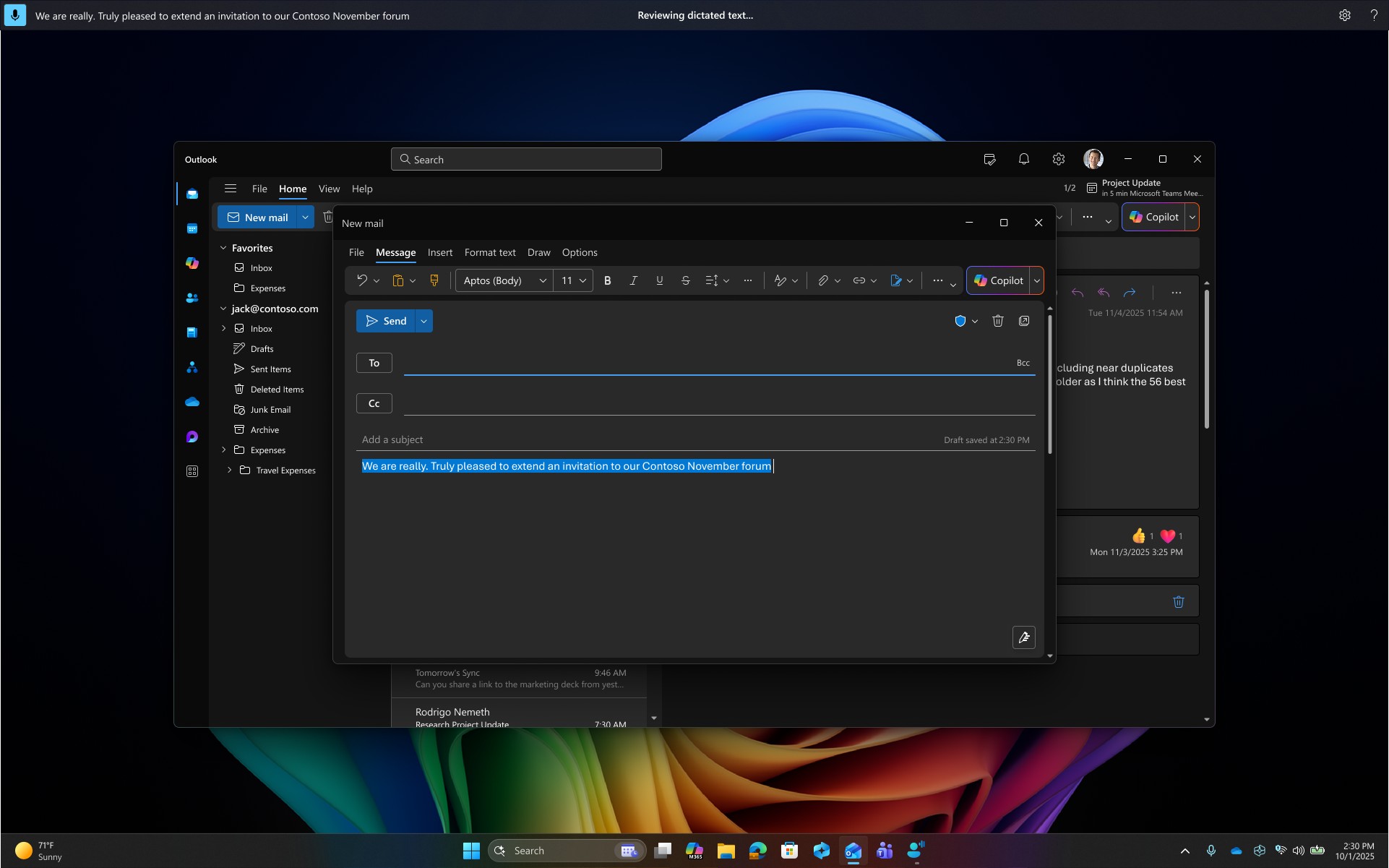

Märkus.
Fluid-dikteerimine keelatakse teie privaatsuse kaitsmiseks automaatselt turvalistel väljadel (nt paroolid või PIN-koodid).
Fluid-dikteerimise sisse- või väljalülitamine
Fluidi dikteerimise saate sisse või välja lülitada hääljuurdepääsu sätetestHalda suvandeid> või kasutada häälkäsku "lülita vedeliku dikteerimine sisse või välja".
Lisateave
Arvuti häälega teksti loomise & häälpääsu reguleerimine häälpääsu abil
Korduma kippuvad küsimused hääljuurdepääsu kohta
Erivajadustega klientidele mõeldud tehniline tugi
Microsoft soovib parimat võimalikku kasutuskogemust pakkuda kõigile meie klientidele. Kui olete erivajadustega kasutaja või kui teil on hõlbustusfunktsioonidega seotud küsimusi, pöörduge tehnilise abi saamiseks Microsofti erivajadustega inimeste tugiteenindusse . Erivajadusega inimeste tugiteeninduse töötajad on kursis paljude populaarsete abi- ja hõlbustusvahenditega ning oskavad abi pakkuda nii inglise, hispaania ja prantsuse keeles kui ka ameerika viipekeeles. Oma piirkonna tugiteeninduse kontaktandmed leiate Microsofti erivajadustega inimeste tugiteeninduse veebisaidilt.
Kui olete riigiasutuse, äri- või ettevõttekonto kasutaja, võtke ühendust erivajadustega inimeste tugiteenindusega.