Selles artiklis kirjeldatakse Windowsis kasutajakontoga sisselogimise, väljalogimise, lukustamise ja vahetamise toiminguid. Lisateabe saamiseks laiendage järgmisi jaotisi.
Sisselogimine
Windowsi sisselogimine tähendab teie identiteedi kinnitamist, et saada juurdepääs teie Windows-seadmele. See toiming aitab kaitsta teie isikuandmeid ja sätteid volitamata juurdepääsu eest.
Kui olete windows Hello häälestanud, võite sisselogimisel kasutada parooli, PIN-koodi või biomeetrilisi andmeid (nt sõrmejälge või näotuvastust).
- Toide seadmes. Kui see on juba sisse lülitatud, veenduge, et oleksite sisselogimiskuval.
- Viiba kuvamisel valige oma konto. Kui olete ainus kasutaja, peaks teie konto olema vaikimisi valitud.
- Sisestage parool või PIN-kood, kui see on häälestatud. Kui kasutate Microsofti kontot, veenduge, et kasutaksite selle konto parooli.
Kui teil on häälestatud Windows Hello, saate kiirema ja turvalisema sisselogimise jaoks kasutada parooli asemel näotuvastust, sõrmejälge või PIN-koodi.
Pärast identimisteabe sisestamist vajutage sisestusklahvi (Enter) või klõpsake Windowsi töölauale juurdepääsemiseks sisselogimisnoolt.
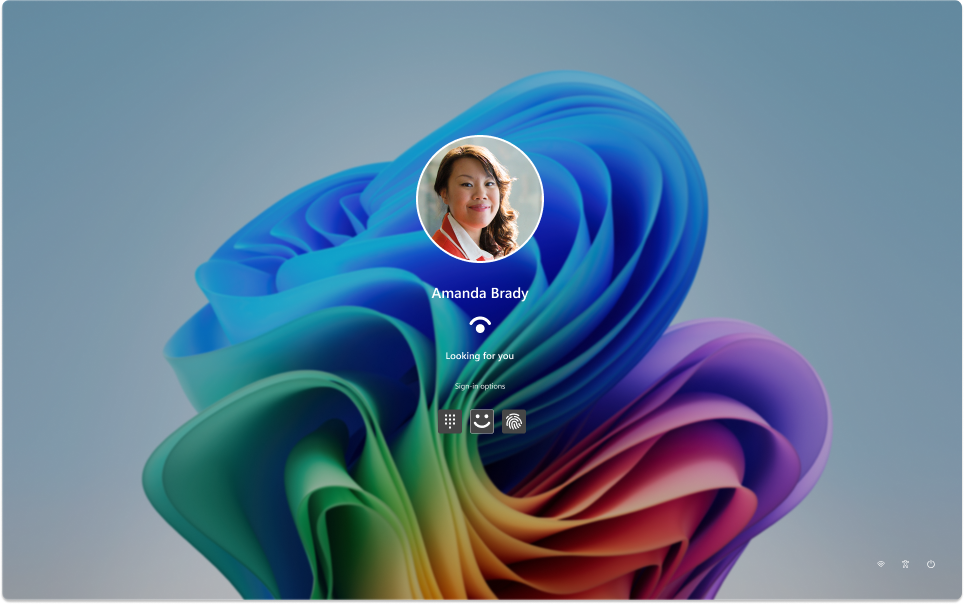
Kui teil on sisselogimisega probleeme, saate parooli või PIN-koodi lähtestada sisselogimiskuval. Lähtestamise alustamiseks otsige üles parooli unustamise või PIN-koodi lingid.
- Windows Hello probleemide kohta leiate teavet teemast Windows Hello probleemide tõrkeotsing.
- Kohaliku konto puhul järgige teemas Windowsi kohaliku konto parooli lähtestamine toodud juhiseid.
- Pin-koodi kohta leiate abi artiklist PIN-koodi lähtestamine, kui te pole Windowsi sisse logitud.
Väljalogimine
Windowsist väljalogimine on seansi sulgemine ja selle tagamine, et teie konto pole enam seadmes aktiivne. See aitab säilitada teie konto turvalisust ja privaatsust, kuna takistab teistel juurdepääsu teie isiklikele failidele, rakendustele ja sätetele.
Väljalogimisel suletakse kõik avatud rakendused ja salvestamata töö võib kaotsi läinud olla. Enne väljalogimist on alati mõistlik töö salvestada.
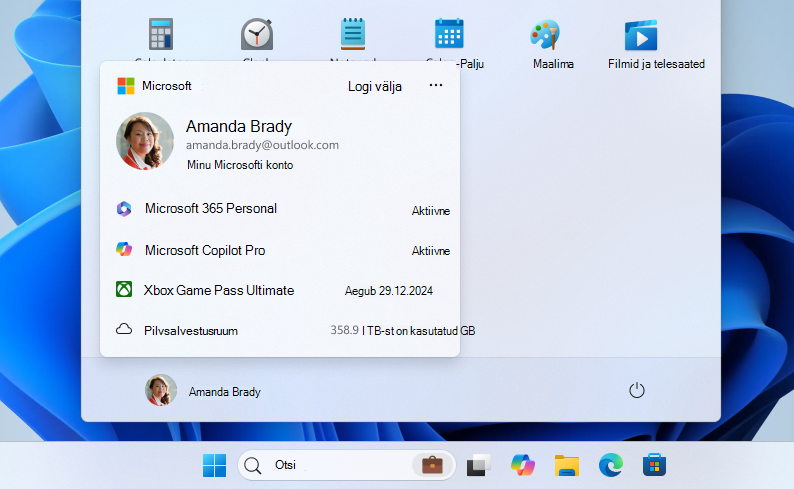
Windowsist väljalogimiseks valige Start , valige oma kasutaja pilt või ikoon Kontod
 ja valige Logi välja.
Lukustamine
Windows-seadme lukustamine võimaldab teil oma seadet kiiresti kaitsta, hoides samal ajal rakendused ja failid taustal avatuna. Kui lukustate oma seadme, peab igaüks, kes proovib seda kasutada, sisestama teie parooli, PIN-koodi või kasutama biomeetrilist autentimist, kui olete häälestanud Windows Hello. See on kasulik, kui peate oma seadmest eemale minema, kuid ei soovi sulgeda kõike, millega töötate.
Windows-seadme lukustamiseks saate teha järgmist.
-
Windowsi klahvi
+ L vajutamine klaviatuuril
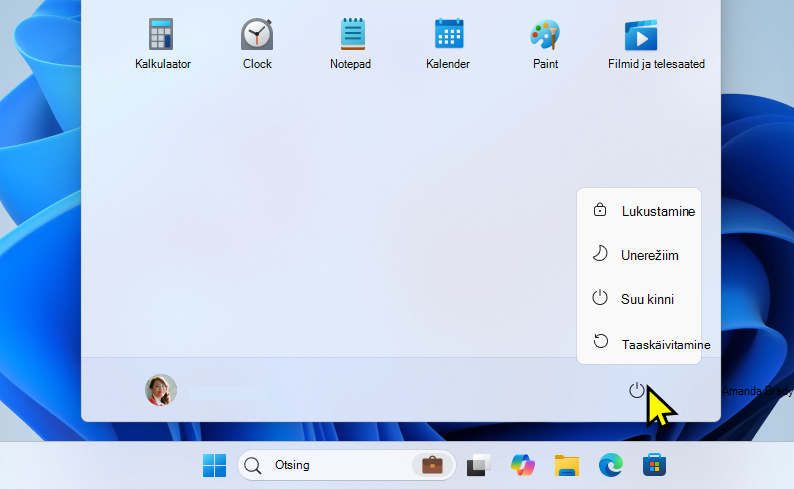
- Teise võimalusena valige Start , valige toiteikoon
 ja seejärel käsk Lukusta
Märkus.
Windows 11 varasemates versioonides ilmus lukustustoiming menüü Kontod all.
Vaheta kasutajat
Windowsi kasutajakontode vahetamisel liigute samas seadmes ühelt kasutajakontolt teisele ilma rakendusi sulgemata või praegust seanssi lõpetamata. See võimaldab mitmel kasutajal oma kontodele ja tööruumidele kiiresti juurde pääseda, ilma et see häiriks töövoogu. See on eriti kasulik, kui seadet jagatakse mitme inimese vahel.
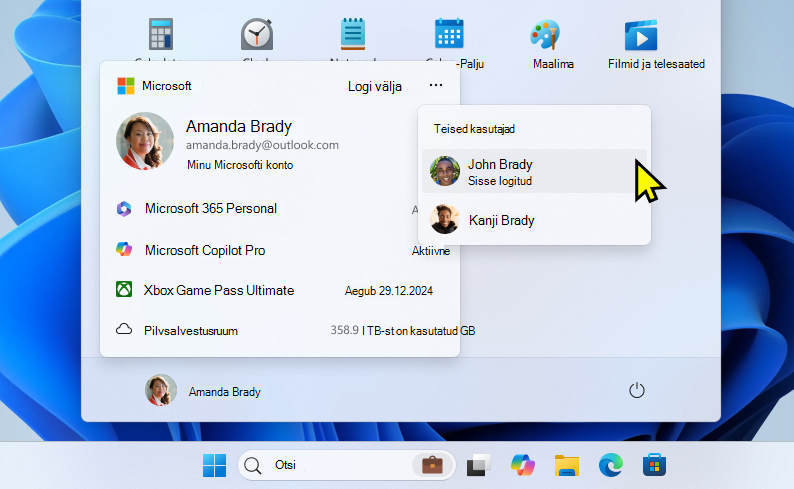
Kasutaja vahetamiseks valige Start , valige oma kasutaja pilt või ikoon Kontod ja valige  . Seejärel valige kasutajakonto, mille soovite aktiveerida.
Märkus.
seadmetes, mida haldab ettevõte, on teil täiendav valik Vaheta kasutajat .