
Kui Word, Exceli või mõne muu Office'i rakenduse avamisel kuvatakse teade Microsoft 365 tellimuse ostmise, pikendamise või uuesti aktiveerimise kohta, peate Office'i kasutamise jätkamiseks tegema vajalikud toimingud.
Kuidas teatiste saatmist peatada?
Valige juhiste kuvamiseks üks järgmistest tõrketeadetest.
„Pikendage tellimust“ või „Tellimus on aegunud“
Kuidas see teatis välja näeb?
Teile võidakse kuvada mõni järgmine kollane hoiatusriba rakenduse akna ülaservas.
 ".
".
 ". Põhjus
Teie Microsoft 365 tellimus on aegumas või on aegunud. Office'i kasutamise jätkamiseks peate oma Microsoft 365 tellimust pikendama.
Kuidas seda välja lülitada
Microsoft 365 tellimuse pikendamiseks tehke ühte järgmistest.
- Kui kollasel hoiatusribal kuvatakse tekst PIKENDAGE TELLIMUST, valige tellimuse pikendamiseks Osta ja järgige tellimuse veebis pikendamiseks kuvatavaid juhiseid.
- Kui kollasel hoiatusribal kuvatakse tekst TELLIMUS ON AEGUNUD, valige Aktiveeri uuesti ja seejärel valige Office’i veebis pikendamiseks Osta. Kui ostsite edasimüüjalt uue kasutamata Microsoft 365 tootevõtme, valige Sisesta võti.
Pikendamisteate eemaldamiseks sulgege pärast tellimuse pikendamist kõik Office‘i rakendused. Kui vajate tellimuse uuendamisel abi, lugege teemat Microsoft 365 kodukasutajatele pikendamine.
"TOOTETEATISE <rakendus> pole aktiveeritud. Rakenduse> kasutamise <jätkamiseks katkestusteta aktiveerige see enne <aegumiskuupäeva>"
Kuidas see teatis välja näeb?
Rakenduse ülaservas võidakse kuvada selle teatega kollane või punane hoiatusriba. Samuti võidakse kuvada aken Hakkame pihta! ja Office’i valikud Proovi, Osta või Aktiveeri Office tootevõtme abil.
Mis on selle põhjus?
Kui Office oli uude seadmesse eelinstallitud, peate selle kasutamise jätkamiseks käivitama Microsoft 365 Family prooviversiooni või Office'i ostma.
Kuidas see välja lülitada ja Microsoft 365 edasi kasutada?
Office’i uues seadmes aktiveerimiseks leiate abi spikrist Office'i aktiveerimine.
"TEATIS Enamik funktsioone on keelatud, kuna teie Office'i toode on inaktiveeritud. Tasuta kasutamiseks logige sisse ja kasutage veebiversiooni."
Kuidas see teatis välja näeb?
Rakenduse ülaservas võidakse kuvada selle teatega kollane või punane hoiatusriba. Samuti võidakse kuvada aken Hakkame pihta! ja Office’i valikud Proovi, Osta või Aktiveeri Office tootevõtme abil.
Mis on selle põhjus?
Kui Office oli uude seadmesse eelinstallitud, peate selle kasutamise jätkamiseks käivitama Microsoft 365 Family prooviversiooni või Office'i ostma. Kui te ei soovi Office'it osta, saate brauseris Office'i veebiväljaanne kasutamiseks klõpsata Office.com nuppu Kasuta tasuta.
Kuidas see välja lülitada ja Microsoft 365 edasi kasutada?
Office’i uues seadmes aktiveerimiseks leiate abi spikrist Office'i aktiveerimine.
Toode on inaktiveeritud.
Kuidas see teatis välja näeb?
Teile võidakse kuvada kollane hoiatusriba rakenduse akna ülaservas.
 Samuti võidakse kuvada selline dialoogiboks:
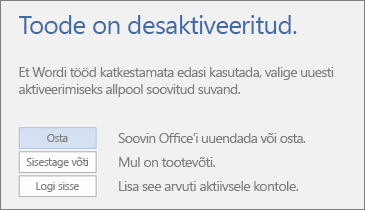 ". Põhjus
Teie arvutisse installitud Office'i install logiti välja või inaktiveeriti artikli Microsoft 365 installi inaktiveerimine juhiste järgi. Seda tehakse tavaliselt selleks, et saaksite sisse logida mõnda teise Office'i seadmesse (Microsoft 365 Family) või vabastada Office'i installi (Microsoft 365 ettevõtetele).
Kuidas see välja lülitada ja Microsoft 365 edasi kasutada?
Valige Logi sisse ja sisestage oma Microsoft 365 konto. See aktiveerib Office'i. Kui olete jõudnud oma sisselogimislimiidini (Microsoft 365 Family) või kui ühtegi Office'i installi pole jäänud (Microsoft 365 ettevõtteversioonis), saate mõnest muust Office'i installist välja logida või selle inaktiveerida, järgides artiklis Microsoft 365 installi inaktiveerimine toodud juhiseid.
„Ei saanud tellimust kinnitada“
Kuidas see teatis välja näeb?
Teile võidakse kuvada kollane hoiatusriba rakenduse akna ülaservas.
 Samuti võidakse kuvada selline dialoogiboks:
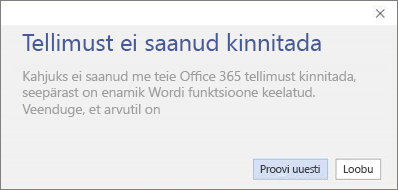 "
"
Ehkki te ei pea olema Office’i kasutamiseks kogu aeg võrgus, peate aeg-ajalt siiski Internetiga ühenduse looma, et Office saaks kontrollida, et teie tellimus on aktiivne. Kui Office ei saa pikema aja (tavaliselt umbes 30 päeva) jooksul tellimuse olekut kontrollida, kuvatakse teile teade Ei saanud tellimust kinnitada ning Office lülitub lõpuks vähendatud funktsionaalsusega režiimile.
Kuidas seda välja lülitada
Looge ühendus Internetiga ja seejärel valige Proovi uuesti.
"KONTOTEATIS või VÄRSKENDUS ON NÕUTAV: teie Microsoft 365 tellimusel on ootel muudatus"
Kuidas see teatis välja näeb?
Rakenduse akna ülaservas võidakse kuvada kollane hoiatusriba, millel on üks järgmistest teadetest.
„KONTOTEATIS. Teie Microsoft 365 tellimusel on ootel muudatus. Selleks, et saaksite oma rakenduste katkestusteta kasutamist jätkata, logige kohe sisse.“
„VÄRSKENDUS ON NÕUTAV. Teie Microsoft 365 tellimusel on ootel muudatus. Rakenduste kasutamise jätkamiseks rakendage muudatus kohe.“
Mis on selle põhjus?
Teie ettevõte on üle vahetanud mõne muu Microsoft 365 ettevõtteversiooni lepingu ja teil tuleb installida uues lepingus sisalduv Office'i versioon. Kui kasutate tarkvarakomplekti Office 2016, saate lihtsalt Office’it värskendada.
Kuidas seda välja lülitada
Office'i uuesti installimiseks või värskendamiseks järgige teemas Office'is kuvatakse pärast Microsoft 365 lepingu vahetamist teade "Kontoteatis" toodud juhiseid.
„KONTOTEATIS. Microsoft 365 tellimusega ilmnes probleem ja vajame selle lahendamiseks teie abi. "
Kuidas see teatis välja näeb?
Rakenduse akna ülaservas võidakse kuvada kollane hoiatusriba, millel on järgmine teade.
„KONTOTEATIS. Microsoft 365 tellimusega ilmnes probleem ja vajame selle lahendamiseks teie abi."
Miks see juhtub?
Selle teate käivitab sageli microsoft 365 tellimuse maksega seotud probleem. Näiteks kui makse lükatakse aegunud või tühistatud krediitkaardi tõttu tagasi, võib tellimus aeguda või see võidakse peatada.
Selle probleemi lahendamiseks lugege artiklit Office'i tõrge "Kontoteatis: Microsoft 365 tellimusega tekkis probleem".
„Litsentsimata toode“ või mõni muu aktiveerimistõrge
Kuidas see teatis välja näeb?
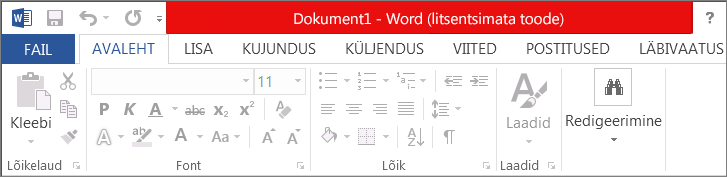 See sõnum võidakse kuvada mitmel põhjusel. Kui näete tõrketeadet Litsentsimata toode või mõnd muud tõrketeadet, proovige tõrkeotsingu juhiseid teemas Litsentsimata toote ja aktiveerimise tõrked Office’is.
Mis juhtub, kui te ei tee midagi?
Kui te teatele ei reageeri, läheb Office lõpuks vähendatud funktsionaalsusega režiimi ja kuvatakse litsentsimata toote teade. Dokumente saate küll avada ja printida, kuid te ei saa neid redigeerida ning samuti ei saa te luua uusi dokumente.
Näpunäide.
Vahepeal saate kasutada tasuta Office Online’i veebibrauseris. Tasuta versioonile juurdepääsemiseks avage Office.com .
Kui saate teatisi ka pärast Microsoft 365 uuendamist või ostmist
Kui saite teenusekomplekti ostmisel jaekauplusest füüsilise karbi või kaardi, peate võib-olla sisestama tootevõtme. Isegi kui olete tellimuse eest juba maksnud, ei käivitata seda enne, kui olete sisestanud karbil või kaardil oleva tootevõtme või klõpsanud meilisõnumiga saadetud kviitungis olevat linki. Microsoft 365 tellimuse pikendamiseks tootevõtme kasutamise kohta leiate abi artiklist Microsoft 365 kodukasutajatele pikendamine.
Kontrollige enne klienditoele helistamist pikendamise olekut. Näete, kas tellimust on pikendatud, kui kontrollite, millal teie tellimus aegub. Kui aegumiskuupäev ei paista õige, võtke ühendust Microsofti tugiteenustega.
Kas vajate veel abi? Tootetoe poole pöördumine
Microsoft 365 Family või Personali korral võtke ühendust klienditoega.
Kui kasutate Microsoft 365 tööl või koolis, pöörduge oma Microsoft 365 administraatori või IT-osakonna poole.
Näpunäide.
Vahepeal saate kasutada tasuta Office Online’i veebibrauseris. Tasuta versioonile juurdepääsemiseks avage Office.com .