Kokkuvõte
Microsoft Edge'i funktsioonide eesmärk on muuta veebi kõigile juurdepääsetavamaks ja kaasavamaks. Lugemisrežiim võimaldab kasutajatel fookustatud lugemispinnale siseneda, eemaldades häirivad tegurid toetatud veebilehtedelt kasulike tööriistade (nt Ettelugemine, Tõlkimine, Kokkuvõte ja Copilot) abil ühes lihtsas kohas. Selles artiklis selgitatakse, kuidas lubada lugemisrežiim, kasutada ettelugemist, tõlkida veebilehti ja pääseda juurde paljudele muudele Microsoft Edge'i lugemisrežiimi funktsioonidele.
Microsoft Edge'i lugemisrežiim lihtsustab veebilehe paigutusi, eemaldab tarbetu meili ja aitab teil lugemiskogemust kohandada. Lugemisrežiimis on ka palju hämmastavaid õpi- ja hõlbustusriistu, mis aitavad parandada lugemismõtlemist ja täiustada õppimist.
Selle artikli teemad
Lugemisrežiimi sisselülitamine
Lugemisrežiimi sisenemine lihtsustab parajasti töötavat lehte, peites häirivad hüpikaknad ja nupud, jättes teid alles vaid oluliste osadega: tekst- ja visuaalne sisu. Kui avate lugemisrežiimi, hakake kasutama selliseid tööriistu nagu Ettelugemine, Tõlkimine ja Copilotiga vestlemine.
Lugemisrežiimi sisenemiseks tehke järgmist.
- Valige tööriistariba >sätete
 paremas ülanurgas kolm punkti (
 >Ilme>Tööriistariba.
 - Lülitage lugemisrežiim sisse.
- Kui see on sisse lülitatud, kuvatakse lugemisrežiim aadressiribal toetatud lehtedel.
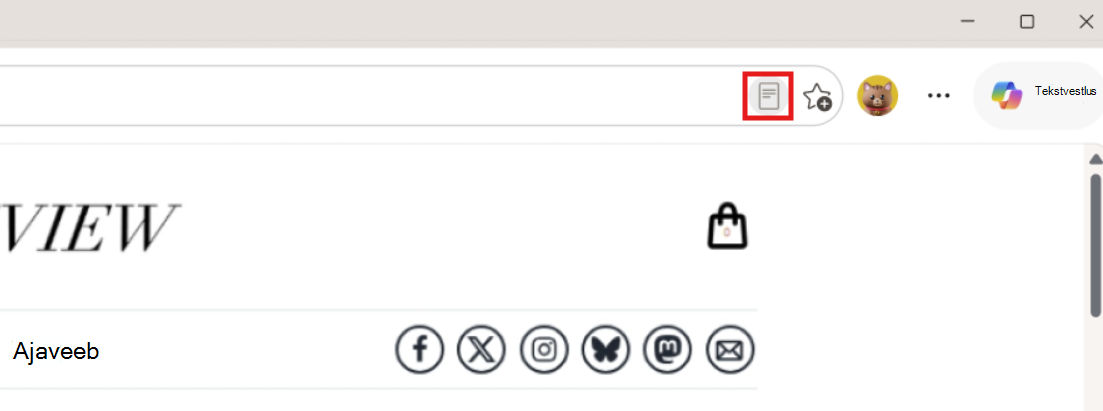
Näpunäide.
Samuti võite vajutada klahvi F9 , et pääseda juurde toetatud veebilehtede lugemisrežiimile, või kui soovite seda kasutada osa veebilehe jaoks, valige tekst, paremklõpsake ja valige Ava valik lugemisrežiimis.
Juurdepääs lugemisrežiimi funktsioonidele
Ettelugemine
Ettelugemine on lihtne, kuid võimas tööriist, mis loeb veebilehe teksti ette. Vabakäerežiimi kasutamiseks lülitage sisse lugemisrežiimi tööriistaribal ettelugemine , et kuulata loomulikel helihäältel kõneldavat sisu. Saate reguleerida taasesitust, reguleerida kõne kiirust ja jälgida lugemist või kuulamist. See sisaldab nüüd Copilot'i, nii et saate ka küsimusi esitada ja sisuga hääle abil suhelda. Interaktiivse funktsiooni Ettelugemine proovimiseks veenduge, et mikrofon oleks lubatud ja helitugevus sisse lülitatud.
Ettelugemisfunktsioonile juurdepääsemiseks tehke järgmist.
Valige aadressiribal Lugemisrežiim või kasutage kiirklahvi F9.
Valige lugemisrežiimi tööriistaribal Ettelugemine .
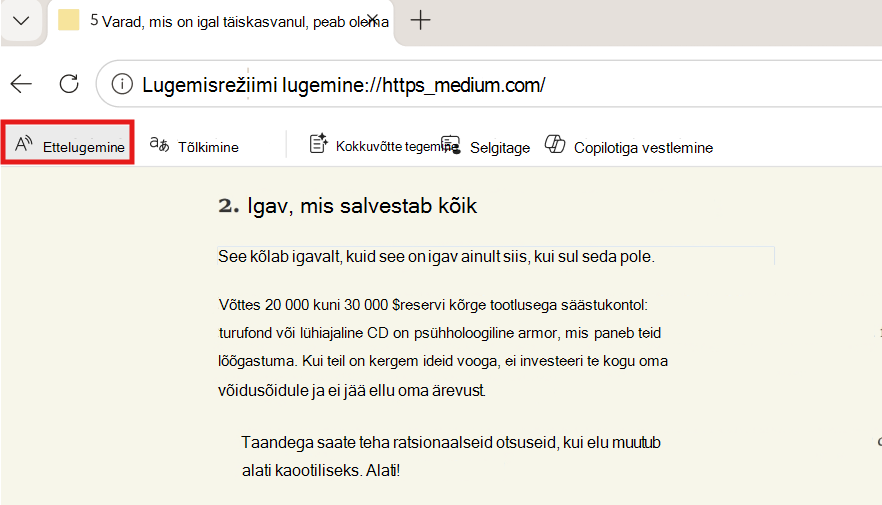
Pärast menüü Ettelugemine käivitamist kuvatakse lehe ülaservas lindi tööriistariba. Tööriistariba sisaldab nuppe heli esitamiseks, järgmisele või eelmisele lõigule minekuks ja häälesuvandite reguleerimiseks.
Häälsuvandid võimaldavad muuta lugeja häält ja aeglustada või kiirendada lugemistempli kiirust.
Kuulamise lõpetamiseks valige nupp Peata või X , et sulgeda ettelugemine.
Näpunäide.
Teine võimalus funktsioonile Loe ette pääsemiseks on valida tööriistariba >paremasülanurgas kolm punkti ().Loe> ette.
Tõlkimine
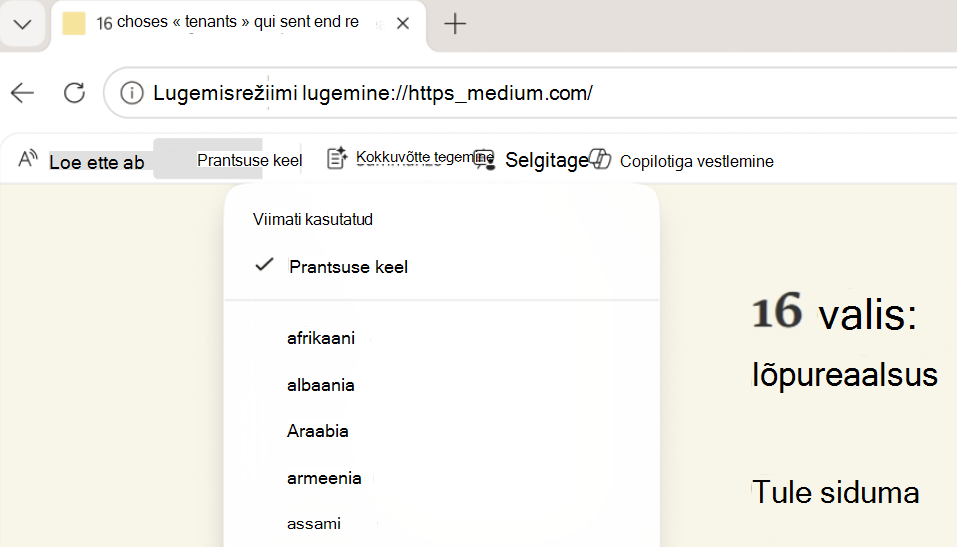
Saate tõlkida terve veebilehe mõnda teise keelde. Valige lugemisrežiimi tööriistaribal Tõlgi ja valige keel enam kui 70 suvandi hulgast.
Kokkuvõtte tegemine
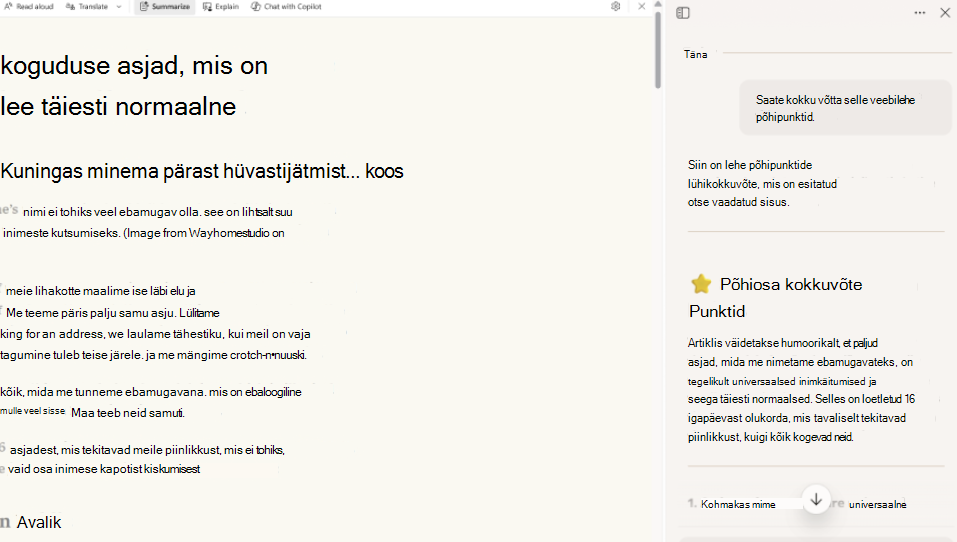
Kui soovite sisu kokkuvõtet, valige kiire ülevaate saamiseks lugemisrežiimi tööriistaribal Summarize (Summeeri ). Copilot avaneb külgpaanil ja genereerib vaadatava veebilehe või toetatud dokumendi lühikokkuvõtte.
Selgitage
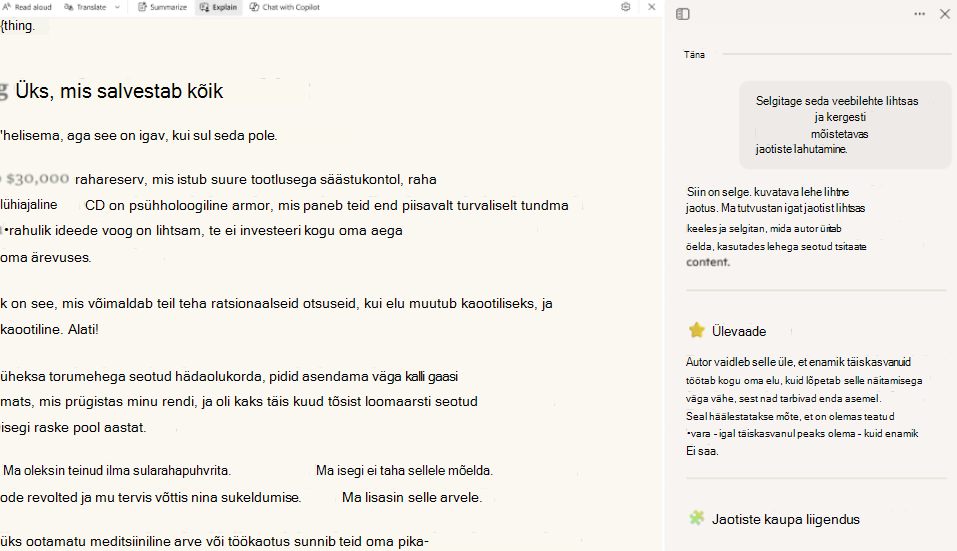
Keerukate terminite mõistmiseks valige lugemisrežiimi tööriistaribal Selgita . Copilot avaneb külgpaanil ja jaotab põhiideed lihtsamaks, hõlpsamini mõistetavaks, et saaksite edasi õppida ja edasi liikuda.
Samuti saate Copiloti lugemisrežiimist vaadatavast sisust alustada Coplotiga vestlust. Selleks valige Vestlus Coplotiga.
Lugemisrežiimi kohandamine
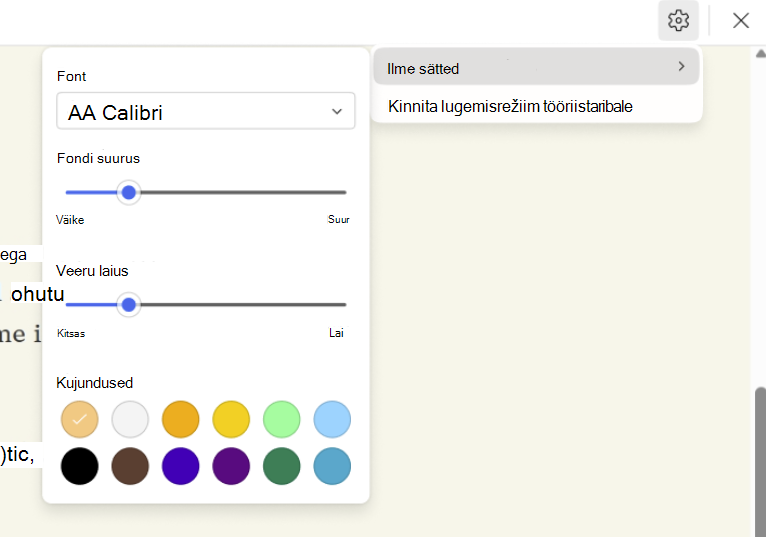
Kui soovite lugemisrežiimi kohandada, saate valida mitmesuguste fondi- ja värvisuvandite (nt Font, Fondi suurus ja Kujundused) vahel.
Font: isikupärastatuma lugemiskogemuse saamiseks valige soovitud font.
Fondi suurus: teksti suurendamiseks nihutage liugurit paremale. teksti vähendamiseks liigutage seda vasakule.
Veeru laius: saate reguleerida lehe tekstiveeru laiust.
Kujundused: Saate valida mitmesuguste lehekujunduste ja värvisuvandite seast, sealhulgas Irlen Spectrali filtritest inspireeritud kujundused Irleni sündroomiga inimestele.
Lugemisrežiimi kohandamiseks tehke järgmist.
Valige lugemisrežiimi tööriistaribal ikoon Sätted ja seejärel valige Ilmesätted.
Valige font, kohandage fondi suurust (väikestest suurteks), seadke veerulaius (kitsast laiemaks) ja valige lehe tausta ja üldilme muutmiseks kujundus .