Diagrammi legendi lisamine
Klõpsake diagrammi, millele soovite legendi lisada, klõpsake nuppu Diagrammielemendid
 ja seejärel nuppu Legend.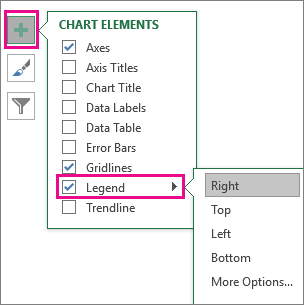
Legendi asukoha muutmiseks klõpsake nupu Legend kõrval olevat noolt ja seejärel soovitud asukohta.
Näpunäide.
- Vaikimisi ei kattu legend diagrammiga. Kui ruumi on piiratud, on võimalik, et saate diagrammi suurust vähendada, klõpsates nuppu Veel suvandeid ja tühjendades ruudu Kuva legend ilma diagrammi kattumata .
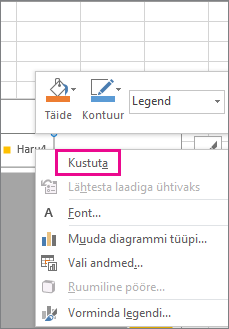
- Legendi eemaldamiseks paremklõpsake seda ja seejärel klõpsake käsku Kustuta.
Diagrammi legendi vormindamine
Pärast diagrammi legendi lisamist saate muuta selle ilme.
Fondi või fondisuuruse muutmine
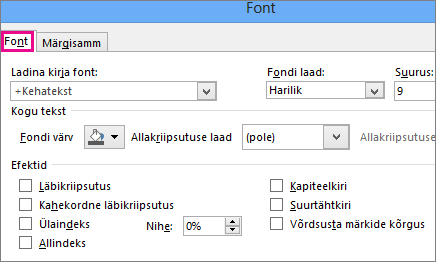
Paremklõpsake legendi ja seejärel valige Font.
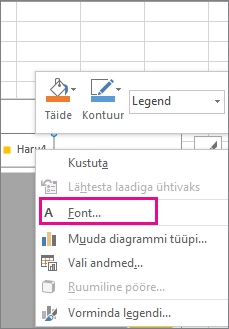
Tehke vahekaardil Font soovitud fondi- või fondisuuruse muudatused.
Legendiääri või tausta muutmine
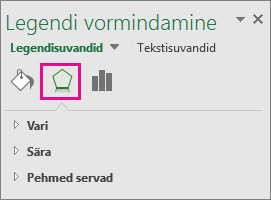
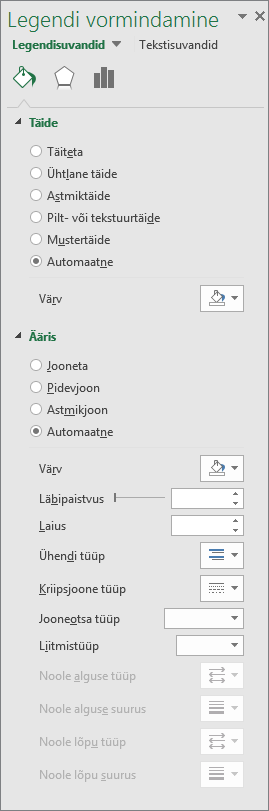
Paremklõpsake legendi ja valige käsk Vorminda legendi.
Valige tööpaanil Legendi vormindamine soovitud suvandid.
Näpunäide.
Lisage efekt, et legend esile tõsta. Valige Efektid ja seejärel valige soovitud efekt. Saadaval on lai valik efekte, sealhulgas varje, sära ja pehmeid servi. (Olge lihtsalt ettevaatlik, et te ülelihvi ei lähe: te ilmselt ei soovi oma andmete esitlust segada.)