
NB!
Power View eemaldatakse 12. oktoobril 2021 nii Microsoft 365 Exceli rakendusest kui ka rakendusest Excel 2021. Alternatiivina saate kasutada Power BI Desktop pakutavat interaktiivset visuaalset kogemust, mille saate tasuta alla laadida. Samuti saate exceli töövihikud hõlpsalt Power BI Desktop importida.
Lisage üldiseksminek/süvitsiminek Power View' diagrammi või maatriksisse, et see kuvaks korraga vaid ühe taseme. Aruande lugejad süvitsi, et näha üksikasju või koondandmete süvitsiminekut. Süvitsimineku/süvitsimineku lisamiseks maatriksile või diagrammile on vaja hierarhiat – kas andmemudeli hierarhiat või Power View's loodavat hierarhiat.
Videod süvitsimineku kohta
Selles videos näidatakse andmemudelis juba olemasoleva hierarhia kasutamist.
Selles videos näidatakse hierarhia loomist Power View's, mida kasutada süvitsiminekuks või süvitsiminekuks.
Süvitsimineku/süvitsimineku lisamine olemasoleva hierarhia abil
Selles näites selgitatakse süvitsimineku/süvitsimineku lisamist maatriksile. Süvitsi/süvitsimineku saab lisada ka lint-, tulp- ja sektordiagrammidele.
Andmemudelis juba olemasoleva hierarhia puhul on hea, et saate seda kasutada paljude Power View' lehtede ja aruannete jaoks.
- Saate luua visualiseeringu olemasoleva hierarhia abil. Väljaloendi hierarhiatel on nool hierarhiakomponentide laiendamiseks ja ahendamiseks. Hierarhia klõpsamisel lisatakse visualiseeringusse tabelina kõik komponendiväljad.
- Teisendage tabel maatriksiks või diagrammiks. Valige menüüs Kujundus nupp > Visualiseeringumaatriksi vahetamine > .
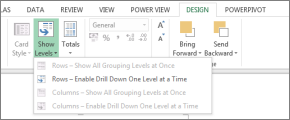
- Süvitsimineku lubamiseks ahendage maatriks. Menüüs Kujundus > saate lubada tasemete > kuvamise ühe taseme kaupa.
- Topeltklõpsake ülataseme hierarhiavälja. Näiteks hierarhias Sports-Disciplines-Events klõpsake veespordiala. See süvitsiminek läheb minu hierarhias järgmisele tasemele ja kuvab neli sündmust, mis moodustavad veealade spordiala: sukeldumine, ujumine, sünkroonne S., ja vee polo.
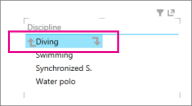
- Süvitsiminek, klõpsates ühte välja. Nupu Sünkroonitud S. klõpsamisel süvitsi minu hierarhiatasemel Sündmused kuvatakse duett, solo ja meeskond.
- Üldiseksminekuks klõpsake ülesnoolt.
Hierarhia loomine Power View's ja selle kasutamine süvitsiminekuks/süvitsiminekuks
Selles näites selgitatakse lintdiagrammile süvitsimineku/süvitsimineku lisamist. Süvitsi/süvitsimineku saab lisada ka maatriksi-, tulp- ja sektordiagrammidele.
Süvitsiminekuks/üldiseksminekuks on vaja hierarhiat. Eelmises näites kasutasite olemasolevat hierarhiat. Selles näites loote Power View's sihtotstarbelise hierarhia. Hierarhia ei pea olema "loogiline"; see võib olla mis tahes väli, millele soovite süvitsi minna.
Looge tabel väljade abil, mida soovite, et saaksite ahendada ja süvitsi minna või üldiseks minna.
Saate käsitsi luua sama hierarhia, mida kasutasite eelmises näites.
Valige tabelist Sündmused väärtus Sport (Spordiala).
Märkus.
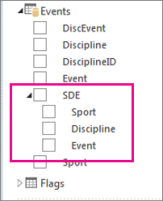
Väli Sport kuvatakse tabelis Events kaks korda – üks kord eraldi ja uuesti osana SDE hierarhiast. Tabelisse spordiala lisamiseks võite märkida kummagi ruudu.
Valige tabelist Disciplines (Distsipliinid) väärtus Discipline (Distsipliin).
Valige tabelist Sündmused suvand Sündmus.
Lisage tabelile väärtuseväli. Näiteks Medalite arv.
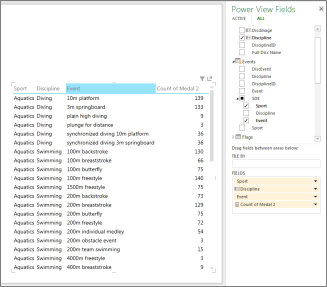
Teisendage tabel diagrammiks või maatriksiks. Visualiseeringu > lintdiagrammi virnlintdiagrammi > vahetamine menüüs > Kujundus.
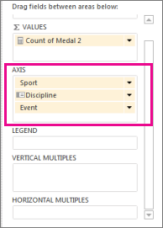
Veenduge paigutusalas Power View väljad, et teljeväljad oleksid soovitud järjestuses. Praegusel juhul spordiala-distsipliinisündmus.
Topeltklõpsake riba. Näiteks kui klõpsate riba Veed, süvitsi minu hierarhias järgmisele tasemele ja kuvab neli üritust, mis moodustavad veealade spordiala: Sukeldumine, Ujumine, Sünkroonitud S., ja Vee polo.
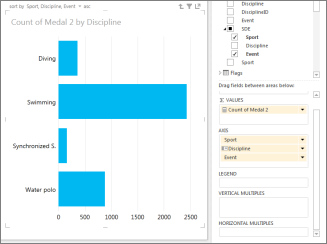
Süvitsiminek, topeltklõpsates ühte välja. Topeltklõpsake suvandit Sünkroonitud S. süvitsi minu hierarhias tasemele Sündmused, kus kuvatakse duett, solo ja meeskond.
Mine üldiseks, klõpsates visualiseeringu paremas ülanurgas ülesnoolt
Maatriksis
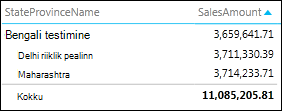
Kui teil on ridade või veergude mitme väljaga maatriks, saate selle seada tasemete kuvamiseks ja see ahendab maatriksi nii, et kuvatakse ainult ülemine või äärepoolseim tase. Ühe väärtuse topeltklõpsamisel sellel tasemel laiendatakse maatriksit, et kuvada selle hierarhia väärtused. Näiteks hierarhias, mis koosneb väljadest Mandri riik/regioon Osariik>/maakond > Linn, kui määrate Power View tasemete kuvamiseks, kuvatakse maatriksis ainult mandrinimed.> Kui topeltklõpsate mõnda kontinendit (nt Aasia), kuvatakse Aasia riigid/regioonid noolega, et minna tagasi mandritele. Kui topeltklõpsate riiki (nt Indiat), kuvatakse India osariigid/provintsid uuesti noolega, et minna tagasi riikidesse/regioonidesse.
Lint-, tulp- või sektordiagrammil
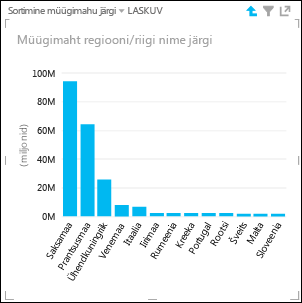
Lint-, tulp- ja sektordiagrammid toimivad samamoodi. Kui diagrammi väljal Telg on mitu välja, määrate selle kuvama tasemed ja näete korraga ainult ühte taset, alustades ülatasemest. Naastes näitesse Continents (Mandrid), topeltklõpsates riba Europe (Euroopa) maailmajagude lintdiagrammil...
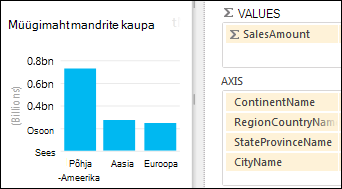
Näete ribasid ainult Euroopa riikides/regioonides, koos noolega, mis viib teid tagasi.
Vt ka
Maatriksiga töötamine Power View's
Power View: andmete analüüsimine, visualiseerimine ja esitamine
Power View’ ja Power Pivoti videod
Õppeteema: PivotTable-liigendtabeli andmeanalüüs andmemudeli abil Excel 2013-s