

Power Query abil saate koondada seostuva tabeli ühe või mitu veergu. Näiteks saate koondada iga tellimuse tellimuse üksikasjade summa.
Data Preview of the Orders table in the Northwind OData feed
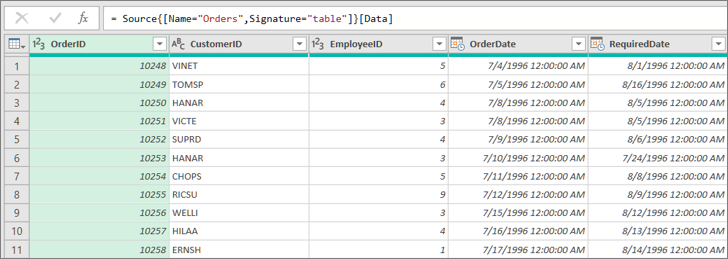
Andmeveeru liitmine
Selles näites koondate Order_Details veeru tabelist Põhjatuule tellimused. Andmed imporditakse Northwindi OData näidiskanalist.
Valige Excelis Avaleht>Uus allikas>Muud allikad>OData kanalist.
Sisestage dialoogiboksis OData kanal Northwindi OData kanali URL.
http://services.odata.org/northwind/northwind.svcKlõpsake nuppu OK.
Valige paanil Navigaator vasakul paanil tabel Tellimused , paremal kuvatakse andmete eelvaade ja seejärel valige Teisenda andmed.
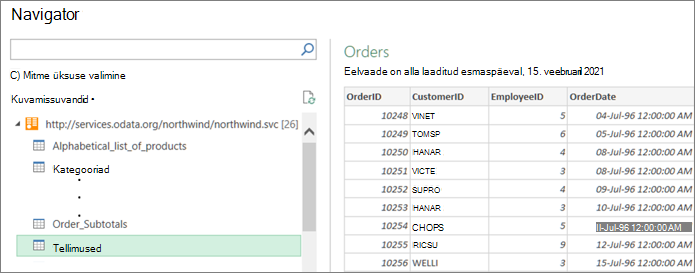
Kuvatakse Power Query redaktor.
Liikuge andmete eelvaates paremale ja klõpsake veeru Order_Details kõrval olevat laiendamisikooni (
 ).
). 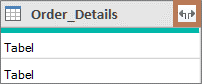
Tabel on liigendatud veeru näide, mida saate täiendavate veergude kuvamiseks laiendada. Lisateavet leiate teemast Loendi, Kirje või Tabeli liigendatud veeruga töötamine.
Tehke ripploendis Tabel järgmist.
- Valige suvand Liitväärtus .
- Libistage kursoriga üle kokkuvõttefunktsiooni üksuse (nt ÜhikuHinde kokkuvõtted).
- Valige ripploendist kokkuvõttefunktsioon üks või mitu kokkuvõttefunktsiooni. Näiteks Sum (Summa) ja Average (Keskmine).
Klõpsake nuppu OK.
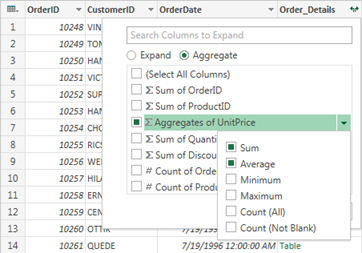
Tulem
Power Query laiendab veergu Order_Details, asendades veeru väärtustega ÜhikuHind ja Keskmine ühikuhind.
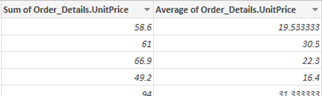
Tabeli struktureeritud veeru seostuvate andmete otsimine
Liigendatud veeru (nt Tabeli) laiendamisel võib tekkida küsimus, kust see pärit on. Selle teada saamiseks saate kuvada välise andmeallika seotud tabeli eelvaate.
Valige paani Päringu sätted jaotises Rakendatud etapid suvand Allikas ja seejärel ikoon Redigeeri sätete
 . Kuvatakse dialoogiboks Andmeallikas , mis sõltub välisest andmeallikast. Selles näites on see OData kanali dialoogiboks. Märkige see andmeallikas üles.
Valige Avaleht>Viimatised allikad ja seejärel valige loendist andmeallikas, mis vastab 1. juhises välja toodud allikale. Kuvatakse dialoogiboks Navigaator .
Vaikimisi kuvatakse vasakpoolsel paanil andmeallika kõigi tabelite loend. Valige parempoolsel paanil andmete eelvaate kuvamiseks seostuv tabel. Liigendatud veeru nimi on seotud tabeli nimi. Selles näites valige Order_Details.
Vaikimisi saate vaadata ja kuvada kõigi tabelite eelvaadet. Kuid saate valida Kuvamissuvandid , et lülitada sisse või välja ainult valitud üksused ja lubada andmete eelvaated , et kohandada kuva vastavalt oma soovile.