
Kuubid on päringustruktuurid, mis on spetsiaalselt loodud ühe või mitme ärijõudluse mõõdiku (nt puhaskasum või kogumüük) analüüsimiseks erinevates mõõtmetes (aeg, geograafia, demograafilised andmed jne). People, kes koostavad Excelis PivotTable-liigendtableid või PivotChart-liigenddiagramme, kasutavad andmeallikana sageli analüüsiteenuste kuupe.
MDX on kuupide päringukeel. Taustal kasutab Excel MDX-i väljade ja andmeväärtuste toomiseks, kui valite üksusi PivotTable-liigendtabeli väljaloendist. Analüüsiteenuste kuubist andmete importimisel saate MDX-päringuid ka käsitsi koostada.
Kui kasutate Excelis Power Pivotit, saate MDX-päringu koostada MDX-päringu Designer abil, kui impordite analüüsiteenustes töötavast mitmedimensioonilisest andmebaasist.
Kes peaks MDX-päringu Designer kasutama? MDX-päringukoostur on teile edukas, kui teil on juba MDX-i teadmised või kui teil on olemas eelmääratletud päring, mida kasutada või testida. Kui te pole MDX-i ekspert, kasutage analüüsiteenuste andmete toomiseks Excelit. Kui loote ühenduse serveri ja andmebaasiga, kuvab Excel teile saadaolevad kuubid ning impordib kõik selle mõõdud ja mõõtmed, et saaksite pivotTable-liigendtabeli väljaloendi abil esitada päringu kuubi mis tahes osale.
- Avage Power Pivoti aken.
- Klõpsake menüüd Avaleht>Välisandmete> toomineandmebaasist>analüüsiteenustest või Power Pivotist.
- Sisestage tabeliimpordiviisardis analüüsiteenuste mitmedimensioonilise serveri nimi ja valige andmebaas. Klõpsake nuppu Edasi.
- Kleepige MDX-päringusse aknas MDX-lause.
- Klõpsake nuppu Valideeri.
- Kui kuvatakse tõrge, tühjendage päring aknast.
- MDX-päringu Designer avamiseks, mida saate kujundus- või päringurežiimis käivitada olenevalt sellest, millega olete harjunud, klõpsake nuppu Kujundus. Kujundaja pakub funktsioonide loendit ja kuvab kogu kuubi struktuuri, et saaksite valida andmemudelisse lisatavad mõõdud, KPI-d ja dimensioonid.
- Kleepige päring päringuaknasse. Kujundaja pakutavate funktsioonide ja metaandmete abil saate töötava päringu ümber kujundada.
- Kui päring valideeritakse, klõpsake andmete toomiseks nuppu Valmis . Andmed ja metaandmed imporditakse Power Pivotis kuvatavasse andmemudelisse. Võimalik, et peate looma seosed, et ühendada need andmed mudeli teiste tabelitega. Lisateavet leiate teemast Seoste loomine skeemivaates .
MDX-päringu Designer on kaks režiimi: kujundusrežiim ja päringurežiim. Igal režiimil on metaandmete paan, kust saate valitud kuupidelt liikmeid lohistada, et koostada MDX-päring, mis toob andmed, mida soovite kasutada.
Graphical MDX Query Designer in Design Mode
MDX-päringu redigeerimisel avaneb graafiline MDX-päringukoostur kujundusrežiimis.
Järgmisel joonisel on kujutatud kujundusrežiimi paanid.
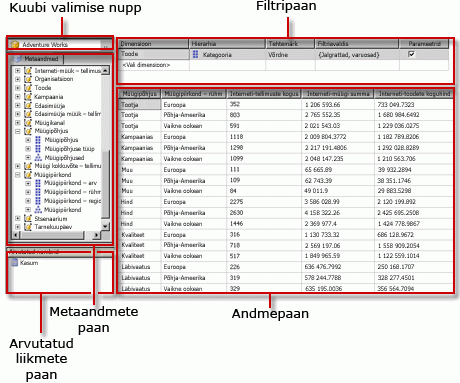
Järgmises tabelis on loetletud selle režiimi paanid.
| Paan | Funktsioon |
|---|---|
| Kuubinupu (...) valimine | Kuvab praegu valitud kuubi. |
| Metaandmete paan | Kuvab valitud kuubis määratletud mõõtude, juhtimismõõdikute (KPI-de) ja dimensioonide hierarhilise loendi. |
| Paan Arvutatud liikmed | Kuvab päringus kasutamiseks saadaolevad praegu määratletud arvutatud liikmed. |
| Filtripaan | Sobib lähteandmete filtreerimiseks dimensioonide ja seotud hierarhiate valimiseks ning tagastatud andmete piiramiseks. |
| Paan Andmed | Kuvab tulemikomplekti veerupäised, kui lohistate üksusi paanilt Metaandmed ja paanilt Arvutatud liikmed. Värskendab tulemikomplekti automaatselt, kui valitud on nupp AutoExecute . |
Paanilt Metaandmed saate lohistada mõõtmeid, mõõte ja KPI-sid ning arvutatud liikmeid paanilt Arvutatud liige paanile Andmed. Filtripaanil saate valida mõõtmeid ja seotud hierarhiaid ning seada filtriavaldised päringus saadaolevate andmete piiramiseks. Kui tööriistaribal on valitud nupp AutoExecute ( ), käivitab päringukoostur päringu iga kord, kui kukutate metaandmete objekti paanile Andmed. Päringu saate käsitsi käivitada tööriistariba nupu Käivita (
 ) abil.
Kui loote MDX-päringu selles režiimis, kaasatakse päringusse automaatselt järgmised täiendavad atribuudid.
Liikme atribuudid MEMBER_CAPTION, MEMBER_UNIQUE_NAME
Lahtri atribuudid VALUE, BACK_COLOR, FORE_COLOR, FORMATTED_VALUE, FORMAT_STRING, FONT_NAME, FONT_SIZE, FONT_FLAGS
Oma täiendavate atribuutide määramiseks peate MDX-päringut päringurežiimis käsitsi redigeerima.
MDX-päringufailist importimist ei toetata.
Graphical MDX Query Designer Toolbar in Design Mode
Päringukujundaja tööriistaribal on nupud, mis aitavad teil MDX-päringuid kujundada graafilise liidese abil. Järgmises tabelis on loetletud nupud ja nende funktsioonid.
| Nupp | Kirjeldus |
|---|---|
| Redigeeri tekstina | Selle andmeallikatüübi puhul pole see lubatud. |
| Importimine | Saate olemasoleva päringu importida failisüsteemi aruandemääratluse (.rdl) failifailist. |

|
Aktiveerige käsutüüp MDX. |

|
Värskendage andmeallika metaandmeid. |

|
Dialoogiboksi Arvutatud liikmekoostur kuvamine. |

|
Tühjade lahtrite kuvamise ja mittekuvamise vahel andmete paanil. (See on samaväärne klausli NON EMPTY kasutamisega MDX-is). |
|
|
Käivitage päring automaatselt ja tulemus kuvatakse iga kord, kui muudatus tehakse. Tulemid kuvatakse paanil Andmed. |

|
Saate kuvada koondamised andmete paanil. |

|
Saate paanil Andmed valitud veeru päringust kustutada. |

|
Dialoogiboksi Päringuparameetrid kuvamine. Päringuparameetri väärtuste määramisel luuakse automaatselt sama nimega parameeter. |

|
Valmistage päring ette. |
|
|
Käivitage päring ja kuvage tulemid paanil Andmed. |

|
Saate päringu tühistada. |

|
Lülitage kujundusrežiim ja päringurežiim sisse/välja. |
Graphical MDX Query Designer in Query Mode
Graafilise päringukoosturi muutmiseks päringurežiimiks klõpsake tööriistaribal nuppu Kujundusrežiim.
Järgmisel joonisel on sildid päringurežiimi paanidel.
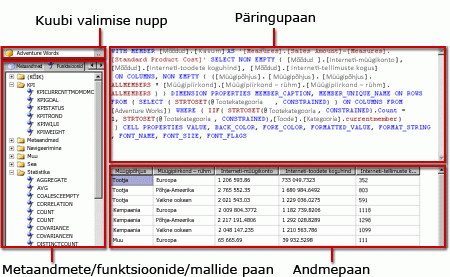
Järgmises tabelis on loetletud selle režiimi paanid.
| Paan | Funktsioon |
|---|---|
| Kuubinupu (...) valimine | Kuvab praegu valitud kuubi. |
| Paan Metaandmed/funktsioonid/mallid | Kuvab valitud kuubis määratletud mõõtude, KPI-de ja dimensioonide hierarhilise loendi. |
| Päringupaan | Kuvab päringu teksti. |
| Tulemipaan | Kuvab päringu käitamise tulemid. |
Metaandmete paanil kuvatakse metaandmete, funktsioonide ja mallide vahekaardid. Vahekaardil Metaandmed saate lohistada mõõtmed, hierarhiad, KPI-d ja mõõdud MDX-päringupaanile. Vahekaardil Funktsioonid saate lohistada funktsioonid MDX-päringu paanile. Vahekaardil Mallid saate MDX-mallid lisada MDX-päringu paanile. Päringu käivitamisel kuvatakse paanil Tulem MDX-päringu tulemid.
Saate laiendada kujundusrežiimis genereeritud MDX-i vaikepäringut täiendavate liikmeatribuutide ja lahtriatribuutide kaasamiseks. Päringu käivitamisel ei kuvata neid väärtusi tulemikomplektis. Siiski edastatakse need koos andmekomplekti väljakogumiga ja te saate neid väärtusi kasutada.
Graafilise päringu Designer tööriistariba päringurežiimis
Päringukujundaja tööriistaribal on nupud, mis aitavad teil MDX-päringuid kujundada graafilise liidese abil.
Tööriistariba nupud on kujundusrežiimi ja päringurežiimi vahel identsed, kuid päringurežiimis pole lubatud järgmised nupud.
- Redigeeri tekstina
-
Arvutatud liikme lisamine ( )
-
Kuva tühjad lahtrid ( )
-
AutoExecute ( )
-
Kuva liitmised ( )